Ga door naar hoofdinhoud
Word lid van de reparatiegemeenschap - Account aanmaken

Deze vertaling is door een computer gegenereerd en is nog niet door iemand nagekeken. Spreek je deze taal? Bekijk het hier.

DualSense Controller v2-batterij vervangen

Wat je nodig hebt

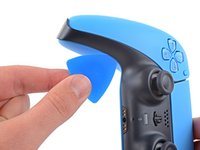
    1. DualSense Controller v2-batterij vervangen, Maak het rechteruiteinde van de middelste sierlijst los.: stap 1, afbeelding 1 van 2 DualSense Controller v2-batterij vervangen, Maak het rechteruiteinde van de middelste sierlijst los.: stap 1, afbeelding 2 van 2
      • Koppel de controller los en schakel hem uit voordat je begint.

      • Steek een opening plectrum onder de middelste rand in de rechter-onderhoek van de controller om de klemmen los te maken waarmee deze aan de behuizing is bevestigd.

      Vraag FixBot

      Voeg opmerking toe

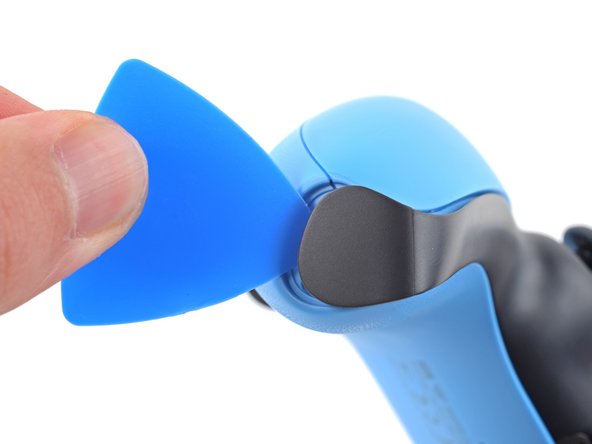
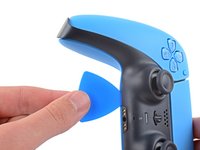
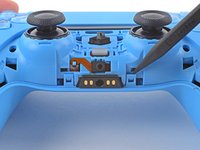
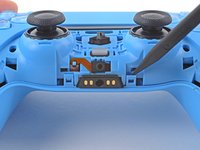
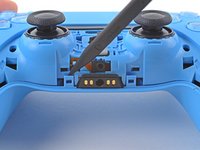
    2. DualSense Controller v2-batterij vervangen, Maak de onderste rechterrand van de middelste sierlijst los: stap 2, afbeelding 1 van 3 DualSense Controller v2-batterij vervangen, Maak de onderste rechterrand van de middelste sierlijst los: stap 2, afbeelding 2 van 3 DualSense Controller v2-batterij vervangen, Maak de onderste rechterrand van de middelste sierlijst los: stap 2, afbeelding 3 van 3
      • Schuif de opening plectrum langs de onderste rechterrand van de middelste sierlijst om de klemmen los te maken waarmee deze aan de behuizing vastzit.

      Vraag FixBot

      Voeg opmerking toe

    3. DualSense Controller v2-batterij vervangen, Maak het linker uiteinde van de middelste sierlijst los.: stap 3, afbeelding 1 van 2 DualSense Controller v2-batterij vervangen, Maak het linker uiteinde van de middelste sierlijst los.: stap 3, afbeelding 2 van 2
      • Steek een opening plectrum onder de middelste rand in de linkerbenedenhoek van de controller om de klemmen los te maken waarmee deze aan de behuizing is bevestigd.

      Vraag FixBot

      Voeg opmerking toe

    4. DualSense Controller v2-batterij vervangen, Maak de linkeronderrand van de middelste sierlijst los.: stap 4, afbeelding 1 van 3 DualSense Controller v2-batterij vervangen, Maak de linkeronderrand van de middelste sierlijst los.: stap 4, afbeelding 2 van 3 DualSense Controller v2-batterij vervangen, Maak de linkeronderrand van de middelste sierlijst los.: stap 4, afbeelding 3 van 3
      • Schuif het opening plectrum langs de linkeronderrand van de middelste sierlijst om de klemmen los te maken waarmee deze aan de behuizing vastzit.

      Vraag FixBot

      Voeg opmerking toe

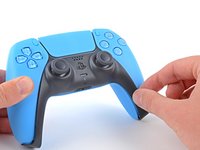
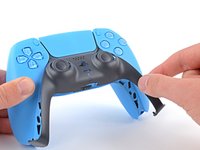
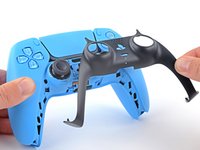
    5. DualSense Controller v2-batterij vervangen, Verwijder de middelste sierlijst: stap 5, afbeelding 1 van 3 DualSense Controller v2-batterij vervangen, Verwijder de middelste sierlijst: stap 5, afbeelding 2 van 3 DualSense Controller v2-batterij vervangen, Verwijder de middelste sierlijst: stap 5, afbeelding 3 van 3
      • Til met je vingers de onderrand van de middelste sierlijst omhoog om de resterende klemmen los te maken.

      • Til de middelste bekleding boven de joysticks op om deze te verwijderen.

      • Plaats tijdens de hermontage de middelste sierlijst op zijn plek en druk langs alle randen om de klemmen vast te zetten waarmee deze aan de controller wordt bevestigd.

      Vraag FixBot

      Voeg opmerking toe

    1. DualSense Controller v2-batterij vervangen, De L1-knop verwijderen: stap 6, afbeelding 1 van 3 DualSense Controller v2-batterij vervangen, De L1-knop verwijderen: stap 6, afbeelding 2 van 3 DualSense Controller v2-batterij vervangen, De L1-knop verwijderen: stap 6, afbeelding 3 van 3
      • Steek het platte uiteinde van een spudger in de opening boven de L1-knop.

      • Dek de knop af met je thumb om te voorkomen dat deze door de kamer schiet.

      • Wrik de spudger omhoog om de L1-knop te verwijderen.

      Vraag FixBot

      Voeg opmerking toe

    2. DualSense Controller v2-batterij vervangen, De R1-knop verwijderen: stap 7, afbeelding 1 van 3 DualSense Controller v2-batterij vervangen, De R1-knop verwijderen: stap 7, afbeelding 2 van 3 DualSense Controller v2-batterij vervangen, De R1-knop verwijderen: stap 7, afbeelding 3 van 3
      • Steek het platte uiteinde van een spudger in de opening boven de R1-knop.

      • Dek de knop af met je thumb om te voorkomen dat deze door de kamer schiet.

      • Wrik de spudger omhoog om de R1-knop te verwijderen.

      Vraag FixBot

      Voeg opmerking toe

    1. DualSense Controller v2-batterij vervangen, De behuizingsschroeven verwijderen: stap 8, afbeelding 1 van 1
      • Gebruik een kruiskopschroevendraaier om de twee 6,5 mm schroeven te verwijderen die de onderste hoeken van de onderbehuizing vastzetten.

      Vraag FixBot

      Voeg opmerking toe

    2. DualSense Controller v2-batterij vervangen: stap 9, afbeelding 1 van 1
      • Gebruik een kruiskopschroevendraaier om de twee 6,5 mm schroeven achter de L1- en R1-knoppen te verwijderen.

      Vraag FixBot

      Voeg opmerking toe

    3. DualSense Controller v2-batterij vervangen, De achterkant losklikken: stap 10, afbeelding 1 van 3 DualSense Controller v2-batterij vervangen, De achterkant losklikken: stap 10, afbeelding 2 van 3 DualSense Controller v2-batterij vervangen, De achterkant losklikken: stap 10, afbeelding 3 van 3
      • Gebruik de puntige kant van een spudger om de twee clips aan weerszijden van de headsetaansluiting los te klikken.

      Vraag FixBot

      Voeg opmerking toe

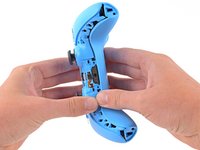
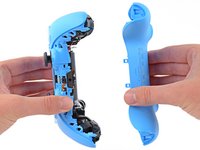
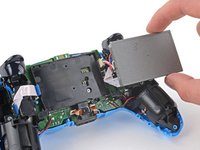
    4. DualSense Controller v2-batterij vervangen, De achterbehuizing verwijderen: stap 11, afbeelding 1 van 2 DualSense Controller v2-batterij vervangen, De achterbehuizing verwijderen: stap 11, afbeelding 2 van 2
      • Gebruik je handen om de achterbehuizing voorzichtig van de controller te trekken.

      • Zorg er tijdens de hermontage voor dat de rode en zwarte bedrading van de trilmotor niet bekneld raakt tussen de voor- en achterbehuizing.

      Vraag FixBot

      Voeg opmerking toe

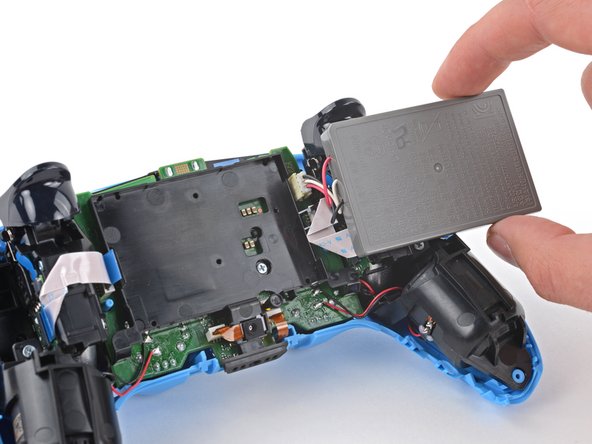
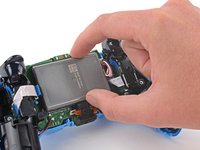
    1. DualSense Controller v2-batterij vervangen, De batterij verplaatsen: stap 12, afbeelding 1 van 2 DualSense Controller v2-batterij vervangen, De batterij verplaatsen: stap 12, afbeelding 2 van 2
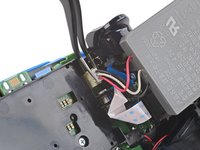
      • Til de batterij uit de beugel en verplaats deze naar rechts voor betere toegang tot de kabelaansluiting van de batterij.

      • Forceer de batterijkabels niet.

      Vraag FixBot

      Voeg opmerking toe

    2. DualSense Controller v2-batterij vervangen, De accu loskoppelen: stap 13, afbeelding 1 van 2 DualSense Controller v2-batterij vervangen, De accu loskoppelen: stap 13, afbeelding 2 van 2
      Gereedschap gebruikt in deze stap:
      Tweezers
      $4.99
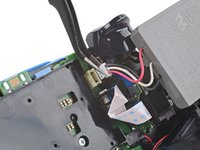
      • Gebruik een pincet of je vingers om de accu los te koppelen van het moederbord.

      • Trek niet aan de bedrading om de accu los te koppelen.

      Vraag FixBot

      Voeg opmerking toe

    3. DualSense Controller v2-batterij vervangen, De accu verwijderen: stap 14, afbeelding 1 van 1
      • Verwijder de accu.

      Vraag FixBot

      Voeg opmerking toe

Conclusie

Volg deze instructies in omgekeerde volgorde om je apparaat weer in elkaar te zetten.

Breng je e-afval naar een R2- of e-Stewards-gecertificeerd recyclebedrijf.

Is de reparatie niet volgens plan verlopen? Probeer wat basale probleemoplossing, of vraag onze antwoordenforum om hulp.

Annuleren: ik heb deze handleiding niet afgemaakt.

11 andere personen hebben deze handleiding voltooid.

Sam Omiotek

Lid sinds: 02/25/19

100.211 Reputatie

289 handleidingen geschreven

1Gids Commentaar

The guide was very helpful for most everything. I did have trouble prying off the back plate, what wasn’t clear was that clips near the L1 & R1 need to be pried ~ 1.5 mm with a spudger in the direction of the face buttons and not the back plate.

Tamasyn Hawke - Antwoord Deel

Voeg opmerking toe

Weergavestatistieken:

Afgelopen 24 uren: 17

Afgelopen 7 dagen: 133

Afgelopen 30 dagen: 576

Altijd: 20,733