Inleiding
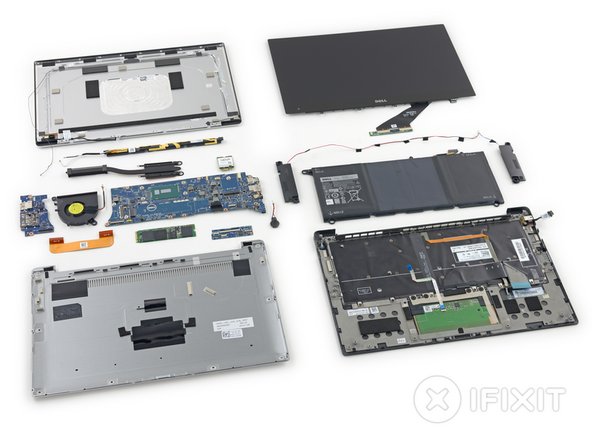
Dell zegt "nee" tegen de natuurkunde en plaatst een 13,3" HD-scherm in een onmogelijk kleine laptop. We hebben het over iets wat een 11"-scherm als thuis zou moeten beschouwen. "Hoe?" vraag je je misschien af—nou, wij zijn op zoek naar een antwoord voor je. De begin 2015 Dell XPS 13 is ons nieuwste stukje demontagetechniek—tijd om hem open te maken!
Wie hoort als eerste over de nieuwste demontages? Jij—als je ons volgt op Instagram, Twitter, of Facebook!
Wat je nodig hebt
-
-
-
Ons exemplaar van de compacte XPS 13 van Dell beschikt over:
-
13,3-inch "UltraSharp QHD+ infinity touch display" met een resolutie van 3200 x 1800
-
8 GB Dual Channel DDR3L-RS 1600 MHz "onboard" RAM
-
128 GB SSD
-
En een weinig genoemde webcam in de onderste schermrand.
 Vraag FixBot
-
-
-
Dell buigt ruimte en tijd door een laptop van 13,3 inch in een behuizing van 11 inch te verpakken.
-
Terwijl Apple zijn extra inches gebruikt om de MacBook Air er dunner en gestroomlijnder uit te laten zien, is de XPS duidelijk een compacte concurrent.
-
En omdat het om de binnenkant gaat, staan we te popelen om het binnenwerk te bekijken.
-
-
-
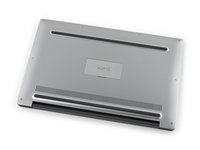
De onderkant van de laptop is verrassend kaal en bevat geen waarschuwingen of modelnummers... maar wat zit er achter deur nummer XPS?
-
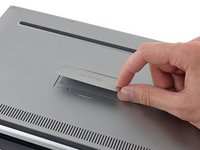
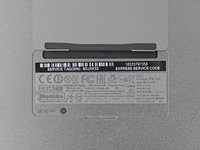
Een bizar magnetische, "veerbelaste" klep verbergt de FCC- en Service Tag-markeringen...
-
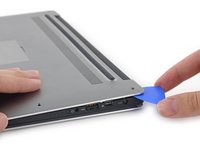
Omdat we niet willen spieken bij ons huiswerk, kijken we eerst zelf hoe makkelijk het is om de laptop te openen met onze twee spudgers...
-
-
-
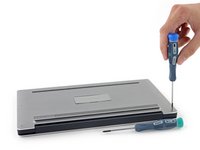
We leggen de schroevendraaier opzij die op het handige label werd aangegeven, pakken een T5 erbij en draaien de schroeven van de behuizing los.
-
We riepen te vroeg: er zijn ook clips, en nog flinke ook. Terwijl we met de behuizing worstelen, vragen we ons af of Dell voor de drievoudige combinatie is gegaan: schroeven, clips en lijm?
-
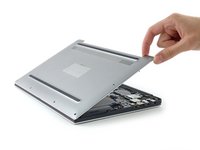
We verwijderen eindelijk de hardnekkige onderkant van de behuizing en het blijkt dat het enkel stevige clips waren die ons tegenwerkten. Het is absoluut een van die "makkelijker als je weet hoe het moet" openingsprocedures.
-
-
-
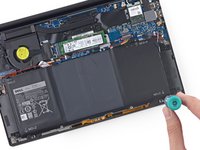
Een solide aluminium behuizing aan de onderzijde? Een platte, paneelvormige accu? Een bovenste
logic boardsysteembreed met een enkele ventilator die het moederbord scheidt van een kleiner I/O bord? -
Op het eerste gezicht lijkt dit op een prototype MacBook Air—iets minder gepolijst dan de huidige generatie, maar opvallend vergelijkbaar.
-
-
-
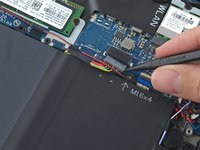
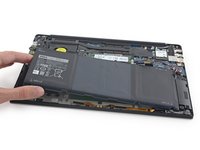
De batterijaansluiting is niet zomaar een plug-and-play-onderdeel; het vereist wat nauwkeurig werk met een spudger om hem uit zijn stopcontact te wippen.
-
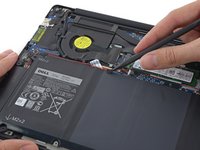
Daarna verloopt het proces nog steeds niet helemaal soepel—de bedrading van de luidspreker zit op een half dozijn plekken strategisch met tape vast aan de batterij, en die zullen we moeten losmaken om de batterij te bevrijden. (Toegegeven, het had een stuk erger gekund.)
-
Dezezelfde bedrading zit vast onder de batterijschroeven—dus luidsprekervervanging betekent dat de batterij moet worden verwijderd. Het lijkt erop dat de XPS wat laagjesproblemen heeft.
-
-
-
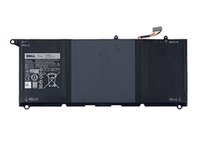
De Dell XPS 13 is uitgerust met een viercellige 7,4 V, 52 Wh-batterij met "tot 11 uur gebruiksduur."
-
Ter vergelijking: de MacBook Air van begin 2014 van Apple claimt 12 uur aan internetten of iTunes-filmafspeeltijd met zijn 54 Wh-batterij.
-
-
-
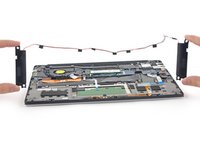
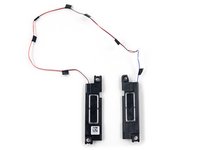
Nu de batterij eruit is, kunnen de luidsprekers ook vertrekken.
-
Deze luidsprekers zijn dikke vrienden. Ze gaan overal samen naartoe. Het lijkt bijna alsof ze aan de
heupkabel vastzitten. -
Het voordeel: gratis nunchucks.
-
-
-
-
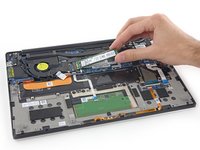
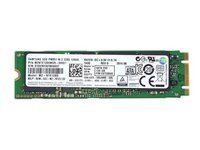
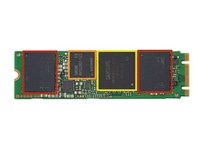
Deze specifieke XPS bevat een verwijderbare 128 GB Samsung PM851 SSD met M.2-vormfactor.
-
2 x Samsung 431 K9CHGY8S5M-CCK0 64 GB TLC NAND-flash
-
Samsung 428 K4P2G324ED-FGC2 512 MB LPDDR2 DRAM
-
Samsung S4LN045X01-8030 MDX-controller
-
Maar wacht, er is meer! Deze SSD wordt geleverd met een onopvallende onderkant.
-
-
Gereedschap gebruikt in deze stap:Tweezers$4.99
-
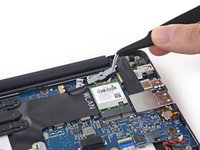
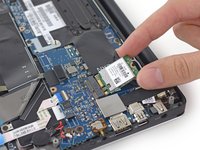
Met het pincet in de hand verwijderen we eenvoudig de aardingsbeugel van de draadloze kaart.
-
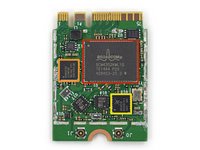
Daaronder vinden we een Broadcom DW1560 wifi-/bluetooth 4.0 LE-kaart, bestaande uit:
-
Broadcom BCM4352KML 5G wifi 2-stream 802.11ac-transceiver
-
Broadcom BCM20702 single-chip bluetooth 4.0-oplossing met BLE-ondersteuning
-
Skyworks SE5516 dual-band 802.11a/b/g/n/ac WLAN-front-endmodule
-
-
-
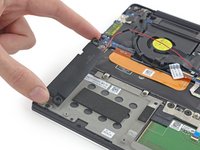
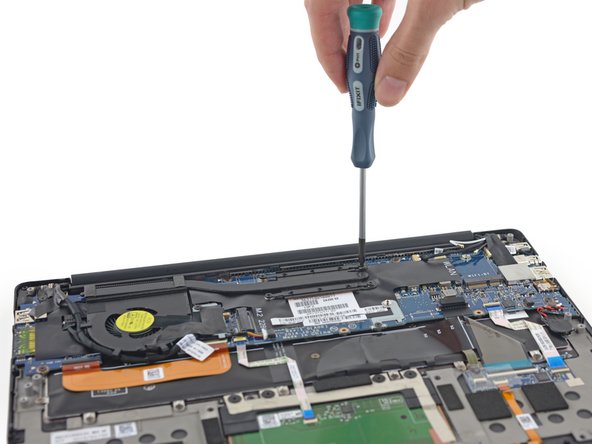
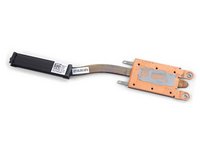
Tijd voor wat spannendere onderdelen: kijk naar het koellichaam. Dat koellichaam lijkt ontzettend veel op dat van de MacBook Air uit begin 2014.
-
Het is compleet met wat korrelige warmtewerende lijm. Smakelijk.
-
-
-
Tape, kabels en gelabelde (kabel)aansluitingen zijn de bepalende kenmerken van het binnenwerk van de XPS 13. Er zijn veel onderdelen, met veel verbindingskabels en veel tape die alles op zijn plek houdt.
-
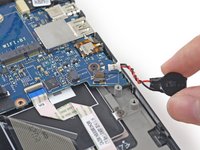
Er is een kleine (gelabelde!) knoopcelbatterij om de real-time klok draaiende te houden. We verwachten dit soort reactie wanneer we de computer weer in elkaar zetten en aanzetten.
-
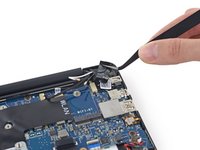
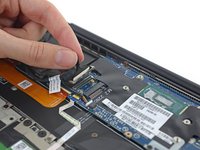
Om ergens te komen, moeten we de vreemde schermkabel van de XPS loskoppelen.
-
Deze is niet alleen strak om de ventilator gewikkeld, maar om de een of andere reden bevat deze ook een vertakking voor de voeding van de SD-kaartlezer op het I/O bord.
-
-
-
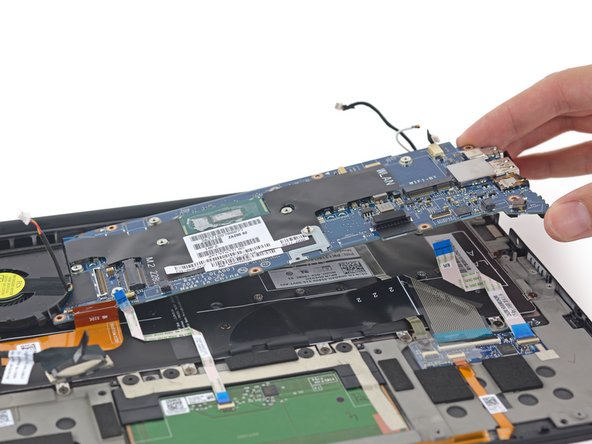
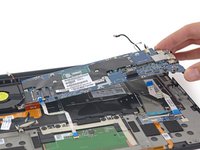
Volledige openbaring: Toen we eenmaal binnenin de XPS waren, begonnen we een beetje te spieken bij ons huiswerk—door de servicehandleiding van Dell te volgen als reparatiehandleiding voor de demontage. Wat kunnen we zeggen, we zijn dol op reparatiedocumentatie.
-
Dus toen we aankwamen bij het deel waarin werd geïnstrueerd om het moederbord te verwijderen om de ventilator eruit te halen, waren we een beetje in de war, geamuseerd en uiteindelijk geïrriteerd.
-
-
-
Nu het moederbord verwijderd is, kijken we eens naar wat er in deze XPS zit:
-
5e generatie Intel Core i5-5200U processor (tot 2,70 GHz) met Intel HD Graphics 5500
-
Winbond 25Q64FVS10 64 M-bit serieel flashgeheugen
-
Microchip Technologies MCP23017 16-bits input/output poort-expander met interrupt-uitgang
-
Texas Instruments CSD97374Q4M hoogfrequente synchrone buck NexFET-vermogenstrap
-
Texas Instruments CSD87330Q3D synchroon buck NexFET-vermogensblok
-
Texas Instruments TPS51624 4,5 V tot 28 V, 1/2-fase step-down driverloze controller
-
ANPEC APW8813/A DDR2- en DDR3-voedingsoplossing synchrone buck-controller met 1,5 A LDO
-
-
-
Meer chips, alstublieft!
-
Elpida/Micron J8416E6MB-GNL-F 8 GB (8 x 1 GB) DDR3L-RS 1600 MHz dual-channel RAM
-
Realtek ALC3263 audiocodec
-
SMSC MEC5085 energiezuinige ingebouwde flash
-
Texas Instruments SN74CBT3257C 4-bit 1-op-2 FET-multiplexer/demultiplexer, 5 V busschakelaar
-
ON Semiconductor NCP4545 gestuurde belastingsschakelaar
-
-
-
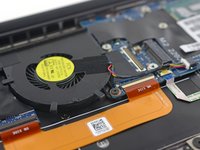
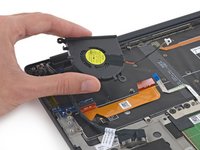
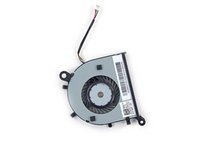
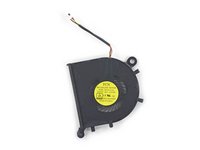
De
grootsteenige ventilator van de XPS 13. -
Wat kunnen we zeggen, het is een ventilator. Hij werkt op 5 volt en 0,5 ampère, voor een indrukwekkende 2,5 watt aan superopwindend centrifugaal koelvermogen.
-
Zonder rubberen bevestigingsringen kan er in de toekomst wellicht een geluidsprobleem ontstaan. Uiteraard willen we dat gezeur liever voorkomen.
-
-
-
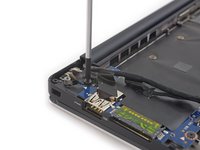
Oké, dat is genoeg. Deze constructie is meer dan een beetje belachelijk. Ober! Er zit een schroef in mijn tape!
-
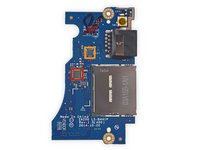
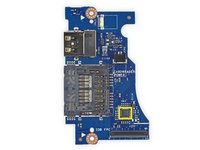
Na wat geschroef bij het demonteren, maken we het I/O bord los en vinden we:
-
Realtek RTS5249 kaartlezercontroller
-
Texas Instruments TPS2544 USB-oplaadpoortcontroller en aan/uit-schakelaar
-
Parade PS8713B single-port USB 3.0 repeater/redriver
-
-
-
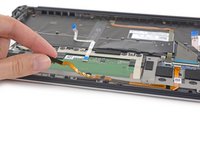
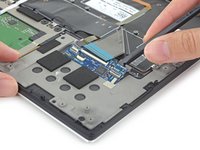
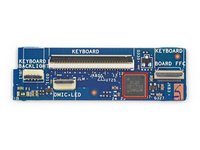
We scheppen de laatste* van de spannende** onderdelen eruit: een led-indicatorkabel en dit vreemde verbindingsbord!
-
* Technisch gezien hebben we nog het trackpad, het toetsenbord en de DC-in-poort.
-
** Naar inzicht van de auteur
-
Op het verbindingsbord gevestigd en verantwoordelijk voor het beheer van het toetsenbord, de toetsenbordachterverlichting, de led-indicatoren aan de voorzijde en de dubbele microfoons:
-
SMSC (Microchip) ECE1117 multifunctioneel BC-Link/SMBus-begeleidingsapparaat
-
-
-
Genoeg getreuzel, laten we naar het leuke gedeelte gaan. De nieuwe opwindende functie die Dell hier echt probeert te verkopen: het ultra-high-def, infinity-edge touch screen.
-
Wacht, hebben we per ongeluk op de een of andere manier een MacBook-display gekregen? Déja vu...
-
De klepafdekking komt er op vrijwel dezelfde manier af als bij een MacBook Pro, waardoor een plastic omlijsting van antennes zichtbaar wordt.
-
-
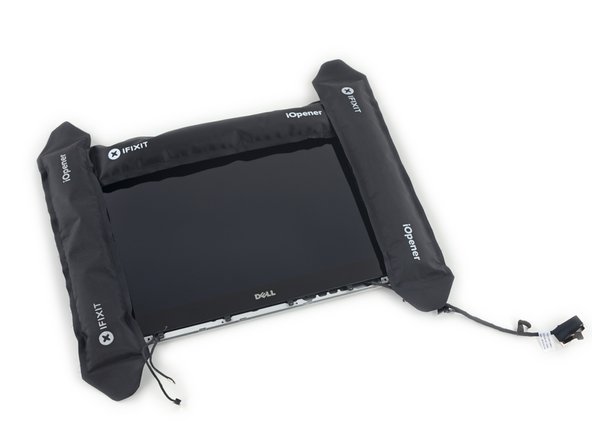
Gereedschap gebruikt in deze stap:iOpener$24.95
-
We worden redelijk goed in het loswrikken van glas, dus we hebben enig idee waar we moeten beginnen.
-
Stap 1: Verwarm het toestel goed. Gebruik ruim voldoende iOpeners. (Of één iOpener meerdere keren).
-
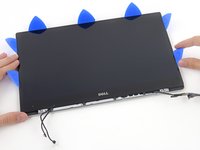
Stap 2: Wrik voorzichtig op meerdere plekken. opening plectrums zijn het ideale gereedschap.
-
Stap 3: ???
-
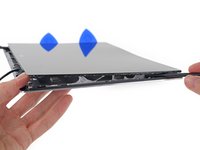
Stap 4: De randen die je zojuist hebt verwarmd, bevinden zich nergens in de buurt van de lijm die je wilde losmaken. De schermlijm zit volledig onder het beeldscherm.
-
Stap 4b: Breng veel hitte aan op de achterkant en wrik langzaam.
-
-
-
Poeh! Oké, niet overdreven veel schermlijm, maar het zit goed vast. Je kunt het beste langzaam pellen en veel warmte gebruiken. Dat glas is erg dun.
-
Nu het display volledig uit de behuizing is, kunnen we een glimp opvangen van de selfiecamera.
-
-
-
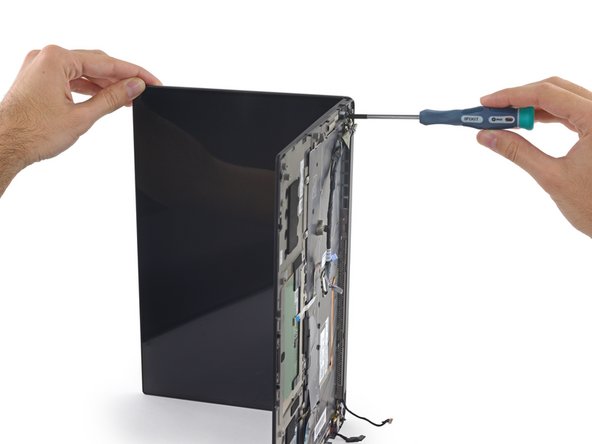
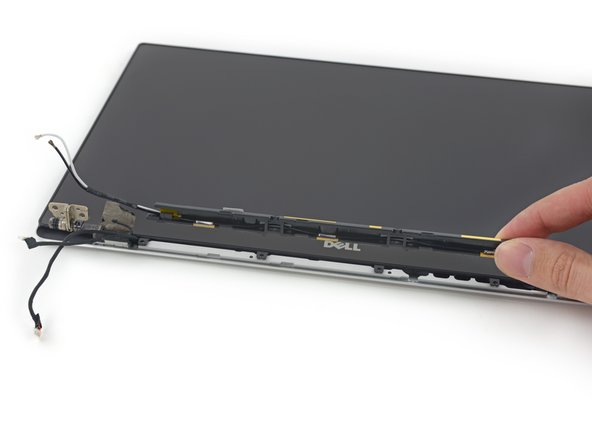
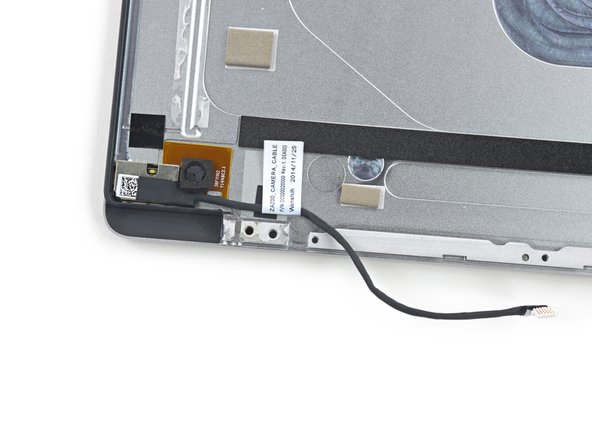
Nadat we de behuizing met veel moeite hebben opengebroken, vinden we een mysterieuze zwarte draad die langs de binnenkant van de bovenbehuizing loopt.
-
Er wordt niets over vermeld in de servicehandleiding, maar we gokken erop dat we zojuist de makkelijke manier hebben ontdekt om het Beeldscherm eruit te krijgen—zonder de moeite of het loswrikken.
-
De draad loopt in een kanaal onder de schermlijm—door aan de zijkant te trekken zou je er dwars doorheen moeten snijden en het paneel moeten losmaken, zoals het snijden van klei van een blok.
-
We kunnen niet met zekerheid zeggen of dit werkt zonder nog een XPS 13 uit elkaar te halen, maar alles wijst op een geweldig reparatie-paasei.
-
-
-
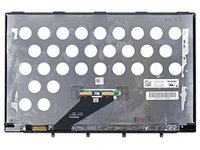
Dat is nog eens een scherpe schermmodule!
-
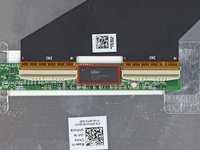
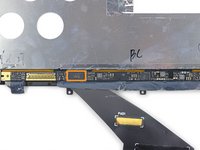
Aangezien we hebben gekozen voor het model met touchscreen, moesten we de controller van de digitizer zien te vinden. Hier is hij dan, een Elan Microelectronics eKTH3915SUS.
-
Het aansturingsbord voor het beeldscherm bevindt zich onder wat folie-tape aan de onderkant van het paneel.
-
Novatek NT71394MB8 display driver IC
-
-
-
Dell XPS 13 repareerbaarheidsscore: 7 uit 10 (10 is het makkelijkst te repareren).
-
Onderhoudshandleidingen zijn gratis online beschikbaar. Bedankt, Dell!
-
Zodra het lukt om de onderkant te verwijderen, zijn alle onderdelen vrij makkelijk te vervangen.
-
Schroeven en (kabel)aansluitingen zijn gelabeld, wat helpt bij de hermontage.
-
Matige hoeveelheid lijm—behalve bij de schermmodule is er geen hitte nodig om het apparaat uit elkaar te halen.
-
De gelaagdheid kan worden verbeterd om bepaalde onderdelen makkelijker te verwijderen, maar over het algemeen maakt het modulaire ontwerp reparaties goedkoper.
-
Het vastgesoldeerde RAM-geheugen betekent dat je nooit kunt upgraden wanneer het systeem traag wordt.
-
-

































55Gids Commentaar
This is a good example of what companies should do for us in the first place, Dell is by no means losing anything by giving away their service manuals, if you open the computer between the warranty period, you just void it and end of story. But after that time is gone, if you want to do your own repairs, you can do it without guessing or breaking stuff. I'm a hardcore Apple user & certified technician, but this one really got my attention, it's a nice looking laptop.
BTW, nice job from the guys from iFixit!
There is no way to tell if you have opened up the device or not, since there is no warranty label or anything restricting you from opening it.
You can change the SSD, swap out speakers and battery and even replace your display for a touch screen and supposedly it will be still under warranty.
Well, if you show them that you have “modified it” by missing a few screws or showing signs of wear on the screws … well, THAT I can’t help you.
Dell’s pretty good on this side. I had never need to go to the repair shop. Once.
Considering that the SSD is flat on one side, would this fit since it has chips on both sides?
I don't have that SSD on-hand to test for sure, but it looks like the XPS has a totally standard M.2 port—with enough of a gap between the SSD and the mother board for chips on both sides of the SSD.
