Inleiding
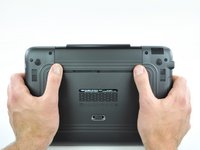
De Dell Inspiron Duo, een tablet met toetsenbord, haalt de term "netvertible" uit de obscuriteit en fascineert met zijn unieke manier om te transformeren tussen tablet en netbook. Of Dell de wereld van tablet- en pc-integratie hiermee echt zal veranderen, moet echter nog blijken. Kijk vandaag met ons mee terwijl we de binnenkant van Dell's meest sensationele nieuwe computer onder de loep nemen.
Wat je nodig hebt
-
-
-
De Dell Inspiron Duo: De volgende grote speler op de netbookmarkt van Dell die meer is dan alleen een netbook.
-
Technische specificaties:
-
Intel Atom 1,5 GHz dual-core processor
-
2 GB DDR3 SDRAM
-
320 GB 7200 RPM SATA-harde schijf
-
Intel NM10 Express-chipset met geïntegreerde graphics
-
Ingebouwde 1,3 megapixel webcam
 Vraag FixBot
-
-
-
Met een maximale dikte van 1,13 inch (2,87 cm) is dit niet bepaald de dunste netbook die verkrijgbaar is, zeker niet in vergelijking met de flinterdunne 11" MacBook Air.
-
Met 11,22 inch x 7,66 inch (28,5 cm x 19,5 cm) heeft de Inspiron Duo een aanzienlijk groter oppervlak dan andere tablets die we hebben gezien.
-
Hij is misschien wat logger dan andere concurrenten, maar met $550 is hij een stuk goedkoper dan wanneer je zowel een MacBook Air als een iPad zou hebben, wat je minstens $1500 zou kosten.
-
-
-
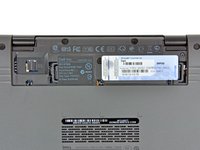
De apparaatinformatie en Windows-productinformatie zitten verborgen onder een verwijderbaar klepje aan de onderkant van de Inspiron Duo.
-
De Inspiron Duo biedt twee manieren voor de gebruikersinterface. Voor degenen die een netbook-achtig apparaat willen, wordt de computer geleverd met Windows 7 Home Premium. Voor degenen die de snelle mediatoegankelijkheid van een tablet willen, gebruikt de Inspiron Duo de DuoStage-interface van Dell.
-
Links van de apparaatinformatie bevindt zich de simkaartsleuf, die bij dit model niet in gebruik is.
-
-
-
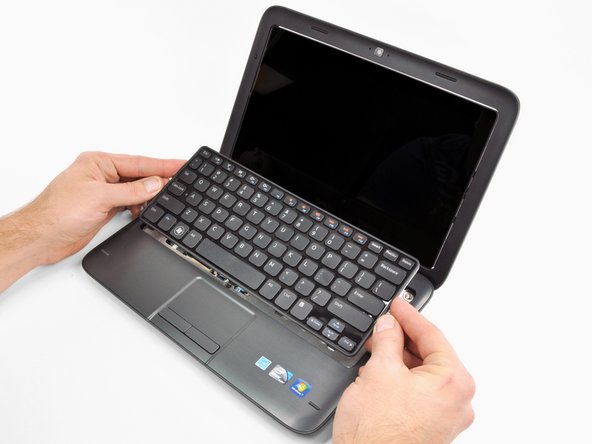
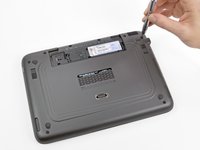
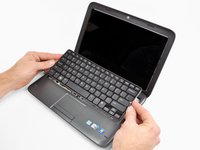
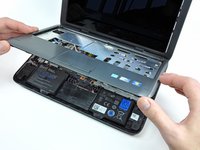
De Inspiron Duo gaat op dezelfde manier uit elkaar als bijna elke andere pc ter wereld: draai 90 (niet echt) schroeven aan de achterkant los, draai de computer om, haal het toetsenbord eruit, draai nog wat schroeven los en verwijder vervolgens het bovenpaneel.
-
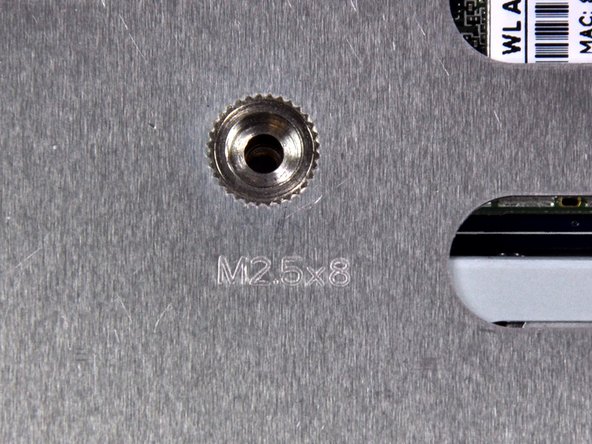
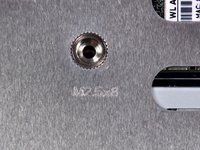
Een veelvoorkomende trend bij pc's die we graag zouden zien bij andere apparaten: veel van de schroefgaten zijn gelabeld om te helpen bij de hermontage. Dit gat is voor een M2,5x8 schroef.
-
-
-
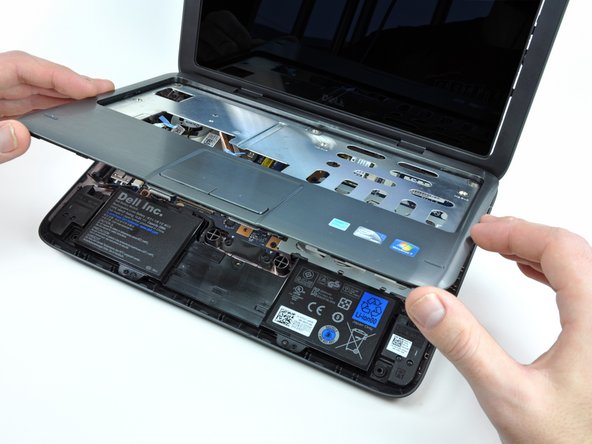
Naast de standaard schroeven en clips zijn er drie (kabel)aansluitingen die de bovenste bedekking met de onderste behuizing verbinden.
-
-
-
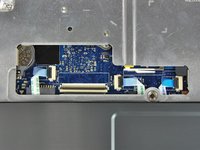
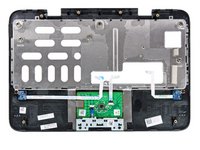
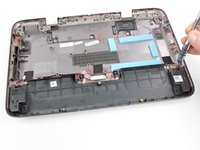
Aan de onderkant van de behuizing zien we de touchpad en de twee schakelaars die we eerder vermoedden.
-
Het schakelen tussen tablet- en netbookmodus (of vice versa) activeert of deactiveert het toetsenbord en wijzigt de interface van het scherm. Het lijkt erop dat deze twee sensoren een rol spelen bij het bepalen of de computer zich in de tablet- of netbookmodus bevindt.
-
-
-
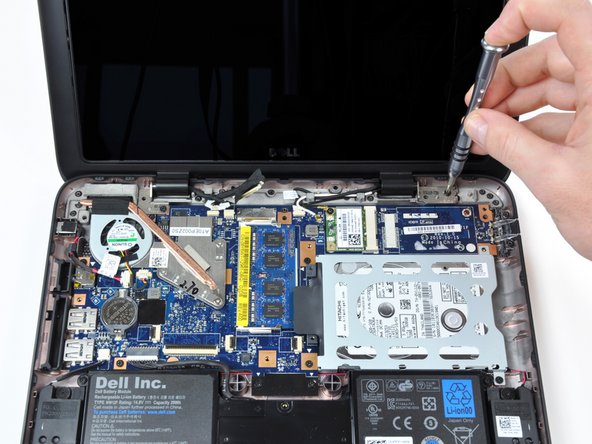
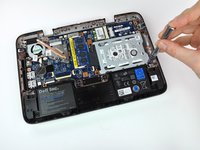
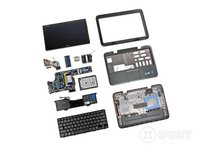
Eenmaal binnen ziet de Inspiron Duo er precies zo uit als elke andere netbook. Hij is voorzien van een moederbord, harde schijf, RAM-geheugen, accu, ventilator, koellichaam, RTC-batterij, draadloze module en een paar luidsprekers.
-
Vreemd. We hadden iets meer... magisch verwacht.
-
-
-
-
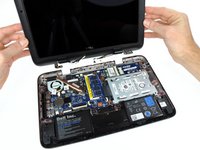
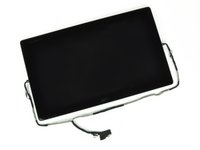
Een paar (6!) (kabel)aansluitingen en schroeven later komt de schermmodule los van de behuizing.
-
-
-
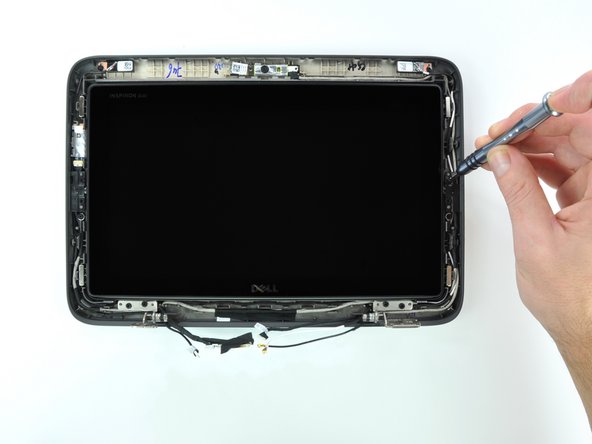
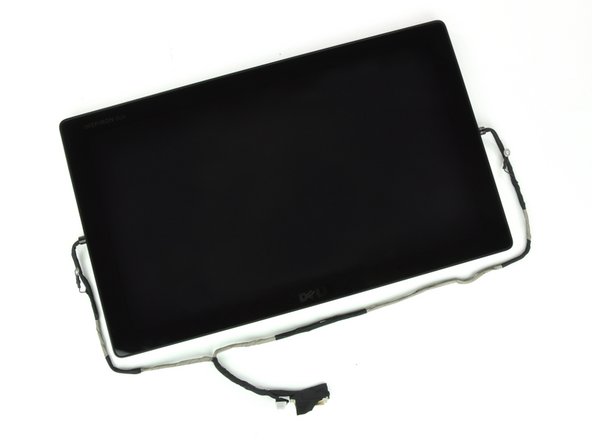
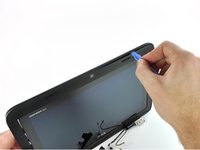
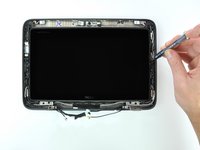
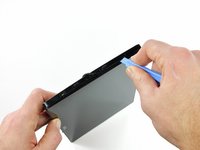
Met wat wrikken met een Openingsgereedschap en een beetje schroefwerk kunnen we het schermraam verwijderen en de lcd/digitizer/glas-combinatie scheiden van de schermmodule.
-
Een 1,3 megapixel camera vooraan bevindt zich boven het scherm wanneer de Inspiron Duo in netbook-modus staat. Deze is echter verborgen wanneer het scherm omgedraaid is, waardoor de Samsung Galaxy Tab voorlopig de enige tablet is die foto's kan maken, voorlopig...
-
Het 10,1"-scherm heeft een resolutie van 1366x768 pixels, wat een pixeldichtheid van net iets meer dan 155 ppi oplevert, hoger dan die van zowel de iPad als de MacBook Air.
-
-
-
Meer schroeven en wrikken met het plastic Openingsgereedschap.
-
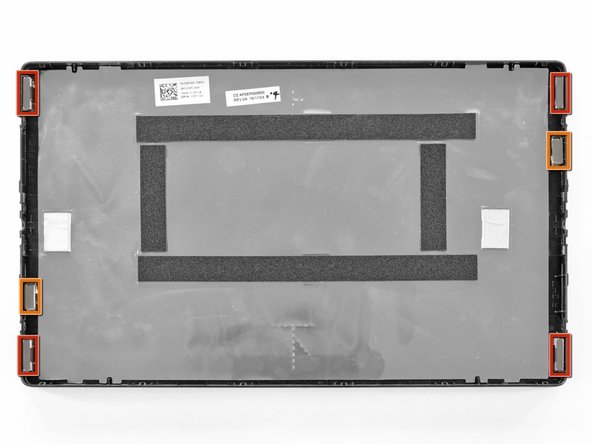
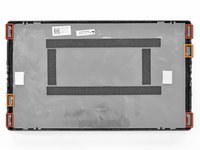
De magneten in de hoeken van het achterste LCD-raam zorgen ervoor dat het scherm op zijn plek klikt voor zowel netbook- als tabletgebruik.
-
De verspringende magneten worden gebruikt om de computer te vertellen in welke stand het LCD-scherm staat (tablet of netbook). Weet je nog deze?
-
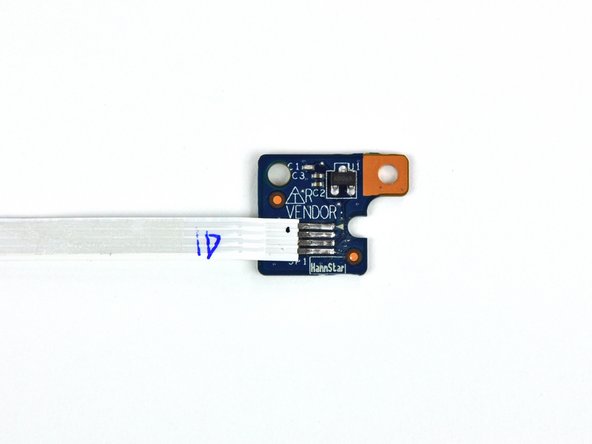
De schakelaars aan de onderkant van de behuizing zijn veldeffecttransistoren (FET), die hun geleidbaarheid aanpassen in de aanwezigheid van een magnetisch veld. De verspringende magneten in het achterste raam zorgen ervoor dat de FET's aangeven in welke positie het scherm staat.
-
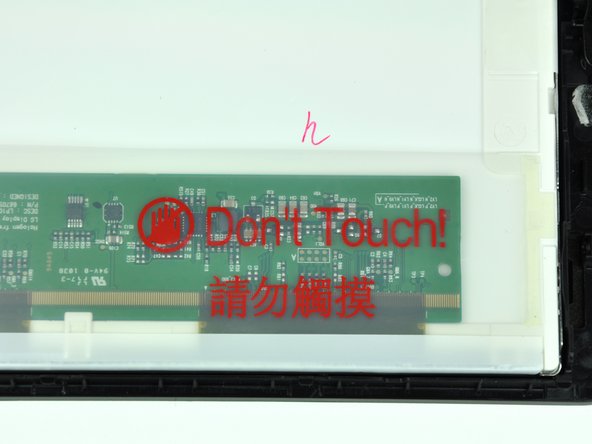
Blijkbaar worden we geacht niet aan het inverter-board te komen. Dit komt waarschijnlijk door de kwetsbaarheid van de verbindingen tussen het board en de LCD-kabels.
-
-
-
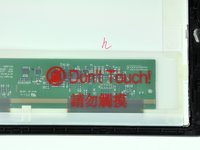
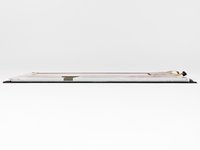
Zoals bij veel andere apparaten met aanraakscherm tegenwoordig, zijn het beeldscherm, de digitizer en het voorste glas van de Inspiron Duo allemaal aan elkaar verlijmd. Hoewel dit de stevigheid en het uiterlijk van de schermmodule ten goede komt, maakt het eenvoudige reparaties erg lastig.
-
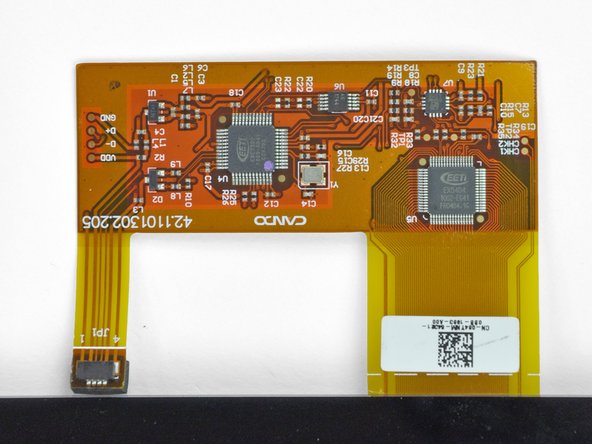
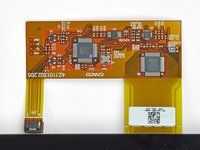
Het aanraakscherm wordt aangestuurd door een tweetal EETI-chips die samenwerken: de EX5404 en de EXC7200.
-
-
-
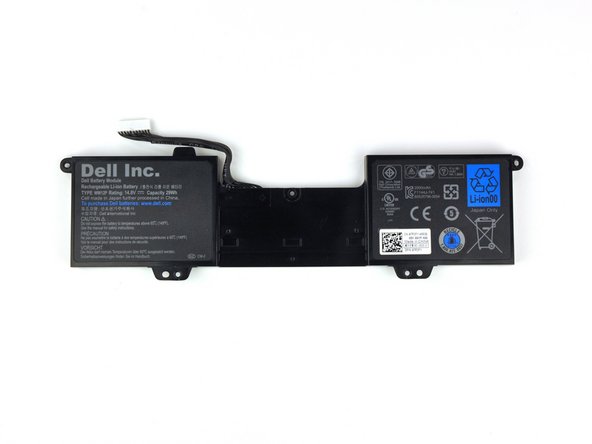
Hoewel de bovenste bedekking moest worden verwijderd om erbij te kunnen, komt de batterij er vrij gemakkelijk uit.
-
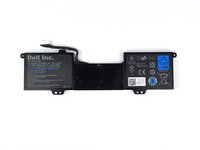
De batterij van 14,8 V en 29 Wh is een van de veelbesproken tekortkomingen van de Inspiron Duo. Hoewel Dell beweert dat deze 3 uur en 57 minuten meegaat, waarschuwt de recensie van Engadget gebruikers voor een batterijduur van minder dan 3 uur.
-
Zelfs als de geclaimde batterijduur wordt gehaald, blijft de Inspiron Duo ver achter bij de meeste andere apparaten die momenteel op de markt zijn, waarvan er vele een batterijduur van meer dan 7 uur hebben.
-
-
-
Eén overgebleven schroef houdt de hardeschijfbeugel op zijn plek.
-
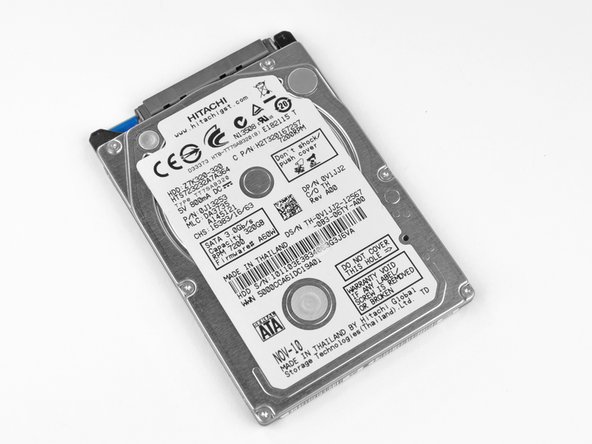
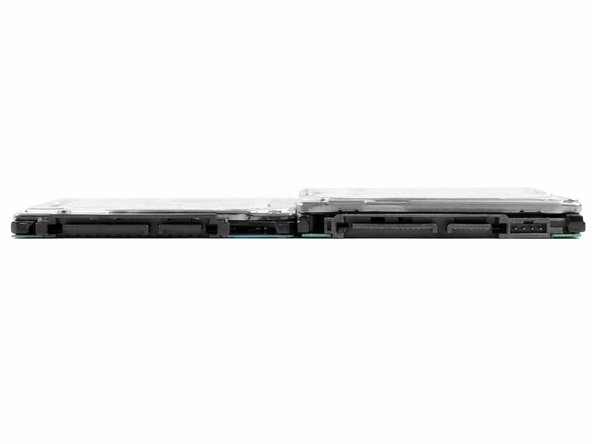
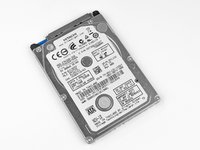
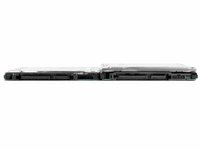
De Inspiron Duo wordt geleverd met een 320 GB 7200 RPM Hitachi Travelstar Z7K320 harde schijf, die een superslank profiel van 7 mm heeft.
-
-
-
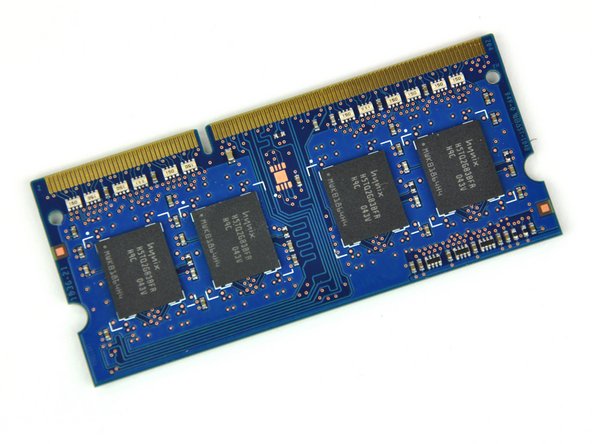
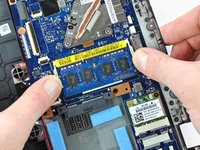
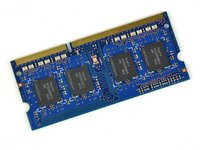
Twee gigabyte aan Hynix DDR3 SDRAM is standaard hardware voor de Inspiron Duo.
-
-
-
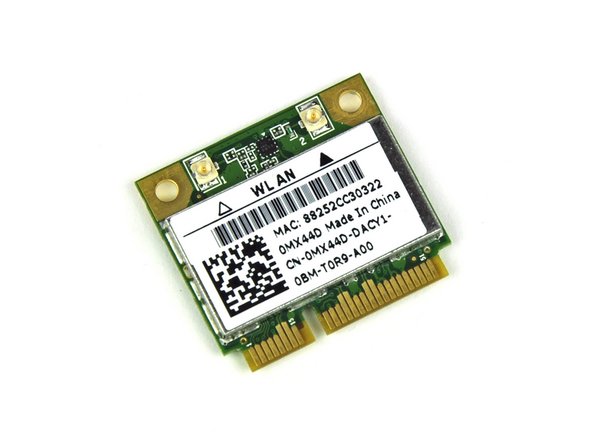
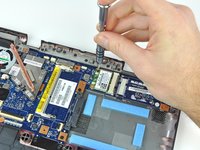
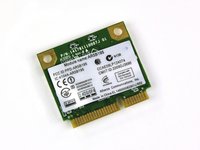
De Atheros AR5B195 WLAN-kaart komt los nadat u één schroef hebt verwijderd.
-
Niets nieuws of spectaculairs hier. De Inspiron Duo beschikt over 802.11b/g/n draadloze netwerkmogelijkheden.
-
-
-
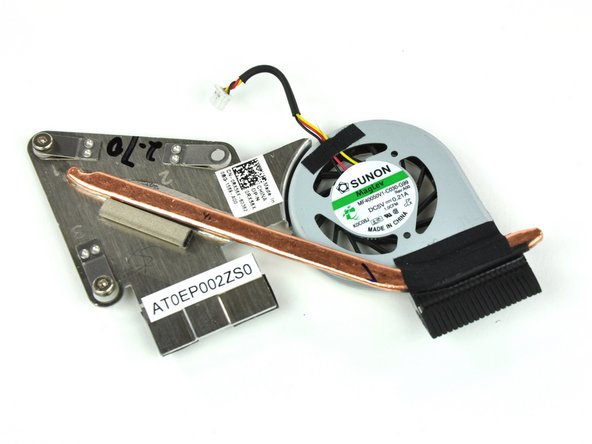
Het koellichaam en de Sunon MagLev ventilator zitten aan elkaar vast en komen eenvoudig los na het loskoppelen van de ventilatorkabel en het verwijderen van drie kruiskopschroeven.
-
-
-
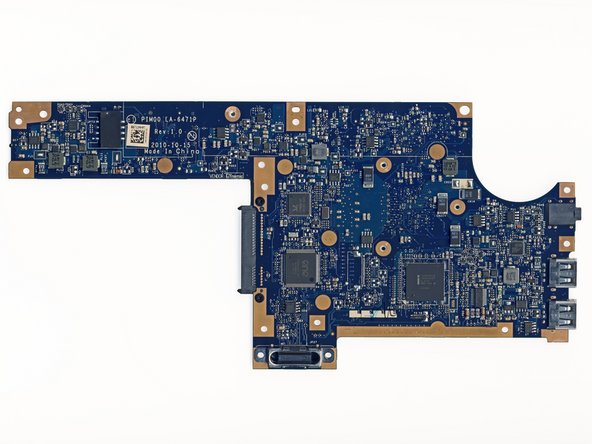
Een handvol schroeven is alles wat ons nog scheidt van het verwijderen van het moederbord uit de onderbehuizing.
-
-
-
Heel veel chips.
-
Samsung KB926QF E0
-
Realtek RTM890N-397
-
-
-
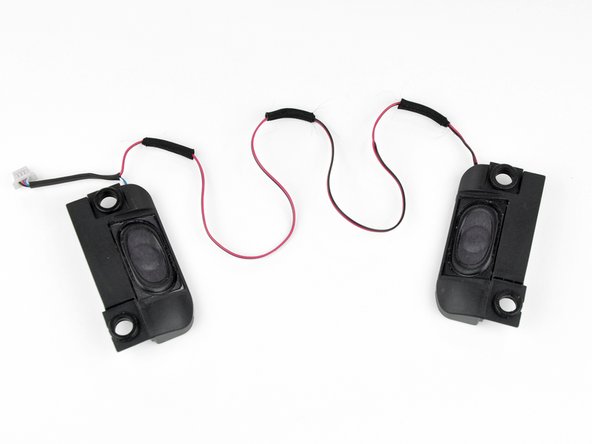
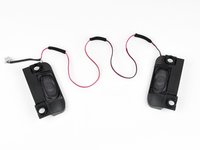
De luidsprekers zijn de enige interessante onderdelen die nog in de Inspiron Duo zitten, en ze zijn allebei gemakkelijk te verwijderen.
-
Je krijgt in totaal 2 watt aan geluid van deze luidsprekers, en hoewel niemand ze als oorverdovend zou omschrijven, produceren ze toch een prima geluid.
-
-
-
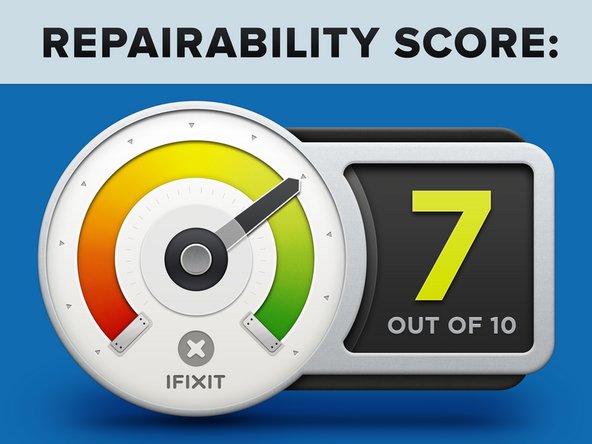
Dell Inspiron Duo-repareerbaarheidsscore: 7 uit 10
-
Veel van de interne hardware is niet alleen door de gebruiker te vervangen, maar is ook eenvoudig te koop bij Dell of een externe leverancier.
-
Bijna de gehele computer kan uit elkaar worden gehaald met een plastic openingsgereedschap (of twee) en een Phillips #0-schroevendraaier.
-
Veel van de externe (en interne) schroefgaten zijn gelabeld.
-
Je moet de behuizing aan de bovenkant verwijderen om bij de accu te komen, wat beschamend is voor een Dell-product.
-
Het is een gedoe om bij het LCD-scherm te komen, en als dat eenmaal lukt, moet het geheel worden vervangen.
-
-






















4Gids Commentaar
Step 14: The NM10 chipset can only address 2 GB of memory.
any tips on putting it back together lol
follow the guide from the down to up.

