
Dell Inspiron 5570 Vervanging van de batterij

Voor het laatst geüpdatet op 12 jul 2023
Bekeken: 13K
Statistieken weergeven:
- Afgelopen 24 uur:
- 20
- Afgelopen 7 dagen:
- 105
- Afgelopen 30 dagen:
- 298
- Altijd:
- 12.673
Commentaar: 6
4 opmerkingen over de stappen, 2 opmerkingen op de handleiding.
Bekijk de opmerkingen bij de handleidingVoltooid: 8 9
8 mensen hebben deze handleiding als "voltooid" gemarkeerd. Ben jij de volgende?
9 personen hebben deze handleiding als "voltooid" gemarkeerd. Een daarvan ben jij—lekker bezig!
Favorieten: 0 1
Niemand heeft deze handleiding gemarkeerd als favoriet of volgt de handleiding. Ben jij de eerste?
1 persoon heeft deze handleiding als favoriet gemarkeerd (en blijft daarmee op de hoogte van meldingen)—dat ben jij!
Inleiding
Ga naar stap 1 ↓Gebruik deze handleiding om de batterij van je Dell Inspiron 5570 te vervangen.
Ontlaad de batterij van je toestel, voor je eigen veiligheid, tot onder de 25% voordat je begint met de demontage. Dit verkleint het risico op een brandgevaarlijke situatie bij het tijdens de reparatie per ongeluk beschadigen van de batterij. Neem, als je batterij gezwollen is, de juiste voorzorgsmaatregelen.
Wat je nodig hebt
Reparatieset
Deze set bevat alle onderdelen en tools om deze handleiding te voltooien.

Onderdelen

Gereedschap


-
-
-
Gebruik een kruiskopschroevendraaier(bitje) om de zeven schroeven, waarmee de achterste behuizing bevestigd is, te verwijderen:
-
Drie 5 mm lange schroeven;
-
Vier 7.5 mm lange schroeven;
-
Schroef de drie borgschroeven los (deze zijn niet te verwijderen).
 Vraag FixBot
-
-
-
Draai de laptop weer om zodat deze staat zoals je 'm ook zou gebruiken en open het deksel, zodat het toetsenbord bloot komt te liggen.
-
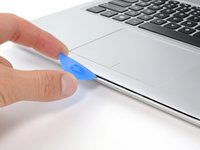
Steek een openingsplectrum tussen de voorste rechterhoek van de achterste behuizing en het chassis.
-
Wrik je plectrum omhoog om de behuizing uit de klemmen los te maken.
-
Herhaal deze stappen om ook de voorste linkerhoek uit de klemmen los te maken.
-
-
-
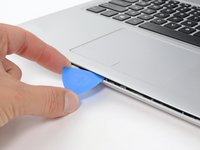
Steek een openingsplectrum tussen de voorkant van de achterste behuizing en het chassis, in de buurt van het trackpad.
-
Duw het uiteinde van je plectrum omlaag om de behuizing uit de klemmen los te maken.
-
-
-
-
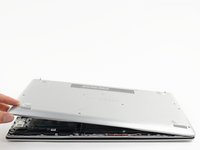
Sluit het scherm van de laptop en draai de laptop weer om.
-
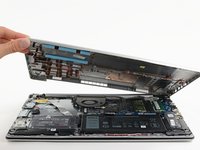
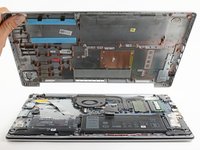
Trek de linkerzijde van de achterste behuizing van het frame weg en verwijder de behuizing.
-
-
-
-
-
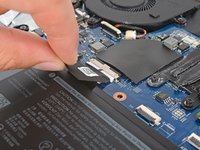
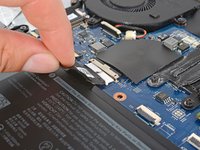
Trek de batterijaansluiting aan de lip uit het contact weg om de batterij los te koppelen.
-
-
-
-
-
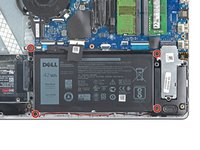
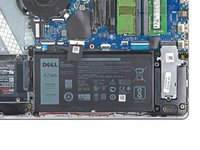
Gebruik een kruiskopschroevendraaier(bitje) om de vier 4 mm lange schroeven, waarmee de batterij bevestigd is, te verwijderen.
-
-
-
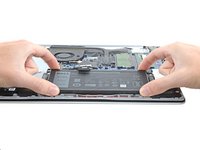
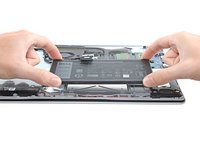
Til de batterij in een rechte beweging uit de inkeping in de laptop omhoog en verwijder de batterij.
-
-











Volg bovenstaande instructies in omgekeerde volgorde om je toestel weer in elkaar te zetten.
Kalibreer je nieuwe batterij na het voltooien van deze handleiding om je batterij optimaal te kunnen laten functioneren.
Breng je e-afval naar een door R2 of e-Stewards gecertificeerd recycle-station.
Ging je reparatie niet helemaal volgens plan? Bezoek dan onze algemene probleemoplossingspagina of stel je vraag op ons antwoordenforum voor hulp bij het oplossen van je probleem.
Annuleren: ik heb deze handleiding niet afgemaakt.
8 andere personen hebben deze handleiding voltooid.
Met dank aan deze vertalers:
100%

Thomas Keulemans helpt ons de wereld te repareren! Doe je mee?
Begin met vertalen ›

Team

2 opmerkingen onder de handleiding
These instructions did not match my laptop, since they did not cover the removal of the DVD drive and removing two screws underneath where the drive goes. Also, there seems to be a difference in the location of some of the screws on my laptop. Maybe Dell changed the Inspiron 5570 and there are different flavors of it. I found the video here to be helpful in figuring out how to proceed: https://www.youtube.com/watch?v=IhTu834o...
Regarding steps 5 and 6, I had to remove the battery (#6) to access the tab (#5) because it was underneath the battery.
I highly recommend the screwdriver and picks.
i had the same issues, and funny enough in every youtube video they talk about the hooks on the side of the battery connector, but there were no hooks on mine..
