Deze vertaling is door een computer gegenereerd en is nog niet door iemand nagekeken. Spreek je deze taal? Bekijk het hier.

Basismodellering

Jacob Mehnert en een andere bijdrager
Voor het laatst geüpdatet op 17 aug 2026
Bekeken: 1,5K
Statistieken weergeven:
- Afgelopen 24 uur:
- 3
- Afgelopen 7 dagen:
- 24
- Afgelopen 30 dagen:
- 96
- Altijd:
- 1.545
Commentaar: 0
Niemand heeft een opmerking bij deze handleiding geplaatst. Ben jij de eerste?
Go to guide commentsVoltooid: 1 2
1 persoon heeft deze handleiding als "voltooid" gemarkeerd. Ben jij de volgende?
2 personen hebben deze handleiding als "voltooid" gemarkeerd. Een daarvan ben jij—lekker bezig!
Favorieten: 1 2
1 persoon heeft deze handleiding als favoriet gemarkeerd en volgt deze. Ben jij de volgende?
2 personen hebben deze handleiding als favoriet gemarkeerd (en blijven daarmee op de hoogte van meldingen)—een daarvan ben jij!
Door de gemeenschap gemaakte handleiding
Deze handleiding is gemaakt door een enthousiasteling uit de gemeenschap, en niet door de iFixit-stafleden.
Inleiding
Ga naar stap 1 ↓Deze handleiding dient als een fundamentele bron en laat je kennismaken met de essentiële concepten en technieken van basismodellering. Deze concepten omvatten vormsegmenten aanpassen, schaduwverzachting, een oppervlak onderverdelen, het gebruik van verschillende functies in de bewerkingsmodus (edit mode), een object dupliceren, het toevoegen en gebruiken van modifiers en objecten naar een oppervlak laten snappen.
-
-
-
Open een New General Project in Blender en Delete the Default Cube.
-
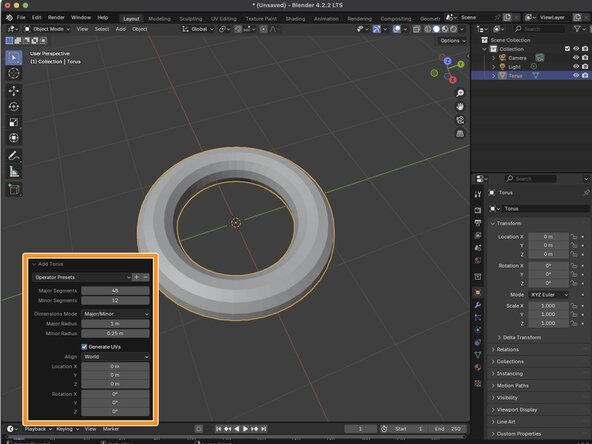
Voeg een Torus toe aan de scène door op Add > Mesh > Torus te klikken. Hiermee wordt een standaard Torus aan de scène toegevoegd.
 Vraag FixBot
-
-
-
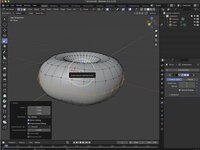
We moeten de laatste operator van onze Torus aanpassen. Om het paneel 'Laatste operator' te openen, klik je op de knop 'Torus toevoegen' onderaan de 3D-viewport.
-
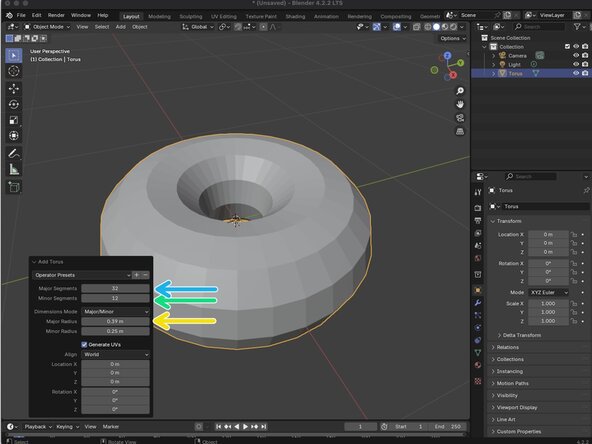
Zodra het paneel 'Torus toevoegen' geopend is, pas je de waarden van Grote segmenten naar 32 aan en stel je de Grote straal in op 0,39 m
-
Grote segmenten: Deze parameter specificeert het aantal segmenten in de hoofdring van de torus. Het bepaalt hoe vaak de doorsnedecirkel wordt gedupliceerd rond de centrale as. Het verhogen van het aantal segmenten resulteert in een vloeiender, cirkelvormiger uiterlijk.
-
Kleine segmenten: Deze instelling regelt het aantal segmenten in de doorsnedecirkel van de torus. Hogere waarden leiden tot een verfijndere en vloeiendere doorsnede, wat de algehele gladheid van de torus verbetert.
-
Grote straal: Dit bepaalt de afstand van het middelpunt van de torus tot het midden van de doorsnedebuis. Het aanpassen van de Grote straal verandert de totale grootte van de hoofdring van de torus.
-
-
-
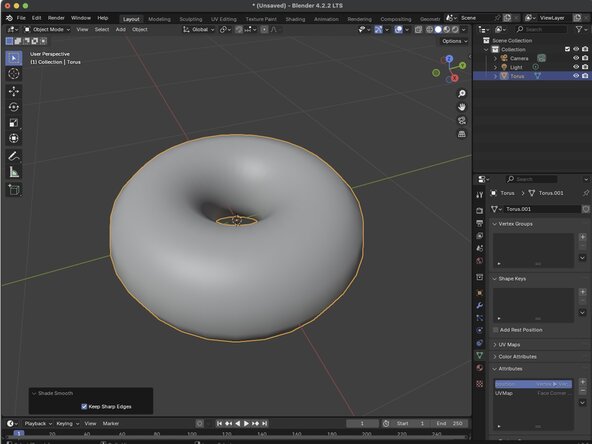
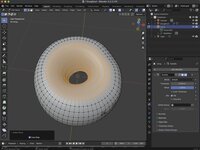
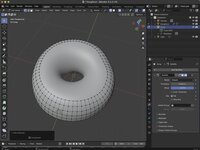
In plaats van de geometrie van onze torus te vergroten, gaan we een functie gebruiken die Shade Smooth (Schaduw gladstrijken) heet.
-
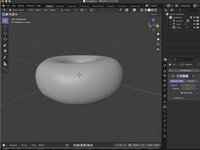
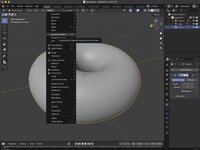
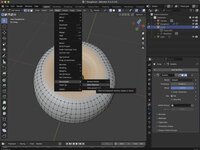
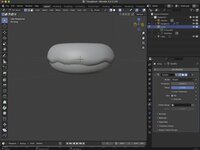
Klik eenvoudig met de rechtermuisknop op het object en kies Shade Smooth uit het contextmenu.
-
-
-
Hoewel onze 'Shade Smoothing'-methode ons object een visueel glad uiterlijk geeft, hebben we nog steeds wat visuele artefacten langs onze randen. We kunnen dit probleem oplossen door het oppervlak van ons object te onderverdelen (Subdividing).
-
Terwijl ons object is geselecteerd, klikken we op onze Modifiers-knop in het eigenschappenpaneel.
-
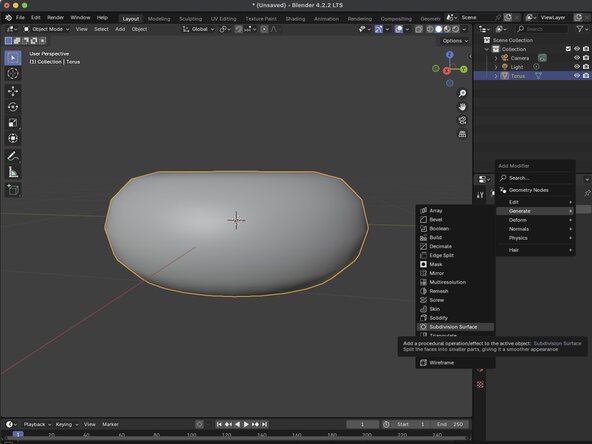
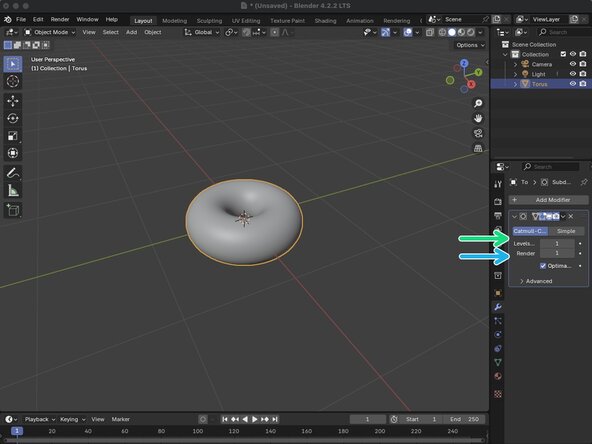
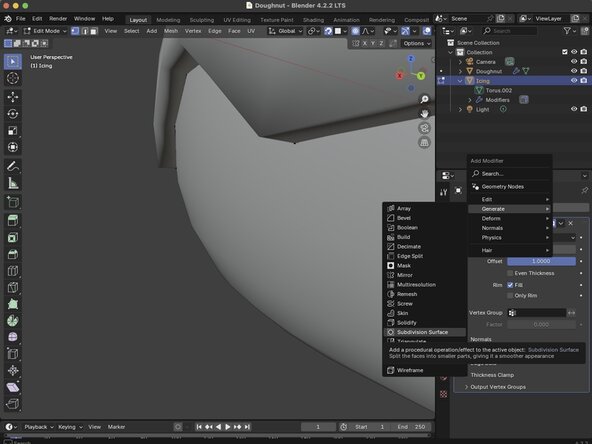
Klik op Add Modifier en kies Generate en vervolgens Subdivision Surface. Nu de Subdivision Surface-modifier is toegevoegd, houden we de waarde Levels Viewport op 1 en veranderen we onze Render-waarde naar 1.
-
Levels Viewport: Deze instelling bepaalt hoe vaak elk vlak van een mesh wordt onderverdeeld wanneer deze wordt weergegeven in de 3D Viewport. Door deze waarde te verhogen, kun je een gladder uiterlijk voor je model bereiken tijdens het bewerken.
-
Render: De Render-instelling bepaalt het onderverdelingsniveau dat wordt gebruikt tijdens de definitieve render. Om ervoor te zorgen dat de gerenderde output overeenkomt met wat je ziet in de viewport, stel je zowel Levels Viewport als Render in op dezelfde waarde.
-
-
-
Nu we ons vloeiende object hebben, willen we bewust onvolkomenheden toevoegen voor ons specifieke gebruiksdoel. Hiervoor gaan we naar de bewerkingsmodus. Klik boven in je 3D-viewport op Object Mode en klik op Edit Object.
-
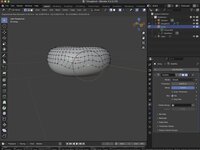
Zodra je in de modus Edit Object bent, kun je het mesh zien waaruit je object bestaat.
-
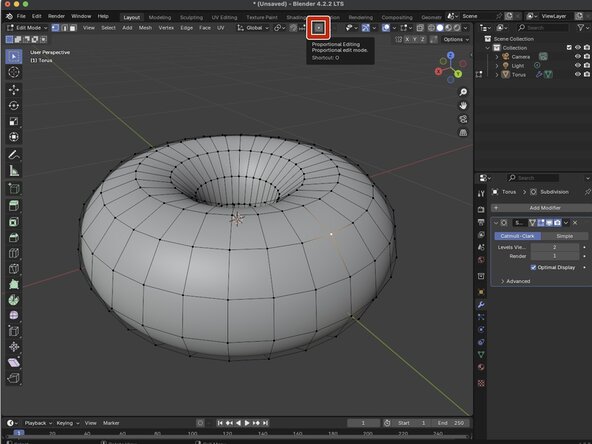
Elke afzonderlijke vertex kan op dezelfde manier worden verplaatst als waarop we een object verplaatsen, maar dit kan ons object er onnatuurlijk uit laten zien en kan voor artefacten zorgen. Daarom gebruiken we Proportional Editing. Schakel de knop Proportional Editing boven in de 3D-viewport in.
-
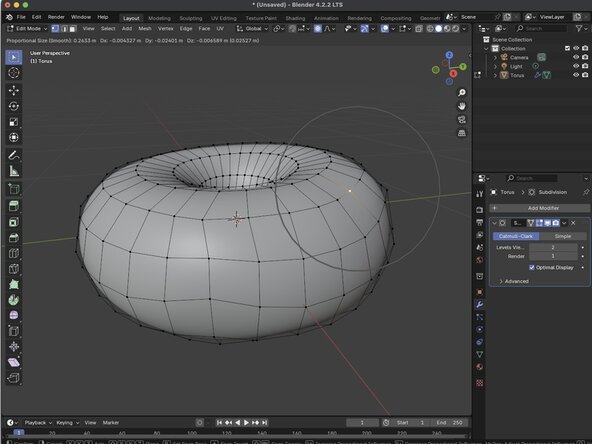
Terwijl Proportional Editing is ingeschakeld, selecteer je de vertex die je wilt bewerken en druk je op de toets 'g' om die vertex te grijpen. Verplaats je muis naar het gewenste punt en gebruik het scrollwiel om aan te passen hoeveel van het gebied rondom het punt je mee wilt verplaatsen met dat punt.
-
-
-
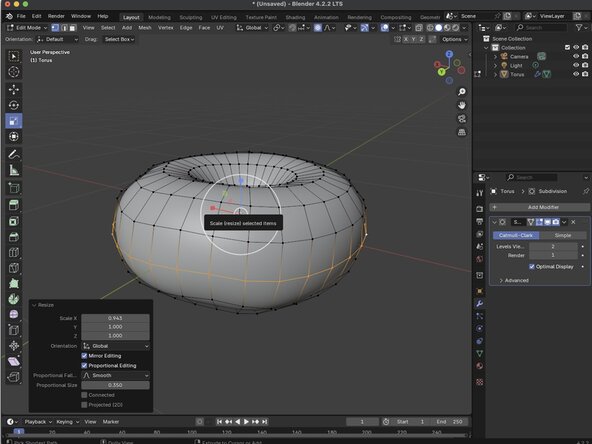
We kunnen in deze modus ook schalen. In dit geval verkleinen we de omtrek van ons object. Terwijl je Shift ingedrukt houdt, kun je langs de zichtbare randen slepen die onze omtrek vormen. Je moet met de Orbit Gizmo rond je object navigeren om de volledige omtrek te selecteren.
-
Zodra de hele omtrek is geselecteerd, selecteer je de Schaal-tool in het gereedschapsmenu aan de linkerkant van de 3D-viewport.
-
-
-
Voor deze stap gaan we onze aangepaste Torus dupliceren. Dit object zal dienen als het glazuur op ons model van een donut.
-
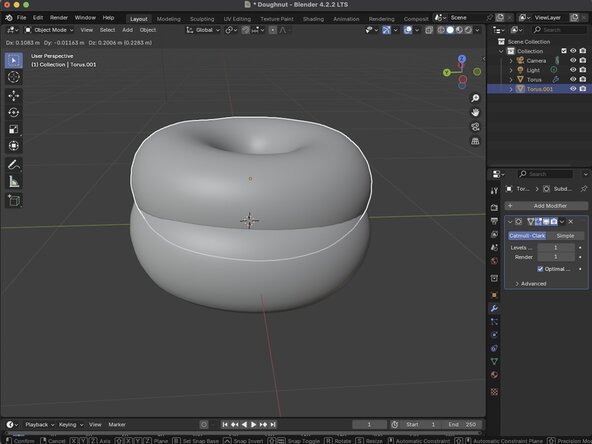
Met onze Torus geselecteerd, klikken we op Object, dan op Duplicate Objects, en daarna drukken we op de esc-toets. Hierdoor wordt het gedupliceerde object exact op dezelfde positie als het origineel geplaatst. Het nieuwe object verschijnt ook in de Outliner.
-
Je kunt je objecten ook een andere naam geven door in de Outliner dubbel te klikken op het object dat je wilt hernoemen.
-
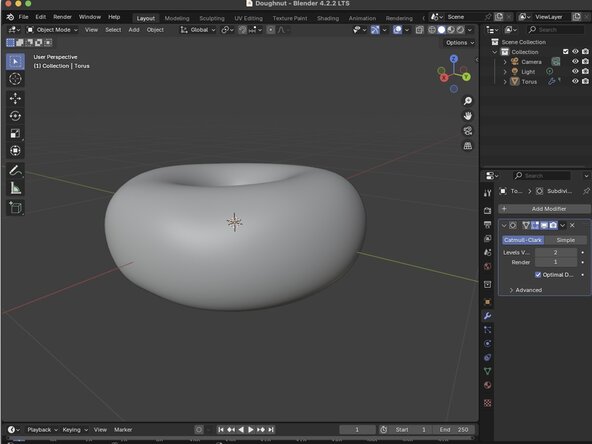
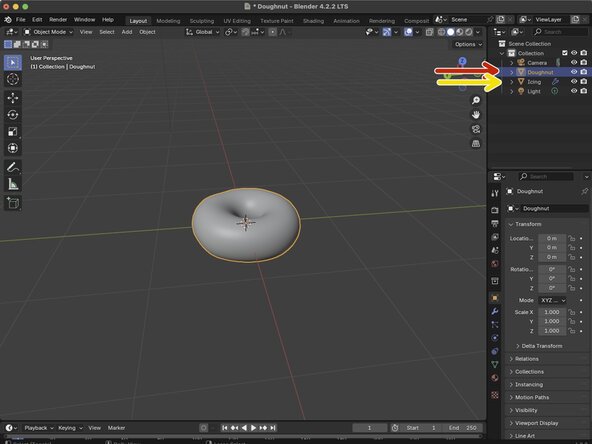
We hebben ons originele object hernoemd naar Doughnut.
-
We hebben ons gedupliceerde object hernoemd naar Icing.
-
-
-
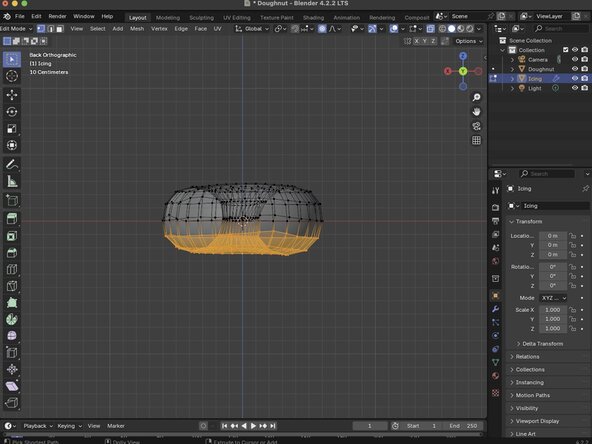
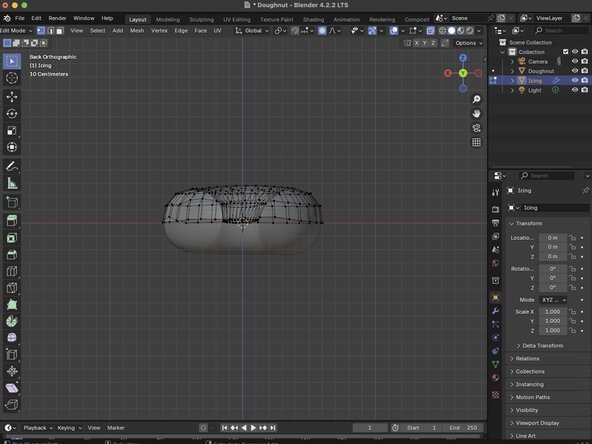
Het volgende wat we gaan doen is een deel van ons glazuur verwijderen met de Bewerkingsmodus.
-
We kunnen nu elk hoekpunt verwijderen door telkens één sectie te selecteren, maar we kunnen dit proces versnellen door de X-Ray-modus te gebruiken om geometrie door het object heen te selecteren.
-
-
-
Met alle vertices die we willen verwijderen geselecteerd, drukken we op de Delete-toets en kiezen we Vertices uit het contextmenu.
-
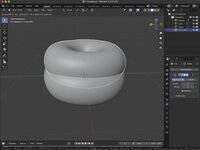
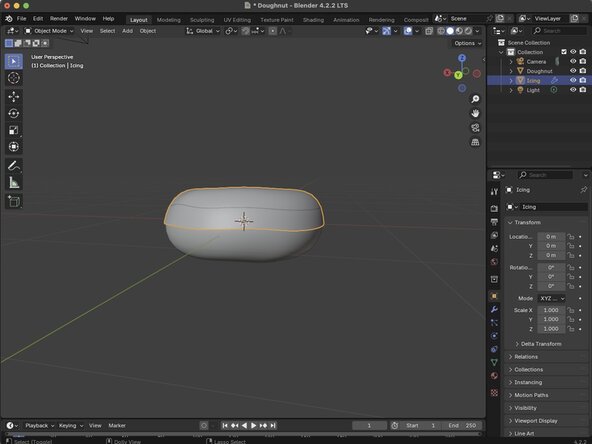
Als we terugschakelen naar onze Object-modus, kunnen we zien dat ons Doughnut-model nu zichtbaar is onder het Icing-model.
-
-
-
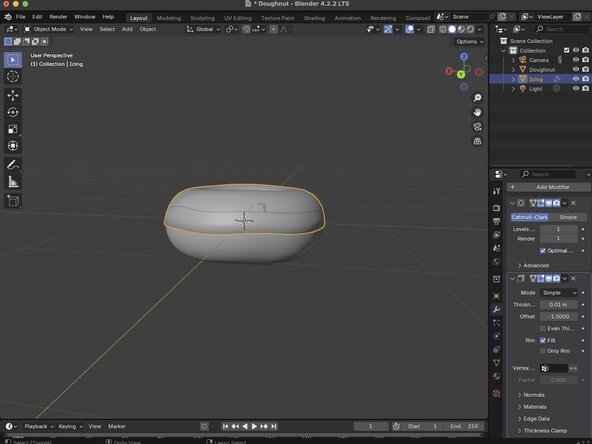
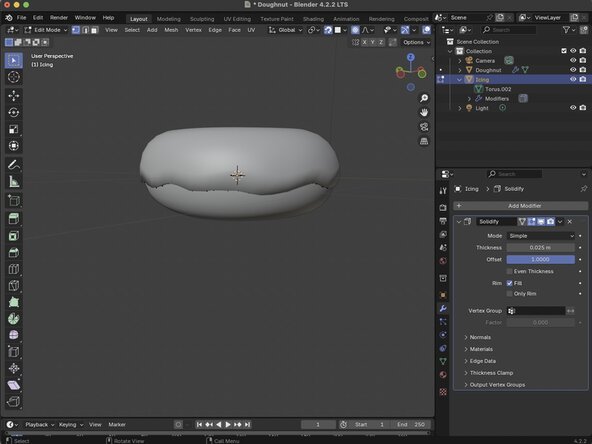
Het volgende wat we gaan doen, is wat extra diepte toevoegen aan ons glazuur. Hiervoor voegen we een Solidify-modifier toe aan ons glazuur.
-
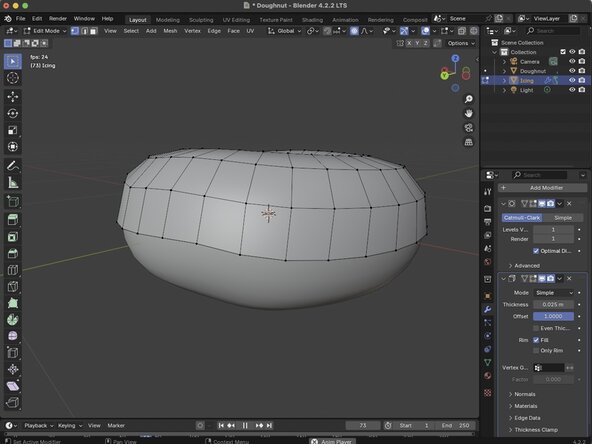
Terwijl ons glazuur geselecteerd is, klikken we op Modifiers in ons Properties-menu en klikken we op de knop Add Modifier. Van daaruit kiezen we Generate in het contextmenu en klikken we op Solidify om de Solidify-modifier toe te voegen aan onze Modifier-eigenschappen.
-
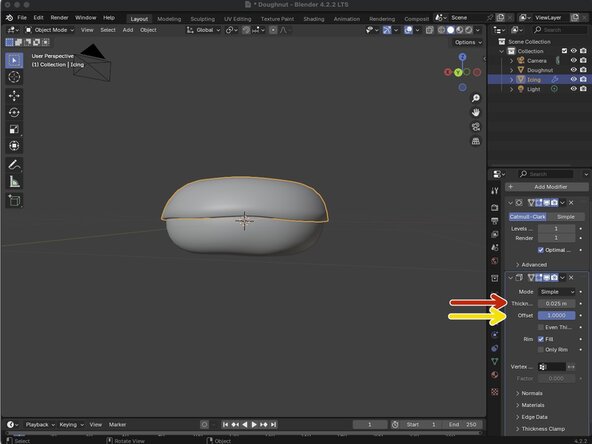
We gaan de thickness aanpassen naar 0,025 m. Dit bepaalt de diepte van de mesh van ons glazuur.
-
We gaan ook de offset van ons model instellen op een waarde van 1. Deze parameter bepaalt de richting en positionering van de toegevoegde dikte ten opzichte van het oorspronkelijke mesh-oppervlak.
-
-
-
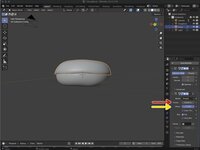
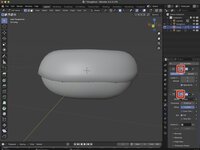
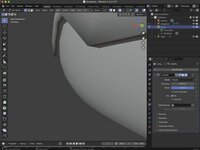
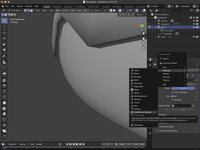
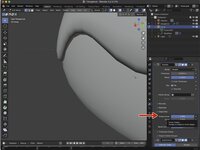
Er zijn twee knoppen in ons Modifiers-paneel met een icoon dat lijkt op een driehoek met stippen op de hoeken.
-
-
-
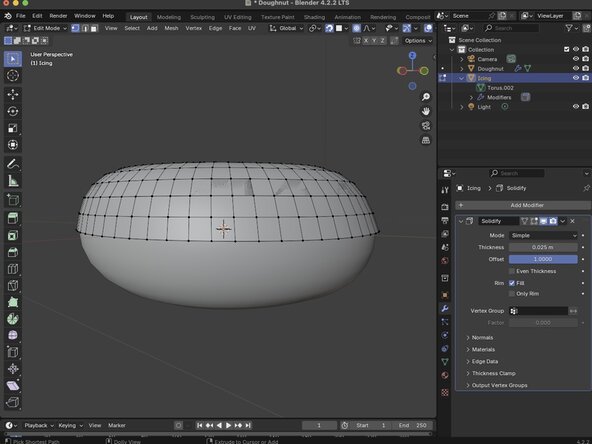
Als we nu proberen onze druppels aan ons glazuur toe te voegen, merk je misschien dat ons mesh in onze donut begint te snijden. Dit gebeurt omdat het mesh van ons glazuur niet genoeg geometrie heeft om rekening te houden met onze donut. Dus we gaan het mesh van het glazuur verfijnen met behulp van de toegevoegde Subdivision Surface Modifier.
-
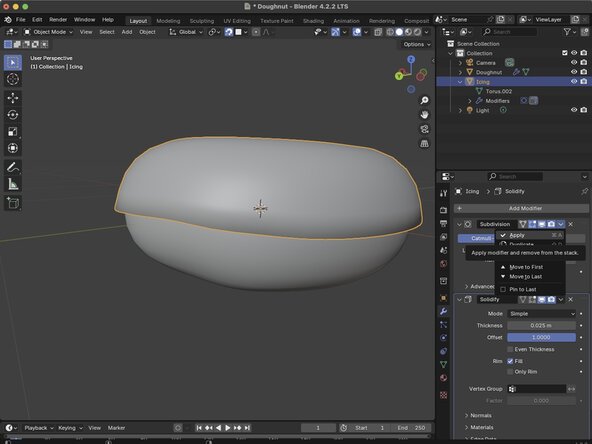
Met ons glazuur geselecteerd, gaan we naar ons Modifiers-paneel en zoeken we onze Subdivision Surface Modifier. Klik op de pijltje naar beneden in die modifier en klik op Apply in het dropdownmenu.
-
-
-
-
Vanaf dit punt zouden we Proportional Editing kunnen gebruiken om onze druppels aan ons glazuur toe te voegen, maar je zult merken dat we wat overhang krijgen als we dat proberen. Daarom moeten we ons glazuur laten 'snappen' aan het oppervlak van onze donut.
-
Klik op de Snapping-knop bovenaan de 3D Viewport en kies Face Project onder de sectie Snap Target for Individual Elements.
-
Zodra Face Project is geselecteerd, klik je op de Snap-knop naast Snapping en gebruik je daarna Proportional Editing om druppels aan ons glazuur toe te voegen.
-
We kunnen nu zien dat wanneer we Proportional Editing gebruiken om druppels aan ons glazuur toe te voegen, ons glazuur vastklikt aan het oppervlak van onze donut.
-
-
-
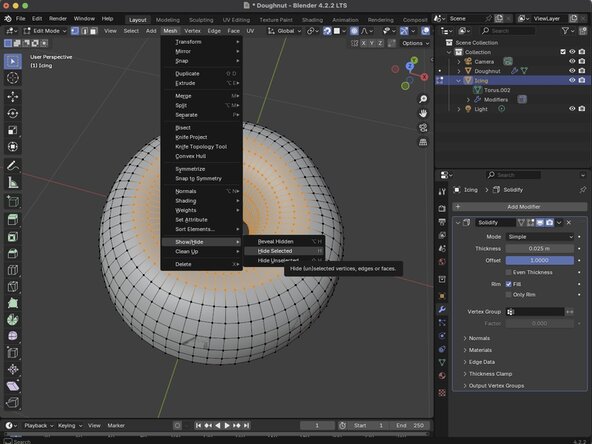
We moeten ook een sectie van ons mesh verbergen om te voorkomen dat deze later door onze bewerkingen wordt beïnvloed. Dubbelklik op een vertex in de binnenste omtrek van ons glazuur om de volledige omtrek te selecteren. Druk op Control en '+' om aan de selectie toe te voegen.
-
Kies boven in de 3D-viewport Mesh, Show/Hide en kies vervolgens Hide Selected om onze geselecteerde regio te verbergen.
-
-
-
Nu het gedeelte van de mesh van onze Icing verborgen is, kunnen we beginnen met het bewerken van onze Icing om deze er realistischer uit te laten zien.
-
Met behulp van de Proportional Editing-tool hoeven we alleen maar een vertex te selecteren langs de buitenrand van onze Icing, op 'g' te drukken om die vertex te pakken en deze naar de gewenste positie te slepen.
-
-
-
Nu je de golven aan je glazuur toevoegt, zul je waarschijnlijk merken dat de randen van ons glazuur een hoek hebben. We kunnen dit oplossen door nog een Subdivision Surface-modifier aan ons glazuur toe te voegen om een paar extra punten aan ons mesh toe te voegen.
-
Klik op Add Modifier en selecteer in het contextmenu Generate en vervolgens Subdivision Surface.
-
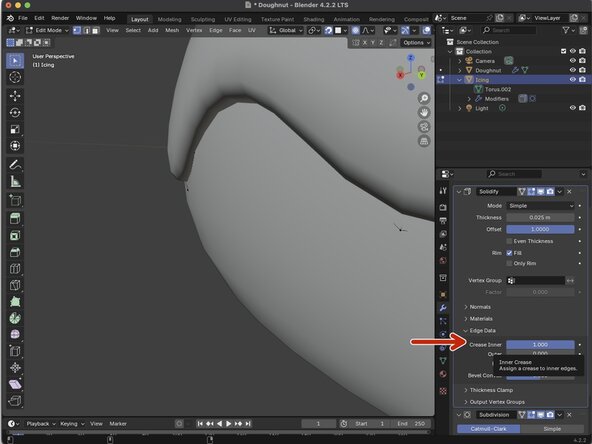
Onder onze Solidify Modifier moeten we ook de waarde van Crease Inner wijzigen naar 1 om de rand van ons glazuur een welving te geven.
-
-
-
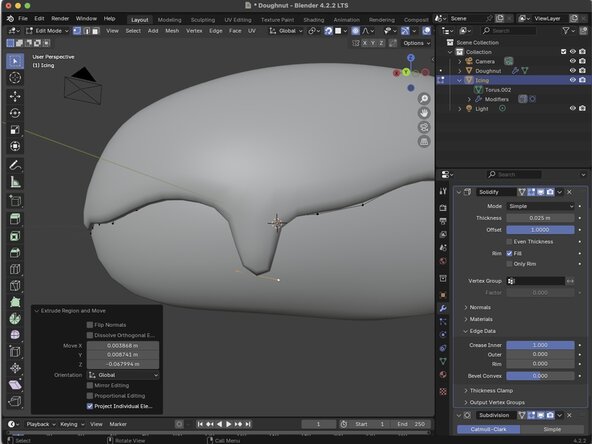
We kunnen ook extra druppels aan ons glazuur toevoegen door de Extrude-functie te gebruiken.
-
Selecteer simpelweg twee hoekpunten langs de onderkant van de golven van ons glazuur en druk op de 'e'-toets. Sleep vervolgens naar beneden om een mooie, lange druppel te creëren. Je kunt klikken om los te laten zodra je de gewenste lengte hebt bereikt.
-
-











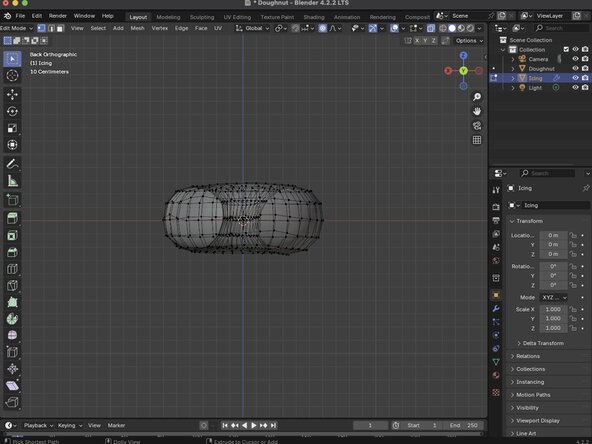


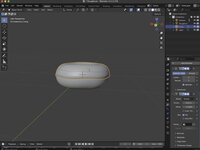


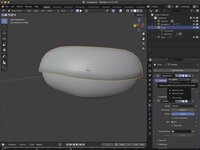
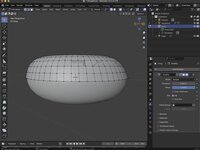

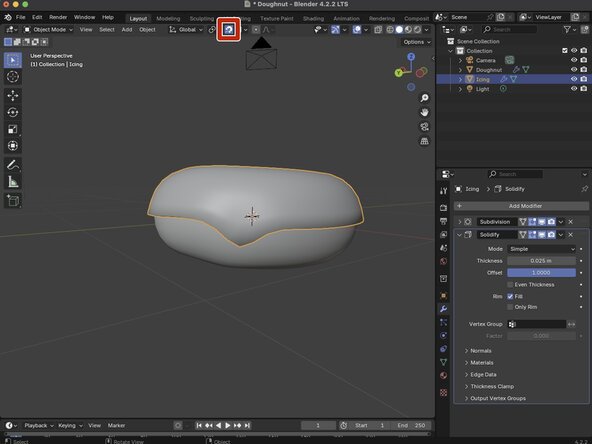
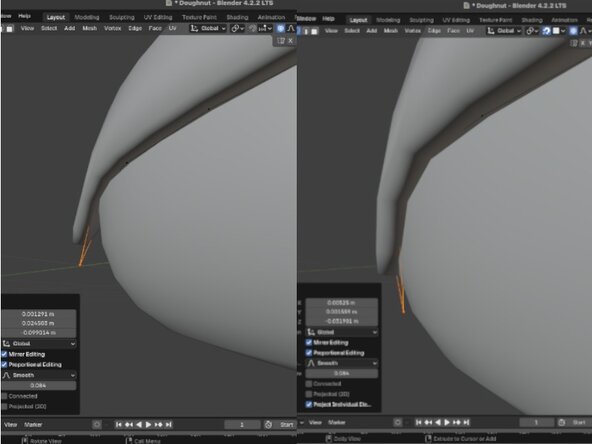
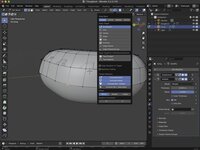
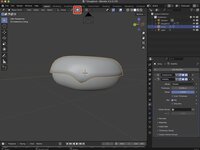
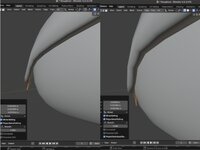





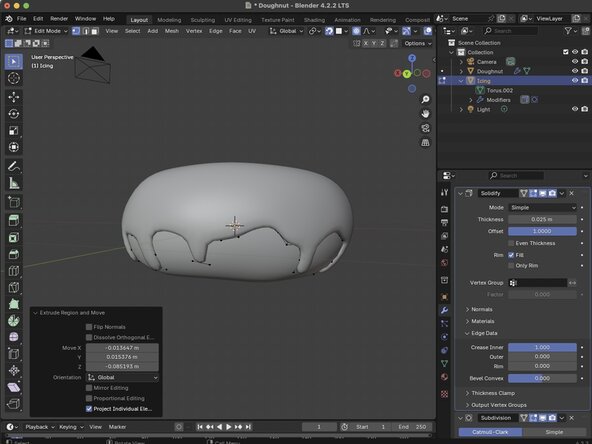
Gefeliciteerd! Je hebt zojuist je eerste model in Blender gemaakt. Vanaf hier kun je dit bestand exporteren als een .stl-bestand voor 3D-printen. Je kunt ook meer leren over beeldhouwen (sculpting) om extra visuele variatie aan je model toe te voegen.
Annuleren: ik heb deze handleiding niet afgemaakt.
Één andere persoon heeft deze handleiding voltooid.


