Deze vertaling is door een computer gegenereerd en is nog niet door iemand nagekeken. Spreek je deze taal? Bekijk het hier.

Asus ROG G20CB RAM-vervanging

Kimber-Starr en 2 andere bijdragers
Voor het laatst geüpdatet op 6 aug 2026
Bekeken: 1K
Statistieken weergeven:
- Afgelopen 24 uur:
- 6
- Afgelopen 7 dagen:
- 28
- Afgelopen 30 dagen:
- 139
- Altijd:
- 1.014
Commentaar: 0
Niemand heeft een opmerking bij deze handleiding geplaatst. Ben jij de eerste?
Bekijk de opmerkingen bij de handleidingVoltooid: 1 2
1 persoon heeft deze handleiding als "voltooid" gemarkeerd. Ben jij de volgende?
2 personen hebben deze handleiding als "voltooid" gemarkeerd. Een daarvan ben jij—lekker bezig!
Favorieten: 0 1
Niemand heeft deze handleiding gemarkeerd als favoriet of volgt de handleiding. Ben jij de eerste?
1 persoon heeft deze handleiding als favoriet gemarkeerd (en blijft daarmee op de hoogte van meldingen)—dat ben jij!
Uitgelichte studenten-handleiding
Deze handleiding is het resultaat van het harde werk van onze geweldige studenten, en de iFixit-werknemers vonden de gids uitzonderlijk cool.
Inleiding
Ga naar stap 1 ↓Het upgraden of vervangen van het RAM-geheugen van de Asus ROG G20CB kan de systeemprestaties verbeteren, vooral bij gaming, multitasking of professionele taken. Deze reparatiehandleiding leidt je door de stappen om veilig toegang te krijgen tot het RAM in de compacte behuizing van de G20CB, en hoe je dit kunt verwijderen en plaatsen.
Belangrijk:
- De G20CB gebruikt DDR4 SODIMM-geheugen (laptop-stijl), geen standaard desktop-DIMM's.
- Het maximaal ondersteunde geheugen hangt af van je CPU en moederbordmodel, maar is doorgaans beperkt tot ongeveer 32GB (2x16GB).
Wat je nodig hebt
Gereedschap

-
-
-
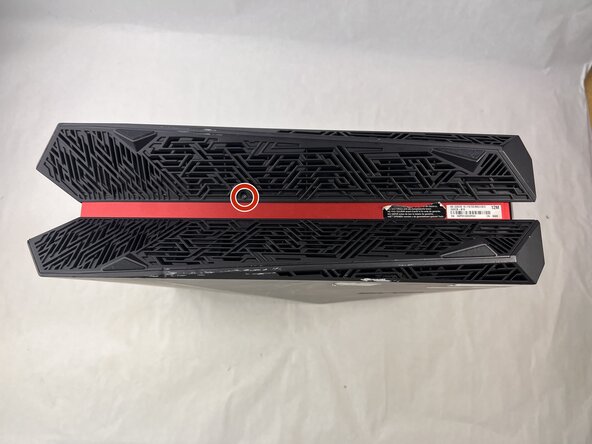
Verwijder elk van de twee 4,6 mm kruiskopschroeven aan de boven- en onderkant van de toren.
 Vraag FixBot
-
-
-
Koppel de kabel voorzichtig los door zachtjes aan beide zijden van de (kabel)aansluiting te trekken.
-
-
-
Verwijder de vijf 4,6 mm kruiskopschroeven die de ventilatorhouder vasthouden en trek vervolgens de ventilatorhouder uit het systeem.
-
-
-
-
Trek de twee ventilatorkabels voorzichtig los van het moederbord door ze recht omhoog te trekken aan de basis van de (kabel)aansluiting.
-
-
-
Verwijder de zes 4,6 mm kruiskopschroeven die de ventilatoren met de ventilatorhouder verbinden.
-
-
-
-
-
Verwijder de 4,6 mm kruiskopschroef die de optische schijf vastzet.
-
-
-
Trek de tape op het koellichaam terug en gebruik een kruiskopschroevendraaier met een lange schacht om de vier schroeven te verwijderen die het koellichaam op zijn plek houden.
-
-
-
Verwijder de 4,6 mm kruiskopschroef van het koellichaam aan de bovenkant van de behuizing.
-
Til de CPU-koeler uit het systeem.
-
Zorg ervoor dat u verse warmtewerende lijm aanbrengt voordat u een koeler terugplaatst.
-
-
-
-
-
Duw voorzichtig naar buiten op de twee borgklemmen aan weerszijden van de RAM-schijf.
-
-
-
Trek de RAM-schijf voorzichtig naar buiten door deze bij de randen vast te pakken.
-
-



Volg de bovenstaande stappen in omgekeerde volgorde om je apparaat weer in elkaar te zetten.
Breng je e-afval naar een R2- of e-Stewards-gecertificeerde recycler.
Verliep de reparatie niet zoals gepland? Probeer wat basis-probleemoplossing of vraag ons antwoordenforum om hulp.
Annuleren: ik heb deze handleiding niet afgemaakt.
Één andere persoon heeft deze handleiding voltooid.
Team

UMass Dartmouth, Team 3-3, Botvin Spring 2025 Lid van UMass Dartmouth, Team 3-3, Botvin Spring 2025
UMASSD-BOTVIN-S25S3G3
3 Leden
60 handleidingen geschreven
