Deze vertaling is door een computer gegenereerd en is nog niet door iemand nagekeken. Spreek je deze taal? Bekijk het hier.

Afbeeldingen toevoegen aan een bestaand antwoord

oldturkey03 en 2 andere bijdragers
Voor het laatst geüpdatet op 18 aug 2026
Bekeken: 13K
Statistieken weergeven:
- Afgelopen 24 uur:
- 2
- Afgelopen 7 dagen:
- 11
- Afgelopen 30 dagen:
- 46
- Altijd:
- 13.359
Commentaar: 4
2 comments on steps, 2 guide comments.
Go to guide commentsVoltooid: 6 7
6 mensen hebben deze handleiding als "voltooid" gemarkeerd. Ben jij de volgende?
7 personen hebben deze handleiding als "voltooid" gemarkeerd. Een daarvan ben jij—lekker bezig!
Favorieten: 7 8
7 mensen hebben deze handleiding als favoriet gemarkeerd en volgen deze. Ben jij de volgende?
8 personen hebben deze handleiding als favoriet gemarkeerd (en blijven daarmee op de hoogte van meldingen)—een daarvan ben jij!
Door de gemeenschap gemaakte handleiding
Deze handleiding is gemaakt door een enthousiasteling uit de gemeenschap, en niet door de iFixit-stafleden.
Inleiding
Ga naar stap 1 ↓Soms vergeten we afbeeldingen bij onze antwoorden te plaatsen, of willen we later afbeeldingen toevoegen omdat we meer informatie hebben gekregen. Dit laat zien hoe je die afbeeldingen toevoegt. De procedure is hetzelfde voor het toevoegen van afbeeldingen aan bestaande vragen.
-
-
-
Om het bewerkingsvenster te openen, klik je op de "Bewerken"-link
-
Het bewerkingsvenster is nu geopend. Klik op het oranje "Afbeeldingen"-tabblad in de linkerbenedenhoek
-
Dit opent een venster dat ongeveer een kwart van het scherm beslaat met een upload-symbool. Dit specifieke venster kan leeg zijn of er kunnen al meerdere afbeeldingen in staan. Dit hangt ervan af of er eerder afbeeldingen zijn geplaatst. Hier worden de afbeeldingen opgeslagen totdat ze worden geplaatst.
 Vraag FixBot
-
-
-
Om het dialoogvenster voor het importeren van afbeeldingen te openen, klikt u op het "Uploadicoon"; hiermee opent u een venster voor het uploaden van bestanden. Vanuit dit venster kunnen afbeeldingen naar de vraag worden gesleept ("drag&drop"), mits ze zich al in de afbeeldingsopslagplaats bevinden. Meestal is het nodig om het "Bestanden bladeren"-icoon te gebruiken.
-
Wanneer u hierop klikt, krijgt u toegang tot de computer van de gebruiker en worden de mappen weergegeven. Kies de map die de te importeren afbeelding bevat. Het is mogelijk om meerdere afbeeldingen tegelijk te selecteren. Houd hiervoor de "Ctrl"-toets ingedrukt en klik met de linkermuisknop op de afzonderlijke afbeeldingsbestanden.
-
Zodra het bestand of de bestanden zijn geselecteerd, klikt u op de knop "Openen". Het bestand wordt nu geüpload naar de afbeeldingsopslagplaats. Zodra het bestand of de bestanden zijn geüpload, worden ze weergegeven in de opslagplaats.
-
-
-
-
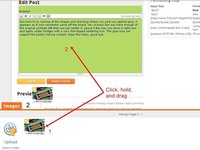
Met het bestand zichtbaar in het onderste venster, klik je met de linkermuisknop op de afbeelding en houd je deze ingedrukt. Sleep de afbeelding vervolgens naar het tekstvenster van de vraag. Deze actie is merkbaar doordat de achtergrond van het tekstbewerkingsvenster verandert. Laat de linkermuisknop los zodra de cursor zich in het tekstvenster van de vraag bevindt.
-
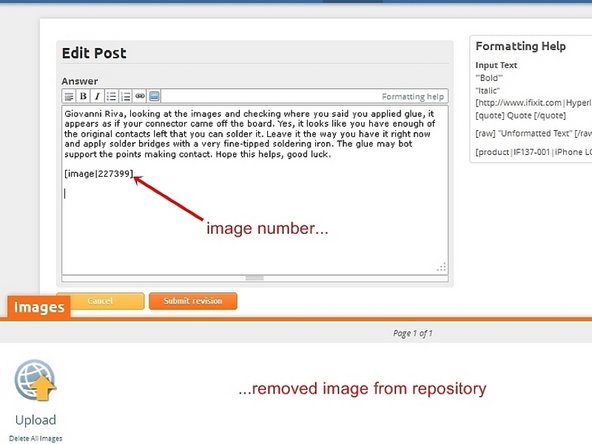
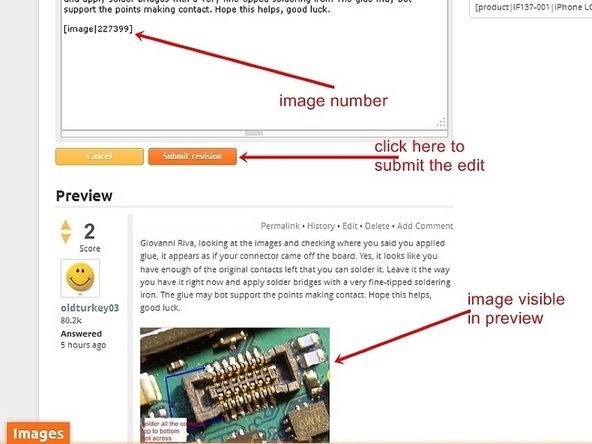
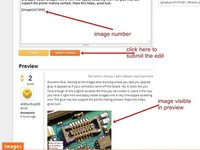
Zodra de afbeelding naar de vraag is gesleept, verschijnt deze als een nummer in het tekstbewerkingsvak, maar de afbeelding kan worden bekeken in het voorbeeldvenster. De afbeelding is nu ook verwijderd uit de opslagplaats.
-
Sluit het venster voor het uploaden van afbeeldingen door op het oranje tabblad "Afbeelding" te klikken. Als de positie van de afbeelding en de rest van de bewerking naar wens zijn, klik dan op het oranje tabblad "Revisie indienen". Hiermee wordt het bewerkte antwoord met de afbeelding geplaatst.
-
-


Ik hoop dat dit helpt, veel succes
Annuleren: ik heb deze handleiding niet afgemaakt.
6 andere personen hebben deze handleiding voltooid.