Deze vertaling is door een computer gegenereerd en is nog niet door iemand nagekeken. Spreek je deze taal? Bekijk het hier.
Inleiding
Moet je de D-pad van je 8BitDo Ultimate Wireless vervangen? Zo ja, dan laat deze handleiding je zien hoe je dit correct en veilig kunt doen!
Zorg er echter voor dat je eerst onze Probleemoplossing raadpleegt. Vaak is het helemaal niet nodig om de D-pad in zijn geheel te vervangen.
Schakel de controller uit voordat je begint en zorg ervoor dat deze tijdens de reparatie niet per ongeluk opnieuw verbinding maakt.
Wat je nodig hebt
-
-
-
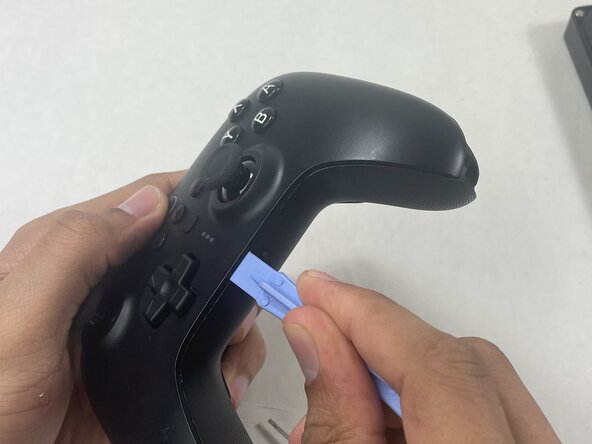
Steek een opening plectrum in de naad tussen de linker controllergreep en de hoofdbehuizing van de controller.
-
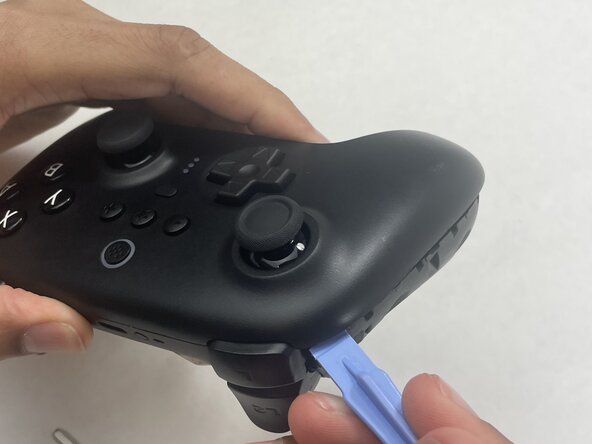
Wrik de greep los.
-
Herhaal dit voor de rechtergreep.
 Vraag FixBot
-
-
-
Verwijder de zes 8 mm T6 Torx-schroeven waarmee de achterbehuizing aan de voorbehuizing is bevestigd.
-
-
-
Steek een openingsgereedschap in de naad aan de onderkant van het apparaat en wrik de voor- en achterkant voorzichtig van elkaar los.
-
Leg de helften voorzichtig naast elkaar en let daarbij op dat de verbonden lintkabels niet strak komen te staan.
-
-
-
-
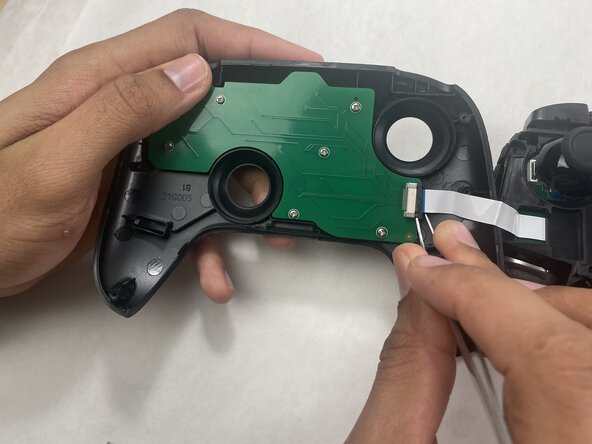
De lintkabel zit vast met een kabelaansluiting met vergrendellipje.
-
Gebruik een pincet om het vergrendellipje op de kabelaansluiting van de lintkabel te ontgrendelen en maak de lintkabel vervolgens voorzichtig los.
-
-
-
-
-
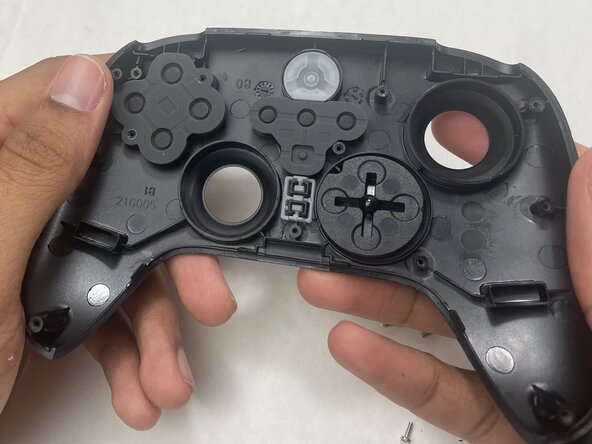
Verwijder de zeven 5 mm Phillips-schroeven waarmee de printplaat aan de bovenkant van de behuizing is bevestigd en til de printplaat er vervolgens uit.
-
-










Volg de bovenstaande stappen in omgekeerde volgorde om je apparaat weer in elkaar te zetten.
Is de reparatie niet volgens plan verlopen? Probeer wat basishandelingen voor probleemoplossing of vraag ons antwoordenforum om hulp.
Annuleren: ik heb deze handleiding niet afgemaakt.
Één andere persoon heeft deze handleiding voltooid.

Team

UMass Dartmouth, Team 1-3, Biswokarma Spring 2026 Lid van UMass Dartmouth, Team 1-3, Biswokarma Spring 2026
UMASSD-BISWOKARMA-S26S1G3
5 Leden
59 handleidingen geschreven
