De Basis
Voordat je begint aan een van de tijdrovendere oplossingen hieronder, zijn dit een paar basisstappen om je op weg te helpen.
- Verplaats de laptop naar een koelere locatie. Elektronica gebruiken in de zon op een hete dag is sowieso zwaar. Als je je laptop in de zon hebt laten staan, verplaats hem dan naar de schaduw, geef hem de tijd om af te koelen en kijk of dat helpt.
- Wordt je apparaat opgeladen? Het is normaal dat je Samsung-laptop warmer is dan normaal tijdens het opladen, vooral als je hem tegelijkertijd gebruikt.
- Start je laptop opnieuw op om kleine problemen te verhelpen. Er kan iets vastzitten dat systeembronnen verbruikt en onnodige warmte genereert.
- Verwijder alle accessoires en randapparatuur. Als je apparaat al warm is, kan een hoes een sterke warmte-isolator zijn. Sommige hoezen kunnen zelfs de ventilatieopeningen blokkeren, waardoor hete lucht wordt opgesloten. Andere randapparatuur kan zorgen voor een hoog stroomverbruik.
- Controleer de temperaturen die je hardware bereikt. Gebruik Open Hardware Monitor of andere software voor temperatuurbewaking.
Zware Werklast
Hoe harder je laptop werkt, hoe meer warmte hij genereert. Dat je apparaat warmer wordt dan gemiddeld, betekent niet dat hij oververhit raakt of gevaarlijk heet is. Je kunt een paar dingen controleren om dit te verifiëren.
- Open Taakbeheer door op Ctrl, Alt, en Esc te drukken. Mogelijk moet je op “Meer details” klikken om een volledig overzicht van de lopende activiteiten te krijgen. Kijk of er processen zijn die een hoog percentage van je CPU gebruiken.
- Sluit het bijbehorende programma als het een proces is dat je herkent als een openstaande applicatie. Je kunt het geforceerd afsluiten door er in Taakbeheer met de rechtermuisknop op te klikken en te kiezen voor taak beëindigen.
- Als je systeembronnen maximaal benut, kan je systeem ook trager gaan werken. Hogere temperaturen leiden tot lagere CPU-snelheden om thermische overbelasting te voorkomen.
Stoffige Interieurs of Geblokkeerde Ventilatieopeningen
Als je temperaturen hoog zijn, ongeacht wat je doet, is het probleem mogelijk een gebrekkige luchtstroom. Warmere lucht wordt meestal naar buiten geblazen door speciale ventilatieopeningen, die zich op veel locaties kunnen bevinden, maar meestal in het scharniergedeelte zitten.
- Als de temperaturen hoog zijn, zelfs als er niet veel op de achtergrond draait, is het tijd voor routineonderhoud. De beste manier om dit te doen is door het apparaat te openen.
- Kijk naar de uitlaat. Als hier veel vuil zit, is dat meestal duidelijk zichtbaar. Controleer op stof dat vastzit in de lamellen van het koellichaam of gebieden verstopt waar lucht doorheen moet stromen.
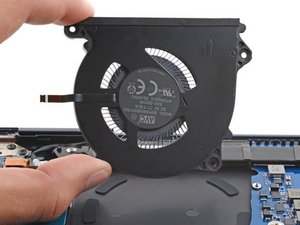
- Gebruik perslucht om zoveel mogelijk stof te verwijderen. Voor het beste resultaat kun je de ventilatoren verwijderen en ze afzonderlijk reinigen.
Softwarecorruptie of Bugs
Het bijhouden van de informatie op je laptop is zwaar werk. Er worden voortdurend gegevens geschreven, overschreven, geopend of verwijderd. Na een update of stroomstoring kunnen gegevensbestanden onbedoeld veranderen, wat de systeemprestaties beïnvloedt.
- Installeer eventuele openstaande Windows-updates. Als je systeem hopeloos verouderd is of aanhoudende fouten vertoont, kunnen herhaalde verwerkingspogingen de oorzaak zijn.
- Als Windows up-to-date is, voer dan een systeembestandscontrole uit.
- Klik met de rechtermuisknop op het Startmenu (of druk op Ctrl + X). Selecteer Opdrachtprompt (of Powershell) als beheerder.
- Typ in het venster dat verschijnt
sfc /scannowen druk op enter. Zodra het klaar is, krijg je te horen of er fouten zijn gevonden en of deze konden worden hersteld. - Start je systeem opnieuw op en voer het nogmaals uit om te controleren of er geen verdere corruptie wordt gevonden.
- Als je je geen zorgen maakt over het verliezen van je gegevens, probeer dan de "Alles wissen"-aanpak en installeer Windows opnieuw. Dit kan extreem zijn voor oververhittingsproblemen, maar ik zou software als oorzaak uitsluiten als je ervoor kiest om dit uit te voeren.
- Windows 10-resetopties vind je in Instellingen > Bijwerken en beveiliging > Systeemherstel.
- Gebruik voor hardnekkige problemen liever een USB-installatiemedium maken om te installeren.
Ventilatorstoring
Gebrek aan luchtverplaatsing in een computer kan fataal zijn voor warmteproblemen. De luchtstroom is essentieel voor warmteafvoer.
- Luister naar tekenen van werking van de ventilator. Maakt hij geluiden? Zo ja, zijn de geluiden die hij maakt normaal?
- Het is het beste om de ventilator te vervangen als hij klikt, schuurt of onbekende geluiden maakt, ondanks dat hij vrij is van vuil.
Slechte CPU-koeling
Bij laptops wordt warmte weggeleid van de CPU door een koperen plaat die op een warmteafvoermechanisme is gemonteerd. Falen van dit mechanisme kan ervoor zorgen dat de CPU oververhit raakt.
- Zorg ervoor dat je koellichaam goed is bevestigd aan de CPU. Het moet stevig worden gemonteerd met schroeven in de hoeken.
- Verwijder je koellichaam en breng opnieuw warmtewerende lijm aan op je CPU. Dit kan de thermische overdracht naar het koellichaam optimaliseren en de bedrijfstemperatuur verlagen.
- In zeldzame gevallen moet je koellichaam mogelijk worden vervangen. Ze gaan niet vaak kapot, maar er zullen over het algemeen visuele aanwijzingen zijn wanneer dat wel zo is. Zorg ervoor dat er geen bochten, knikken of gaten in de aangesloten leidingen zitten.
Batterijstoring
Batterijen zijn verraderlijk. Vanwege hun "verbruikbare" aard falen ze vaak, maar niet altijd op voorspelbare manieren. Tijdens het opladen wordt sowieso warmte gegenereerd, maar een defecte batterij kan warmer zijn dan verwacht.
- Controleer op visuele tekenen van zwelling van de batterij. Dit kan zich uiten als verkleuringen op het digitaal scherm (zwelling oefent van binnenuit druk uit op het scherm). Het scherm kan ook naar buiten buigen of loskomen van de behuizing.
- Vervang de batterij als deze tekenen van falen vertoont—zwelling, lekkage of klonterige cellen geven aan dat je een nieuwe batterij nodig hebt.
Moederborddefect
Het moederbord is het middelpunt voor het grootste deel van de functionaliteit van een laptop. Elk van de kleine componenten op het bord kan defect zijn of beschadigd zijn geraakt. Als niets anders op deze pagina heeft gewerkt, is een moederborddefect een logische conclusie als oorzaak.
- Controleer op tekenen van een moederbordprobleem—verbrande of gebarsten componenten, vloeistofresten, corrosie of een buiging. Als er tekenen van vloeistof zijn, is er nog hoop dat je laptop kan worden gered. Overweeg om de Laptop is Liquid Damaged page van iFixit te bekijken voor meer informatie.
- Het moederbord vervangen is vaak de meest praktische oplossing voor een doe-het-zelver wiens moederbord defect is.
- Reparatie van het moederbord is mogelijk, maar vaardigheden in microsolderen en borddiagnose zijn vereist. Het is een kunst op zich, maar een waardevolle onderneming. Als je nieuwsgierig bent en meer wilt weten over beginnen met microsolderen, is hier goede lectuur en goede kijktips om je op weg te helpen.


0 opmerkingen