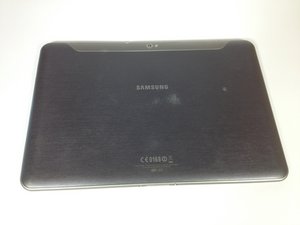
Deze handleiding voor probleemoplossing helpt je bepalen welke methoden je kunt gebruiken om veelvoorkomende problemen met je Samsung Galaxy Tab 10.1 op te lossen. Vergeet niet alle opties door te lezen voordat je aan de eerste begint die je ziet! Succes!
Het achterpaneel is kapot
Ik heb mijn tablet laten vallen en de plastic achterkant is gebarsten!
Als je de plastic achterkant hebt gebarsten, kun je een vervangend onderdeel kopen en onze handleiding hier volgen om deze te vervangen.
Tablet gaat niet aan
Het beeldscherm van de tablet gaat niet aan als ik op de aan-/uitknop druk!
Lege of kapotte batterij
Als het apparaat niet aangaat door de aan-/uitknop ingedrukt te houden, kan de batterij van je apparaat leeg of defect zijn. Probeer je apparaat op te laden; als het niet oplaadt, moet je mogelijk de batterij vervangen met behulp van de handleiding hier.
Defecte oplader
Sluit de oplader aan op je apparaat en als er geen oplaadpictogram op het scherm verschijnt, is je oplader mogelijk kapot of werkt deze niet naar behoren. Om te controleren of de oplader inderdaad het probleem is, probeer op te laden met een andere 30-pins oplader. Een originele Samsung-oplader is hier te vinden. Als het apparaat nog steeds niet oplaadt, overweeg dan om de batterij te vervangen via hier.
Geblokkeerde oplaadpoort (30-pins)
Controleer of er niets de verbinding van de oplaadpoort (30-pins) op je apparaat blokkeert. Er kan vuil of pluis uit je broekzak in terecht zijn gekomen. Je kunt proberen het eruit te blazen of voorzichtig het uiteinde van een kleine paperclip (of een soortgelijk lang, slank voorwerp) gebruiken om het eruit te halen.
Vastzittende of kapotte aan-/uitknop
Je aan-/uitknop kan vastzitten of moet mogelijk worden vervangen. Helaas hebben we hier nog geen handleiding voor, maar stap 7 van onze reparatiehandleiding voor het moederbord laat precies zien waar deze zich op het apparaat bevindt.
Softwareprobleem
Je software kan beschadigd zijn, waardoor het apparaat niet goed werkt. Probeer het besturingssysteem opnieuw te installeren volgens de specificaties van de fabrikant om de software te herstellen. Als het mogelijk is, probeer dan je bestanden naar een ander apparaat te kopiëren.
Kapot moederbord
Als de voorgaande opties het probleem met je apparaat niet hebben verholpen, ligt het probleem hoogstwaarschijnlijk aan het moederbord en moet dit worden vervangen. Onze reparatiehandleiding hiervoor vind je hier.
Tablet geeft geen geluid
Ik zet het volume op het hoogste niveau en er is nog steeds geen geluid!
Alle geluiden zijn uitgeschakeld in het menu Toegankelijkheid
Zorg ervoor dat de instelling "Alle geluiden uitschakelen" niet is aangevinkt. De instelling "Alle geluiden uitschakelen" is te vinden onder het subgedeelte 'GEHOOR' in de instellingen voor Toegankelijkheid.
Geblokkeerde geluidsweg
Controleer of er niets de openingen van de luidsprekers blokkeert. Dit kan worden veroorzaakt door een hoesje of een ophoping van vuil. Om de blokkade te verwijderen, kun je met een dun wattenstaafje over het oppervlak van de luidsprekers en in de luidsprekeropening gaan. Als je het achterpaneel wilt verwijderen om te controleren op verdere obstructies, volg dan onze handleiding hier.
Kapotte luidspreker
Je luidsprekers kunnen doorgebrand zijn of je hebt mogelijk een slechte verbinding. Stap 10 van onze reparatiehandleiding voor het moederbord laat zien waar de luidsprekers en hun verbindingen zich bevinden, maar we hebben nog geen handleiding voor het vervangen van de luidsprekers zelf.
Softwareprobleem
Je software kan beschadigd zijn, waardoor het apparaat niet goed werkt. Probeer het besturingssysteem opnieuw te installeren volgens de specificaties van de fabrikant om de software te herstellen. Als het mogelijk is, probeer dan je bestanden naar een ander apparaat te kopiëren.
Kapot moederbord
Als de voorgaande opties het probleem met je apparaat niet hebben verholpen, ligt het probleem hoogstwaarschijnlijk aan het moederbord en moet dit worden vervangen. Onze reparatiehandleiding hiervoor vind je hier.
Led-flitser gaat niet aan
Ik kan geen foto's maken in het donker!
Kapotte led-flitser of bedrading
De led-flitser kan kapot zijn of de bedrading kan zijn losgeraakt. Je kunt onze handleiding volgen om deze te vervangen hier.
Softwareprobleem
Je software kan beschadigd zijn, waardoor het apparaat niet goed werkt. Probeer het besturingssysteem opnieuw te installeren volgens de specificaties van de fabrikant om de software te herstellen. Als het mogelijk is, probeer dan je bestanden naar een ander apparaat te kopiëren.
Kapot moederbord
Als de voorgaande opties het probleem met je apparaat niet hebben verholpen, ligt het probleem hoogstwaarschijnlijk aan het moederbord en moet dit worden vervangen. Onze reparatiehandleiding hiervoor vind je hier.
Camera vooraan werkt niet
Ik kan geen selfies maken of videobellen met mijn familie!
Kapotte camera of bedrading
De camera vooraan kan kapot zijn of de bedrading kan zijn losgeraakt. Je kunt onze handleiding volgen om deze te vervangen hier.
Softwareprobleem
Je software kan beschadigd zijn, waardoor het apparaat niet goed werkt. Probeer het besturingssysteem opnieuw te installeren volgens de specificaties van de fabrikant om de software te herstellen. Als het mogelijk is, probeer dan je bestanden naar een ander apparaat te kopiëren.
Kapot moederbord
Als de voorgaande opties het probleem met je apparaat niet hebben verholpen, ligt het probleem hoogstwaarschijnlijk aan het moederbord en moet dit worden vervangen. Onze reparatiehandleiding hiervoor vind je hier.
Camera achteraan werkt niet
Er gebeurt niets als ik een foto probeer te maken!
Kapotte camera of bedrading
De camera achteraan kan kapot zijn of de bedrading kan zijn losgeraakt. Je kunt onze handleiding volgen om deze te vervangen hier.
Softwareprobleem
Je software kan beschadigd zijn, waardoor het apparaat niet goed werkt. Probeer het besturingssysteem opnieuw te installeren volgens de specificaties van de fabrikant om de software te herstellen. Als het mogelijk is, probeer dan je bestanden naar een ander apparaat te kopiëren.
Kapot moederbord
Als de voorgaande opties het probleem met je apparaat niet hebben verholpen, ligt het probleem hoogstwaarschijnlijk aan het moederbord en moet dit worden vervangen. Onze reparatiehandleiding hiervoor vind je hier.

Team

Cal Poly, Team 13-5, Forte Fall 2013 Lid van Cal Poly, Team 13-5, Forte Fall 2013
CPSU-FORTE-F13S13G5
5 Leden
67 handleidingen geschreven

65 opmerkingen
What worked for me was pulling the SIM card out. I started right up afterward.
Mark Hunsinger - Antwoord Deel
Please help, turned on tablet , entered password, clicked on app then tablet turns off
Chrisy - Antwoord Deel
My Tablet switches its self off and i used it forseven months what would be the problem and where can I get help
Sizakele - Antwoord Deel
My tablet says I'm out of memory due to downloads but I don't have any. I should have plenty of memory. I can't update anything.. How can I fix this?
Karen - Antwoord Deel
I found pressing and holding Power , volume up, and volume down for 15 seconds finally reset it to boot up. Just waited for the tablet to vibrate and beep, then released the buttons. Samsung Galaxy Tab 4 - 10.1" - 4G tablets. I think it gets either too hot (sunlight in a car in the summer) or odd power fault from an auto USB charger, just turns it off.
Christopher Moor - Antwoord Deel