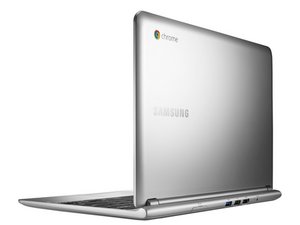
Wiki met studentenbijdrage
Een geweldig team van studenten van ons onderwijsprogramma heeft deze wiki gemaakt.
Apparaat gaat niet aan
Je Chromebook gaat niet aan en vertoont geen enkel teken van leven.
Eerste stap
Voordat je ingrijpende reparaties uitvoert aan je apparaat, moet je de basisstappen voor probleemoplossing doorlopen. Deze stappen kunnen problemen vaak verhelpen zonder uitgebreide reparaties. Controleer alstublieft het volgende.
Bepalen of de batterij is opgeladen
(De exacte procedure hangt af van het indicatielamp van jouw model. Hier wordt een Samsung Chromebook 3 gebruikt.)
1. Kijk naar het indicatielamp links van de oplaadpoort. Is deze uit of knippert deze blauw?
- Zwart betekent dat de Chromebook uit staat. Ga naar stap 2.
- Blauw/knipperend blauw betekent dat de Chromebook aan staat. Zet hem uit.
2. Houd de aan-/uitknop 10 seconden ingedrukt. Het indicatielamp zou uit moeten gaan.
- Zo niet, houd de aan-/uitknop nogmaals 15 seconden ingedrukt.
3. Sluit het deksel terwijl de Chromebook uit staat.
4. Sluit de lader aan. Een indicatielamp zou moeten aangeven dat de lader is aangesloten en oplaadt.
5. Wacht 5 minuten.
6. Kijk naar het indicatielamp links van de oplaadpoort. Is deze zwart, rood of groen?
Bepalen of de lader werkt
Controleer de aansluitingen van het netsnoer aan beide uiteinden en probeer vervolgens een stopcontact waarvan je zeker weet dat het werkt. De lader werkt mogelijk niet.
- Indien rood, is de batterij van de Chromebook mogelijk leeg. Wacht 15 minuten.
(Volledig opladen duurt enkele uren wanneer de Chromebook uit staat. Het is beter om de lader aangesloten te houden wanneer dat mogelijk is, in plaats van de batterij helemaal leeg te laten lopen. Het opgeladen houden verlengt de batterijduur en behoudt de capaciteit. Frequente ontlading tot het waarschuwingsniveau zal de batterijcapaciteit en levensduur snel verminderen.)
- Indien groen, is de batterij volledig opgeladen, ga verder.
7. Open het deksel. Wacht 10 seconden.
- Brandt het aan-/uitlampje blauw / geeft dit aan dat de Chromebook aan staat?
- Gaat het scherm aan? Zo niet, geeft het indicatielampje aan dat de Chromebook aan staat? Zo niet, haal de lader uit het stopcontact en ga naar het gedeelte: "Je Chromebook-hardware resetten."
Je Chromebook-hardware resetten
Om sommige Chromebook-problemen op te lossen, moet je mogelijk de hardware resetten, ook wel een harde reset genoemd.
Probeer een harde reset pas nadat andere manieren om het probleem op te lossen zijn mislukt. Het start je Chromebook-hardware (zoals je toetsenbord en touchpad) opnieuw op en kan sommige bestanden in je map Downloads verwijderen.
Je Chromebook hard resetten
Volg voor de meeste Chromebooks de onderstaande stappen:
1. Werp geheugenkaarten uit en koppel alle USB-apparaten los.
2. Zet je Chromebook uit door de aan-/uitknop (boven de [backspace]) 10 seconden ingedrukt te houden.
3. Houd de Vernieuwen-toets (boven de [4]) en de aan-/uitknop ingedrukt.
4. Laat beide toetsen na 10 seconden los.
- De Chromebook zou moeten opstarten. Zo niet, druk nogmaals op de aan-/uitknop.
Lader is kapot
Je batterij is mogelijk leeggeraakt en de lader levert geen stroom om deze weer op te laden. Zie het gedeelte over problemen met de lader.
Batterij is aan het einde van zijn levensduur
De oplaadbare batterij in je Chromebook heeft een beperkte levensduur. Uiteindelijk verliest de batterij het vermogen om een lading vast te houden en moet deze worden vervangen omdat hij niet meer oplaadt. Als dit het geval is, bekijk dan iFixit's handleiding voor het vervangen van je batterij op je Samsung Series 3 Chromebook.
Aan-/uitknop is kapot
De aan-/uitknop op je toetsenbord registreert mogelijk geen signaal. Zie het gedeelte over problemen met het toetsenbord.
Moederbord is kapot of defect
Het moederbord van je Chromebook is mogelijk kapot en moet worden vervangen. Houd er rekening mee dat bij het vervangen van het moederbord alle gegevens die op de Chromebook zijn opgeslagen verloren gaan, aangezien deze op het oude moederbord staan. Gegevens die bij Google worden bewaard, zoals op Google Drive, blijven behouden als je inlogt op je Google-account met het nieuwe moederbord.
Scherm is te donker of volledig zwart
Je scherm is te donker of laat niets zien, maar je weet dat je Chromebook aan staat vanwege het aan-/uitlampje of de geluiden die het maakt.
Eerste stappen
Voordat je ingrijpende reparaties uitvoert aan je apparaat, moet je de basisstappen voor probleemoplossing doorlopen. Deze stappen kunnen problemen vaak verhelpen zonder uitgebreide reparaties. Controleer alstublieft het volgende.
Ingeschakeld en opgeladen
Als het ingebouwde scherm van je Chromebook geen inhoud weergeeft:
- Probeer je apparaat op te laden. Dit zou het uit de slaapstand moeten halen en inschakelen.
- Controleer het oplaadindicatielampje aan de zijkant. Het zien van een teken van leven van je computer bevestigt dat je te maken hebt met een schermprobleem.
Helderheidsinstellingen van het scherm
- Pas de helderheid van het scherm aan met de fysieke toetsen die op de meeste modellen beschikbaar zijn. Soms vereist deze functionaliteit het combineren van de functietoets (Fn) met de helderheidstoets.
Het interne scherm selecteren
- Schakel tussen interne en externe schermen door op de toetsen Ctrl + Maximaliseren (F4 of F5) te drukken. Gebruik deze toetscombinatie om ervoor te zorgen dat het interne scherm is geselecteerd voor uitvoer.
Koppel alle externe USB-apparaten los die op je Chromebook zijn aangesloten
- Koppel alle externe apparaten los; hierdoor kun je ze als mogelijke bron van het probleem uitsluiten.
Voer een aan-/uit-cyclus uit op je apparaat om mogelijke softwaregerelateerde problemen op te lossen
- Het opnieuw opstarten van je apparaat kan problematische programma's die het probleem veroorzaken beëindigen.
- Je kunt een aan-/uit-cyclus uitvoeren door gelijktijdig de aan-/uit- en vernieuwingstoets ingedrukt te houden.
Als het probleem aanhoudt, ga dan verder naar de meer diepgaande tips hieronder.
Helderheidsinstelling te laag
Je helderheidsinstellingen staan mogelijk te laag. Verhoog de helderheid door op de achtste toets op de bovenste rij van het toetsenbord met het grote zon-symbool te drukken.
ChromeOS detecteert een extern scherm
Wanneer je een extern scherm met je Chromebook gebruikt, is het gebruikelijk dat het besturingssysteem blijft proberen te communiceren met het externe scherm, zelfs nadat het is losgekoppeld. Dit kan leiden tot problemen of fouten met het scherm.
- Sluit je Chromebook aan op een externe monitor of tv met behulp van de beschikbare uitgangen. Hiermee kun je de functionaliteit van ChromeOS op het externe scherm testen.
- Schakel over van het hoofdscherm naar het externe scherm. Om het beeld weer van een extern scherm terug naar het hoofdscherm te schakelen, druk je op de toetsen Ctrl + Maximaliseren (F4 of F5).
Als je hebt geverifieerd dat ChromeOS correct werkt met het externe scherm, maar het terugschakelen naar het hoofdscherm mislukt, is het hoofdscherm waarschijnlijk defect of kapot.
Mogelijk probleem met het besturingssysteem
Om mogelijke softwareproblemen aan te pakken die ervoor zorgen dat je apparaat moeite heeft met het detecteren van het interne scherm, kun je proberen ChromeOS te herstellen met een herstelschijf. De instructies voor het maken van een ChromeOS-herstelschijf staan hieronder en een uitgebreide handleiding is hier te vinden. Een lege USB-drive met minimaal 8 GB opslagruimte is vereist.
- Installeer de Chromebook Recovery Utility-extensie: Open Google Chrome en installeer de Chromebook Recovery Utility-extensie uit de Chrome Web Store. Klik op de extensie en volg de instructies op het scherm.
- Bereid de Chromebook voor op herstel: Zet je Chromebook uit en zorg dat deze is aangesloten op een stroombron. Druk tegelijkertijd op de toetsen Esc + Vernieuwen (F3) en druk vervolgens op de aan-/uitknop. Laat de aan-/uitknop los wanneer de Chromebook opstart, maar blijf Esc + Vernieuwen ingedrukt houden totdat je een scherm ziet waarop je wordt gevraagd de herstelschijf te plaatsen.
- Herstel ChromeOS: Plaats de eerder gemaakte herstelschijf in je Chromebook en volg de instructies op het scherm om het ChromeOS-herstelproces te starten. Hiermee wordt het besturingssysteem opnieuw geïnstalleerd en kunnen softwaregerelateerde problemen die het zwarte scherm veroorzaken, worden verholpen.
- Volg de systeemconfiguratie: Volg na het voltooien van het ChromeOS-herstel de instructies op het scherm om je Chromebook in te stellen zoals je zou doen tijdens de eerste configuratie. Controleer of het zwarte scherm is verholpen.
Als het probleem aanhoudt na het herstellen van ChromeOS, ga dan verder naar de meer diepgaande stappen voor probleemoplossing hieronder.
Defecte of kapotte batterij
Als je Chromebook niet inschakelt of geen tekenen van leven vertoont, kan het probleem verband houden met de batterij. Volg deze stappen om batterijgerelateerde problemen op te lossen.
- Controleer batterijniveau: Sluit je Chromebook aan op de lader en laat deze minimaal 15 minuten opladen. Controleer daarna of het oplaadindicatielampje bevestigt dat het apparaat wordt opgeladen.
- Reset de batterij: Op deze specifieke Chromebook vind je een kleine resetknop in een gaatje aan de onderkant of zijkant van het apparaat. Je kunt de batterij resetten door een paperclip of vergelijkbaar hulpmiddel in het gaatje te steken en er voorzichtig op te drukken. Probeer daarna de Chromebook in te schakelen en controleer of het probleem is verholpen.
- Vervang de batterij: Als het resetten van de batterij niet heeft gewerkt en je ziet geen tekenen van leven van je apparaat, dan gaat hij waarschijnlijk niet aan vanwege een defecte of oude batterij. Probeer iFixit's batterijvervangingshandleiding voor de Samsung Chromebook Series 3 Chromebook.
Scherm is kapot
Als je Samsung Series 3 Chromebook werkt met een extern scherm maar niet met het bijbehorende scherm, duidt dit op schade aan het scherm. Volg deze stappen om te controleren of het scherm defect is.
- Zet je Chromebook uit. Zorg ervoor dat je alle randapparatuur of stroombronnen verwijdert.
- Inspecteer het interne scherm zorgvuldig op fysieke schade. Dit omvat grote of kleine barsten of waterschade. Controleren vanuit verschillende hoeken kan helpen om haarscheurtjes te spotten terwijl ze het licht vangen.
Als het scherm beschadigd is, kun je het beste iFixit's Samsung Chromebook Series 3 schermvervangingshandleiding gebruiken.
Toetsenbord werkt niet
Het indrukken van de toetsen op je toetsenbord doet niets.
Vuil onder toetsen
Als er vuil onder je toetsen zit, kan dit voorkomen dat de toetsen reageren. Gebruik een zachte borstel om het vuil van onder de toetsen te verwijderen.
Toetsenbordaansluiting niet goed aangesloten
De lintkabel die het toetsenbord met het moederbord verbindt, is mogelijk verkeerd aangesloten. Haal je Chromebook uit elkaar en controleer of de aansluitingen niet losgeraakt zijn.
Toetsenbord is kapot
Je toetsenbord is mogelijk kapot en moet worden vervangen.
Luidsprekers kraken of werken niet
Eerste stappen
Voordat je ingewikkelde reparatiestappen onderneemt, probeer je enkele basisstappen voor probleemoplossing voordat je dieper in het reparatieproces duikt.
Controleer of je externe audioverbindingen hebt
Als je probeert de interne luidsprekers van je apparaat te gebruiken, zorg er dan voor dat er geen extra audioverbindingen op je apparaat zijn aangesloten. Dit geldt ook voor koptelefoons, luidsprekers of USB-headsets.
Zorg ervoor dat je audio-apparaat is ingeschakeld en stroom heeft
Sommige luidsprekers hebben mogelijk meer stroom nodig dan via de ingebouwde aansluiting koptelefoon kan worden geleverd. Dit betekent dat er een stroombron nodig is om de luidspreker normaal te laten werken. Als je een luidspreker gebruikt die op het stopcontact moet worden aangesloten, zorg er dan voor dat de luidspreker is ingeschakeld of op stroom is aangesloten. Als je een Bluetooth-luidspreker met een batterij gebruikt, wil je er bovendien voor zorgen dat je luidspreker is opgeladen.
Controleer de volume- en dempingsinstellingen van je apparaat
Zorg ervoor dat je programma of website niet gedempt is of dat het volume laag staat. Je moet er ook voor zorgen dat het volume op je Chromebook omhoog staat en niet gedempt is. Zoek naar het volume-icoon in het systeemvak, pas het volumeniveau aan en zorg ervoor dat de dempingsoptie niet is ingeschakeld.
Problemen veroorzaakt door een externe audioverbinding
Als je je Chromebook regelmatig op een externe luidspreker aansluit, is er mogelijk een probleem met de manier waarop je Chromebook verbinding maakt met je luidspreker of een probleem met de luidspreker zelf. Je kunt echter deze tips volgen om de verbinding te testen als het probleem bij de ingebouwde luidsprekers ligt.
- Controleer de geluidsuitvoer van je apparaat. Je kunt controleren of je apparaat de juiste audio-uitvoer gebruikt door op de taakbalk te klikken waar de tijd wordt weergegeven en op de naar links wijzende pijl naast je audioschuifregelaar te klikken om het menu Audio-instellingen weer te geven. Daar zie je een gedeelte met audio-uitgangen die voor je apparaat bruikbaar zijn. Zorg ervoor dat de juiste audio-uitvoer is geselecteerd.
- Repareer je Bluetooth-luidsprekers of koptelefoon. Als je een Bluetooth-koptelefoon of Bluetooth-luidspreker gebruikt, kun je proberen deze opnieuw te koppelen. Je kunt de Bluetooth-instellingen van je apparaat controleren door op de taakbalk te klikken en het Bluetooth-icoon in of uit te schakelen. Klik op het woord 'Bluetooth' onder het Bluetooth-icoon om een lijst met Bluetooth-apparaten te krijgen die klaar zijn om te worden gekoppeld, en selecteer je Bluetooth-apparaat.
Problemen met de interne luidsprekers/het moederbord
Als je nog steeds problemen ervaart met je audio, is er mogelijk een probleem met de interne luidsprekers of de verbinding ervan. Je kunt bij de luidsprekers komen door iFixit's Samsung Chromebook Series 3 luidsprekervervangingshandleiding te volgen.
- Verwijder vuil of vloeistofschade die de beweging van de luidsprekers zou kunnen beperken. Laptopluidsprekers produceren geluid door een dun membraan te laten trillen en de lucht eromheen te verstoren om het beoogde geluid te vormen. Er kan iets fysiek obstructief zijn dat het membraan raakt, wat het geluid dempt of de luidspreker laat kraken. Volg onze luidsprekervervangingshandleiding om de luidsprekers van je Chromebook te verwijderen en controleer ze op obstructies.
- Zorg ervoor dat de interne luidspreker correct is aangesloten op het moederbord. Volg de verbinding van je luidspreker naar waar deze op het moederbord is aangesloten. Als deze verbinding niet goed vastzit, komt er geen geluid uit de luidsprekers.
- Zoek naar zichtbare schade die zou voorkomen dat de luidspreker werkt. Als de luidspreker beschadigd is, is de kans groot dat je de luidspreker moet vervangen.
- Voer een grondige visuele inspectie van het moederbord uit op tekenen van brandplekken of beschadigde onderdelen. Als je zichtbare schade opmerkt, zoals brandplekken of onderdelen die fysiek beschadigd lijken, moet het moederbord waarschijnlijk worden vervangen.
Koptelefoon/headset werkt niet
Wanneer je ze aansluit, spelen je koptelefoon of headset geen geluid af vanaf je Chromebook.
Probleem met koptelefoon/headset
Controleer of je koptelefoon of headset werkt op een ander apparaat, aangezien het probleem mogelijk niet bij de Chromebook ligt. Je moet er misschien ook voor zorgen dat je apparaat je headset detecteert en audio afspeelt via de headset.
Audio-problemen met de applicatie of website
Sommige websites en programma's hebben specifieke audio-instellingen, waardoor gebruikers de audio-uitvoer van de applicatie kunnen wijzigen.
- Zorg ervoor dat het volume van het programma omhoog staat. Zoek naar instellingen waarmee je de audio van de applicatie kunt aanpassen.
- Controleer of het tabblad gedempt is. Chrome staat de gebruiker toe om het geluid van een tabblad te dempen. Als het tabblad gedempt is, wordt er geen geluid afgespeeld vanuit dat tabblad. Je kunt een tabblad weer aanzetten door op het luidsprekericoon te klikken dat in het tabblad wordt weergegeven.
- Wis de cachegegevens van je browser. Open de Chrome-browser en klik op het menu-icoon met de drie stippen in de rechterbovenhoek, ga dan naar Instellingen > Privacy en beveiliging > Browsegegevens wissen.
Het probleem wordt veroorzaakt door het besturingssysteem
ChromeOS ondervindt mogelijk problemen met het besturingssysteem die problemen met je audio kunnen veroorzaken.
- Zorg ervoor dat het besturingssysteem van je Chromebook up-to-date is. Ga naar Instellingen > Over Chrome OS > Controleren op updates. Installeer alle beschikbare updates.
- Herstel je besturingssysteem. Als het updaten van je apparaat het geluid niet herstelt, kun je proberen een herstel-USB te gebruiken. Je kunt een herstel-USB maken met de instructies hier. Dit zal je apparaat naar de fabrieksinstellingen herstellen en alle gegevens in de interne opslag wissen, dus zorg ervoor dat je alle gegevens op het apparaat verplaatst naar een extern USB-opslagapparaat of naar Google Drive.
Audio-problemen met de applicatie of website
Sommige websites en programma's hebben specifieke audio-instellingen, waardoor gebruikers de audio-uitvoer van de applicatie kunnen wijzigen.
- Zorg ervoor dat het volume van het programma omhoog staat. Zoek naar instellingen waarmee je de audio van de applicatie kunt aanpassen.
- Controleer of het tabblad gedempt is. Chrome staat de gebruiker toe om het geluid van een tabblad te dempen. Als het tabblad gedempt is, wordt er geen geluid afgespeeld vanuit dat tabblad. Je kunt een tabblad weer aanzetten door op het luidsprekericoon te klikken dat in het tabblad wordt weergegeven.
- Wis de cachegegevens van je browser. Open de Chrome-browser en klik op het menu-icoon met de drie stippen in de rechterbovenhoek, ga dan naar Instellingen > Privacy en beveiliging > Browsegegevens wissen.
Het probleem wordt veroorzaakt door het besturingssysteem
ChromeOS ondervindt mogelijk problemen met het besturingssysteem die problemen met je audio kunnen veroorzaken.
- Zorg ervoor dat het besturingssysteem van je Chromebook up-to-date is. Ga naar Instellingen > Over Chrome OS > Controleren op updates. Installeer alle beschikbare updates.
- Herstel je besturingssysteem. Als het updaten van je apparaat het geluid niet herstelt, kun je proberen een herstel-USB te gebruiken. Je kunt een herstel-USB maken met de instructies hier. Dit zal je apparaat naar de fabrieksinstellingen herstellen en alle gegevens in de interne opslag wissen, dus zorg ervoor dat je alle gegevens op het apparaat verplaatst naar een extern USB-opslagapparaat of naar Google Drive.
Problemen met de interne luidsprekers/het moederbord
Als je nog steeds problemen ervaart met je audio, is er mogelijk een probleem met de interne luidsprekers of de verbinding ervan.
- Verwijder vuil of vloeistofschade die de beweging van de luidsprekers zou kunnen beperken. Laptopluidsprekers produceren geluid door een dun membraan te laten trillen en de lucht eromheen te verstoren om het beoogde geluid te vormen. Als de beweging van dit membraan wordt beperkt, zal het geen geluid produceren.
- Zorg ervoor dat de interne luidspreker correct is aangesloten op het moederbord. Volg de verbinding van je luidspreker naar waar deze op het moederbord is aangesloten. Als deze verbinding niet goed vastzit, komt er geen geluid uit de luidsprekers.
- Zoek naar zichtbare schade die zou voorkomen dat de luidspreker werkt. Als de luidspreker beschadigd is, is de kans groot dat je de luidspreker moet vervangen.
- Voer een grondige visuele inspectie van het moederbord uit op tekenen van brandplekken of beschadigde onderdelen. Als je zichtbare schade opmerkt, zoals brandplekken of onderdelen die fysiek beschadigd lijken, moet het moederbord waarschijnlijk worden vervangen.
Lader werkt niet
Je lader laadt je Chromebook niet op en het oplaadlampje op de Chromebook gaat niet aan.
Controleer de stroomaansluiting
Zorg ervoor dat je Chromebook goed is aangesloten op de meegeleverde oplaadadapter. Controleer of de oplaadkabel stevig in het apparaat zit en of er een werkend stopcontact wordt gebruikt.
Inspecteer de oplaadkabel en adapter
Controleer de oplaadkabel en adapter op zichtbare schade of gerafelde draden. Probeer bij beschadiging een andere compatibele oplaadkabel of adapter.
Probeer een ander stopcontact
Soms kan het stopcontact defect zijn. Sluit je Chromebook aan op een ander stopcontact om eventuele problemen met de oorspronkelijke stroombron uit te sluiten. Je kunt testen of het stopcontact werkt door een ander apparaat aan te sluiten, zoals een lamp.
Controleer het oplaadindicatielampje
Kijk wanneer je je Chromebook aansluit of het oplaadindicatielampje (indien aanwezig) gaat branden of van kleur verandert, wat aangeeft of het apparaat stroom ontvangt.
Voer een harde reset uit
Voer een harde reset uit door de volgende stappen te doorlopen:
- Koppel de lader los van je Chromebook.
- Houd de aan-/uitknop minimaal 10 seconden ingedrukt en laat deze vervolgens los.
- Sluit de lader opnieuw aan en controleer of het apparaat begint op te laden.
Als de bovenstaande stappen het probleem niet oplossen, ga dan verder naar de meer gedetailleerde stappen voor probleemoplossing hieronder.
Defecte batterij
Als je Samsung Series 3 Chromebook niet oplaadt, heeft de batterij mogelijk een probleem. Volg deze stappen om batterijgerelateerde problemen op te lossen.
- Controleer batterijniveau: Sluit je Chromebook minimaal 15 minuten aan op de lader en controleer of het oplaadindicatielampje gaat branden om aan te geven dat hij oplaadt. Zo niet, dan kan de batterij leeg of defect zijn.
- Reset de batterij: Deze Chromebook heeft een kleine resetknop in een gaatje aan de onderkant of zijkant van het apparaat. Steek een paperclip of vergelijkbaar hulpmiddel in het gaatje en druk voorzichtig om de batterij te resetten.
- Controleer de gezondheid van de batterij: Helaas gaat geen enkele batterij eeuwig mee. Als je je Chromebook al een paar jaar hebt, is de kans groot dat de batterij veroudert. Je kunt kijken naar de uitgebreide handleiding voor het controleren van de batterijgezondheid van je Chromebook met CROSH, maar het proces wordt hieronder uiteengezet.
- Druk vanaf het bureaublad van je Chromebook tegelijkertijd op Ctrl + Alt + T.
- Voer de opdracht battery_test [<Testduur>] in.
- De testduur wordt gemeten in seconden. Als er geen testduur is ingevoerd, wordt de standaardduur van 300 seconden gebruikt.
- De specifieke batterijgezondheid wordt gegeven zodra de opdracht is ingevoerd, maar aanvullende informatie wordt verstrekt wanneer de test is voltooid.
- Vervang de batterij: Als hij niet oplaadt of de lading niet vasthoudt, zelfs niet na het proberen van de bovenstaande stappen, moet de batterij mogelijk worden vervangen. Volg de instructies op iFixit's handleiding voor het vervangen van de Samsung Series 3 Chromebook-batterij.
Oplaadpoort is kapot of defect
De poort die de lader met het moederbord verbindt, heeft mogelijk een losse verbinding, vuilophoping of is kapot.
- Inspecteer de oplaadpoort van het apparaat: Controleer de oplaadpoort op je Chromebook op fysieke schade, vuil of verbogen pinnen die het oplaadproces kunnen hinderen.
- Reinig de oplaadpoort: Als je vuil of stof in de oplaadpoort opmerkt, gebruik dan voorzichtig een stofblazer of wattenstaafje met 90% alcohol om het schoon te maken. Zorg ervoor dat er geen vreemde voorwerpen de verbinding tussen de oplaadkabel en de poort blokkeren.
Als de twee bovenstaande stappen er niet voor zorgen dat je apparaat correct oplaadt, volg dan onze handleiding voor het vervangen van de oplaadpoort om de verbindingen te controleren en, indien nodig, de poort te vervangen.
Intern softwareprobleem
Als je Chromebook nog steeds niet oplaadt, is er mogelijk een intern hardware- of softwareprobleem.
- Gebruik Google's Chromebook Recovery-tool om je Chromebook te herstellen. Als je apparaat problemen heeft met de lader, kan het een probleem zijn met het besturingssysteem van de Chromebook. Als dat zo is, bekijk dan onze handleiding voor het maken van een ChromeOS-herstel-USB. Gelukkig is het proces eenvoudig en zou het maken van de Recovery Drive niet langer dan 5 minuten moeten duren. Je kunt de tool downloaden uit de Chrome Web Store.
Let op: Hiermee wordt je apparaat teruggezet naar de fabrieksinstellingen en worden alle bestanden die zijn opgeslagen in de interne opslag verwijderd. Zorg er dus voor dat alle bestanden die je wilt bewaren, zijn geback-upt naar Google Drive of een extern opslagapparaat.
Geen verbinding met WiFi/internetproblemen
Eerste stappen
Gebruik deze essentiële tips voordat je begint met geavanceerde probleemoplossing om een goede WiFi-connectiviteit te garanderen.
- Controleer WiFi-signaal: Controleer of je Chromebook binnen het bereik van een werkend WiFi-netwerk valt. Zorg dat je binnen het bereik van de router bent en dat er geen fysieke obstakels het signaal blokkeren.
- Zorg ervoor dat WiFi op je apparaat is ingeschakeld: Druk op de WiFi-toets (meestal weergegeven door een antenne-icoon) op het toetsenbord van je Chromebook om te garanderen dat WiFi is ingeschakeld. Je kunt dit ook controleren door op het systeemvak in de rechterbenedenhoek van het scherm te klikken en te zien of het WiFi-icoon is ingeschakeld.
- Controleer op Vliegtuigmodus: Zorg ervoor dat je Chromebook niet in Vliegtuigmodus staat, waardoor alle draadloze verbindingen worden uitgeschakeld. Schakel Vliegtuigmodus uit door op het systeemvak te klikken en het icoon voor Vliegtuigmodus uit te schakelen.
- Controleer WiFi-wachtwoord dubbel: Als je verbinding maakt met een met een wachtwoord beveiligd WiFi-netwerk, zorg er dan voor dat je het juiste wachtwoord invoert. Let op hoofdletters en kleine letters, speciale tekens en spaties.
- Test met een ander apparaat: Controleer of andere apparaten verbinding kunnen maken met hetzelfde WiFi-netwerk. Als andere apparaten ook verbindingsproblemen ervaren, ligt het probleem mogelijk bij het WiFi-netwerk zelf.
- Start je Chromebook en de router opnieuw op: Een eenvoudige herstart kan soms tijdelijke verbindingsproblemen met beide apparaten oplossen.
Als de bovenstaande stappen het probleem niet oplossen, ga dan verder naar de meer diepgaande stappen voor probleemoplossing hieronder.
Problemen met initiële geautomatiseerde WiFi-configuratie
ChromeOS heeft soms problemen met het verbinden met een netwerk als aan je apparaat automatisch een IP-adres wordt toegewezen. Dit probleem kan worden opgelost door het WiFi-netwerk te 'vergeten' en er vervolgens opnieuw verbinding mee te maken.
- Klik op het WiFi-icoon: Klik op het WiFi-icoon in het systeemvak om de netwerklijst te openen.
- Zoek het getroffen WiFi-netwerk: Zoek het WiFi-netwerk waarmee je Chromebook geen verbinding kan maken. Klik op de netwerknaam om de verbindingsopties uit te vouwen.
- Klik op "Vergeten": Zodra de verbindingsopties zijn uitgevouwen, klik je op de "Vergeten"-knop naast de netwerknaam. Hiermee wordt het netwerk uit je opgeslagen lijst verwijderd.
- Maak opnieuw verbinding met het netwerk: Nadat je het netwerk hebt vergeten, klik je opnieuw op het WiFi-icoon en selecteer je het netwerk uit de lijst. Voer het juiste wachtwoord in en probeer verbinding te maken.
- Controleer verbinding: Controleer na het maken van de verbinding of je Chromebook via het WiFi-netwerk toegang heeft tot internet.
Probleem met cachegegevens
Als een cachebestand corrupt raakt, kan dit problemen veroorzaken bij het verbinden met je netwerk. Het wissen van de WiFi-netwerkgegevens kan helpen bij het oplossen van problemen met opgeslagen netwerkinstellingen. Volg deze stappen:
- Open Instellingen: Klik op het systeemvak en op het tandwielvormige icoon "Instellingen" om de Chromebook-instellingen te openen.
- Vouw "Geavanceerd" uit: Scroll naar beneden en klik op het gedeelte "Geavanceerd" om extra instellingen te onthullen.
- Klik op "Privacy en beveiliging": Klik onder het gedeelte Geavanceerd op "Privacy en beveiliging" om toegang te krijgen tot gerelateerde instellingen.
- Klik op "Browsegegevens wissen": Klik in het gedeelte Privacy en beveiliging op "Browsegegevens wissen" om de opties voor het wissen van gegevens te openen.
- Kies WiFi-netwerken: Vink in de instellingen voor Browsegegevens wissen de optie "Cookies en andere sitegegevens" aan. Schakel andere opties die je niet wilt wissen uit.
- Klik op "Gegevens wissen": Klik zodra de gewenste opties zijn geselecteerd op de knop "Gegevens wissen" om de WiFi-netwerkgegevens te wissen.
- Maak opnieuw verbinding met het netwerk: Probeer na het wissen van de gegevens opnieuw verbinding te maken met het WiFi-netwerk en controleer of het probleem is verholpen.
Softwaregerelateerd probleem
Als de vorige stappen het WiFi-verbindingsprobleem niet hebben opgelost, kun je proberen je Chromebook te 'Powerwashen'. Je kunt dit op een paar manieren doen, maar de gemakkelijkste manier om je Chromebook te Powerwashen is met de onderstaande instructies. Dit zal je apparaat terugzetten naar de fabrieksinstellingen, dus maak een back-up van al je gegevens naar Google Drive of een extern opslagapparaat.
- Log uit bij je Chromebook door op je profielfoto in de rechterbenedenhoek van het scherm te klikken en "Afmelden" te selecteren. (Je moet je in het inlogscherm bevinden)
- Druk op het inlogscherm op de volgende toetscombinatie: Ctrl + Shift + Alt + R Tweemaal.
- Er verschijnt een dialoogvenster waarin je wordt gevraagd te bevestigen dat je je Chromebook wilt Powerwashen. Klik op de "Powerwash"-knop om door te gaan.
- Volg de instructies op het scherm om het Powerwash-proces te voltooien. Je Chromebook wordt teruggezet naar de fabrieksinstellingen.
- Na de Powerwash start je Chromebook op alsof het een nieuw apparaat is. Volg de instructies op het scherm om je Chromebook in te stellen, inclusief het verbinden met een WiFi-netwerk en het inloggen met je Google-account.
Als alternatief kun je ChromeOS volledig herstellen met Google's ChromeOS Recovery Tool. Deze tool kan alle mogelijke softwareproblemen aanpakken waardoor je apparaat moeite heeft met het zien van je netwerk. De instructies voor het maken van een ChromeOS-herstelschijf staan hieronder, maar een uitgebreide handleiding is hier te vinden. Een lege USB-drive met minimaal 8 GB opslagruimte is vereist.
- Installeer de Chromebook Recovery Utility-extensie: Open Google Chrome en installeer de Chromebook Recovery Utility-extensie uit de Chrome Web Store. Klik op de extensie en volg de instructies op het scherm.
- Bereid de Chromebook voor op herstel: Zet je Chromebook uit en zorg dat deze is aangesloten op een stroombron. Druk tegelijkertijd op de toetsen Esc + Vernieuwen (F3) en druk vervolgens op de aan-/uitknop. Laat de aan-/uitknop los wanneer de Chromebook opstart, maar blijf Esc + Vernieuwen ingedrukt houden totdat je een scherm ziet waarop je wordt gevraagd de herstelschijf te plaatsen.
- Herstel ChromeOS: Plaats de eerder gemaakte herstelschijf in je Chromebook en volg de instructies op het scherm om het ChromeOS-herstelproces te starten. Hiermee wordt het besturingssysteem opnieuw geïnstalleerd en kunnen softwaregerelateerde problemen die het zwarte scherm veroorzaken, worden verholpen.
- Volg de systeemconfiguratie: Volg na het voltooien van het ChromeOS-herstel de instructies op het scherm om je Chromebook in te stellen zoals je zou doen tijdens de eerste configuratie. Controleer of het zwarte scherm is verholpen.
Als het probleem aanhoudt na het herstellen van ChromeOS, ga dan verder naar de meer diepgaande stappen voor probleemoplossing hieronder.



11 opmerkingen
my screen turns white when on turn it on how do i fix it
Elizabeth - Antwoord Deel
My question too ?!Same issue …white screen and no sound ?
Northern James Sr. - Antwoord Deel
when I move the screen or the device while using google chrome it returns to the previous webpage, can anyone help me?
andrecfrutuoso - Antwoord Deel
What about a bad HDMI port? I tried to connect my "school issued" Samsung Chromebook 3 to a Digital Lifestyles LCD TV, and after at least 30 min, the picture will blank out. The audio will still play, and and both the TV and the Chromebook will still recognize a good connection.
Fairy ball (Jeremy Jean) - Antwoord Deel
After replacing mother board how do I get new serial number?
Thelma Cruickshank - Antwoord Deel