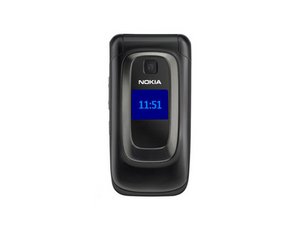
Telefoon gaat niet aan
"Als ik op de Aan-knop druk, gebeurt er niets."
Lege batterij
Als er geen lichtjes branden of geluiden klinken wanneer je probeert de telefoon aan te zetten, is de batterij mogelijk gewoon leeg.
Laad de batterij volledig op volgens de instructies in de gebruikershandleiding.
Verwijder de batterij en plaats deze opnieuw volgens de instructies in de gebruikershandleiding.
Instructies voor het vervangen van de batterij zijn hier te vinden.
Oude batterij
Controleer of je een Nokia-batterij en -oplader gebruikt die geschikt zijn voor jouw telefoonmodel. Je kunt compatibiliteitsinformatie vinden in je gebruikershandleiding.
Als je toegang hebt tot een andere batterij en oplader van hetzelfde type, probeer deze dan te verwisselen om vast te stellen of het probleem bij de telefoon, de batterij of de oplader ligt.
Laad de mobiele telefoon enkele uren op via een stopcontact voordat je verdergaat. Als de telefoon niet aangaat zonder oplader, maar wel werkt terwijl deze is aangesloten, dan is de batterij defect en moet deze worden vervangen.
Instructies voor het vervangen van de batterij zijn hier te vinden.
Scherm werkt niet
Leeg wit of blauw scherm
Als de telefoon een blauw scherm weergeeft, betekent dit dat het scherm mogelijk uit zijn oorspronkelijke positie is verschoven of dat het scherm beschadigd is en moet worden vervangen.
Zoek met behulp van onze handleiding de kabel die het scherm met het logic board verbindt. Controleer de aansluitingen om er zeker van te zijn dat alle pinnen goed contact maken.
Instructies voor het vervangen van de lcd-schermen zijn hier te vinden voor het interne lcd-scherm en hier voor het lcd-scherm aan de voorkant.
Gebarsten scherm
Als het scherm zwart is of een wit scherm met zwarte lijnen vertoont, is het scherm kapot en moet het worden vervangen.
Instructies voor het vervangen van de lcd-schermen zijn hier te vinden voor het interne lcd-scherm en hier voor het lcd-scherm aan de voorkant.
Contacten opslaan
Nadat je hebt vastgesteld dat het scherm inderdaad kapot is en moet worden vervangen, kun je je contacten nog steeds opslaan op je simkaart om te voorkomen dat ze verloren gaan als een nieuwe telefoon nodig is. Volg deze stappen:
- Druk op de toets voor gesprek beëindigen
- Druk op de menutoets
- Druk één keer op de omlaag-toets en druk vervolgens op de enter-toets
- Druk één keer op de omhoog-toets en druk vervolgens 3 keer op de enter-toets
- Je contacten worden nu opgeslagen. Geef het een paar minuten de tijd om het overzetten van je contacten naar de simkaart te voltooien
Problemen met headset en/of luidsprekers
Alle gesprekken via luidspreker
Controleer eerst of de telefoon tijdens je gesprek niet in de luidsprekermodus staat. Om dit te doen, selecteer je tijdens een gesprek de knop "opties" en scrol je omlaag naar de optie "luidspreker". Zorg ervoor dat deze is uitgeschakeld en ga verder met het gesprek.
Als het gesprek nog steeds via de luidspreker verloopt, kan er vuil of puin in je pop-poort zitten dat de telefoon in verwarring brengt.
De pop-poort is de aansluiting aan de onderkant van de telefoon, waar het handsfree-apparaat en de luidspreker zich bevinden.
Maak de pop-poort schoon met een fijn borsteltje om eventuele vreemde voorwerpen in de poort te verwijderen. Zet de telefoon vervolgens uit en weer aan om te zien of het probleem is opgelost.
Als dat niet werkt, moet je de telefoon uit elkaar halen om volledige toegang tot de pop-poort te krijgen voor inspectie. Volg onze handleiding hier om bij de pop-poort te komen en alles wat de poort blokkeert te verwijderen.
Als geen van de bovenstaande twee oplossingen heeft gewerkt, moet je de telefoon mogelijk terugzetten naar de fabrieksinstellingen. Zie hieronder voor fabrieksinstellingen.
Als geen van deze oplossingen het probleem heeft verholpen, moet je je telefoon mogelijk naar het dichtstbijzijnde Nokia-servicepunt brengen.
Telefoon gaat niet over
Zorg er eerst voor dat het geluid is ingeschakeld en niet gedempt. De volumeknop voor omhoog/omlaag bevindt zich aan de linkerkant van je telefoon als het scherm naar je toe is gericht. Zet het volume harder en kijk of dat het probleem heeft opgelost.
Als dat niet werkt, controleer dan welk telefoonprofiel je gebruikt. Ga naar het menu "Instellingen" en selecteer profielen. Selecteer het profiel dat je gebruikt en kies om het te bewerken. Zorg er bij de instelling voor tonen voor dat de stille instelling niet is geselecteerd en sla het profiel vervolgens op.
Als geen van deze twee oplossingen heeft gewerkt, moet je mogelijk de software van het apparaat updaten. Instructies voor hoe je te werk gaat, vind je hieronder.
"Handsfree" wordt weergegeven, maar er is niets aangesloten
Als het "Handsfree"-pictogram wordt weergegeven (wat betekent dat de telefoon detecteert dat er een headset is aangesloten), maar er is niets aangesloten op je pop-poort, dan kan er iets zijn dat je poort verstoort.
Maak de pop-poort schoon met een fijn borsteltje om eventuele vreemde voorwerpen in de poort te verwijderen. Zet de telefoon vervolgens uit en weer aan om te zien of het probleem is opgelost.
Als dat niet werkt, moet je de telefoon uit elkaar halen om volledige toegang tot de pop-poort te krijgen voor inspectie. Volg onze handleiding hier om bij de pop-poort te komen en alles wat de poort blokkeert te verwijderen.
Apparaat heeft onvoldoende geheugen
Als je apparaat aangeeft dat er niet genoeg geheugen is om media op te slaan of berichten te ontvangen, moet je wellicht enkele items verwijderen of ze verplaatsen naar een geheugenkaart.
De volgende functies in dit apparaat kunnen geheugen delen: galerij, contacten, sms-berichten, multimedia-berichten, instant messages, e-mail, agenda, takenlijstnotities en Java-games en -applicaties.
Het gebruik van een of meer van deze functies kan het geheugen verkleinen dat beschikbaar is voor de overige functies die geheugen delen.
Het opslaan van veel Java-applicaties kan bijvoorbeeld al het beschikbare geheugen verbruiken. Je apparaat kan een bericht weergeven dat het geheugen vol is wanneer je probeert een functie met gedeeld geheugen te gebruiken. Verwijder in dit geval enkele van de informatie of items die zijn opgeslagen in de functies met gedeeld geheugen voordat je verdergaat. Sommige functies, zoals sms-berichten, kunnen een bepaalde hoeveelheid geheugen hebben die speciaal voor hen is gereserveerd, naast het geheugen dat wordt gedeeld met andere functies.
Zorg ervoor dat je apparaat de nieuwste software gebruikt door de onderstaande instructies te volgen.
Laatste scenario's
" Als je alles hebt geprobeerd om je telefoon te repareren en niets heeft gewerkt. "
Software-update
Zorg ervoor dat je apparaat de nieuwste software-update heeft.
Tip: Het wordt altijd aanbevolen om een back-up van je gegevens te maken voordat je je software update. Het updaten via je apparaat zelf vereist echter geen volledige back-up.
Toets *#0000# in op het startscherm van je telefoon of ga naar Apparaatbeheer. Selecteer Opties > Controleren op updates. Volg de aanwijzingen op het scherm totdat je update is voltooid!
Als je apparaat deze functie ondersteunt en je gebruikt een mobiel data-abonnement met een groot volume of onbeperkte data (of je kunt verbinding maken met internet via Wi-Fi), heb je de mogelijkheid om de firmware van je apparaat bij te werken zonder dat je andere apparatuur of software nodig hebt. De downloadgrootte is 5-10 MB.
Als je Windows XP of Vista en een snelle internetverbinding hebt, kun je de firmware van je apparaat updaten met Nokia Software Updater. Hiervoor is ook een USB-kabel nodig om je apparaat op je pc aan te sluiten.
Als je je apparaat selecteert op de pagina voor apparaatsoftware-updates, worden de update-opties weergegeven die voor jou beschikbaar zijn.
Er zijn momenteel geen software-updates voor de Nokia 6085h.
Fabrieksinstellingen herstellen
Als niets anders werkt, kun je proberen de telefoon terug te zetten naar de instellingen waarmee de telefoon vanuit de fabriek werd geleverd.
Fabrieksinstellingen betekent dat de instellingen in je telefoon worden hersteld naar de staat waarin ze verkeerden toen je de telefoon kocht. Het standaardthema, de beltoon, het profiel, de belinstellingen, enz. worden geselecteerd. Je verliest geen inhoud in je telefoongeheugen, zoals contacten, berichten, notities, enz.
Dit is de volgorde om een fabrieksreset uit te voeren: Menu > instellingen > Telefoon > Fabrieksinstellingen herstellen. Er wordt gevraagd om de telefoonvergrendelingscode, die standaard 12345 is, tenzij je deze hebt gewijzigd.

Team

Cal Poly, Team 4-46, Amido Fall 2010 Lid van Cal Poly, Team 4-46, Amido Fall 2010
CPSU-AMIDO-F10S4G46
4 Leden
84 handleidingen geschreven

0 opmerkingen