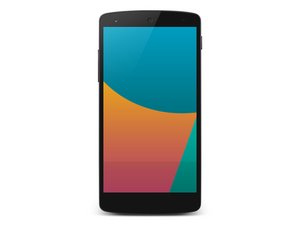
Wiki met studentenbijdrage
Een geweldig team van studenten van ons onderwijsprogramma heeft deze wiki gemaakt.
Telefoon gaat niet aan
De telefoon start helemaal niet op en het scherm blijft zwart
Batterij is niet opgeladen of geplaatst/Lege batterij
Het meest voorkomende probleem waardoor de telefoon niet eens opstart, is een batterij die niet is opgeladen. Probeer de oplader stevig aan te sluiten, zorg ervoor dat er geen obstructies in de oplaadpoort zitten en laat de telefoon een tijdje opladen.
Als het apparaat na het opladen nog steeds niet aangaat, kan het probleem een lege batterij zijn, of een kabel die niet langer stroom kan leveren. De fabrikant verkoopt zowel een nieuwe batterij als een reservelader. Vergeet niet om een ander stopcontact te proberen tijdens het opladen, aangezien je mogelijk een defect stopcontact hebt.
De batterijduur wordt bepaald door vele variabelen. Leeftijd is een van de grootste factoren, maar bij het overwegen van leeftijd kijk je naar gemiddeld gebruik en gemiddelde laadcycli.
Meestal zijn er specificaties voor de gemiddelde laadcycli van de meeste batterijen. Maar uiteindelijk is deze informatie irrelevant voor de gebruiker omdat niemand onthoudt hoe vaak de batterij leeg is geweest en weer is opgeladen. Het beste is om op deze belangrijke indicatoren te letten:
• Wordt de batterij niet volledig opgeladen, zelfs niet nadat deze de hele nacht aan de oplader heeft gezeten?
• Geeft het batterij-icoon valse waarden aan? Bijvoorbeeld: zegt 100% en 20 minuten later 70%?
• Houdt de batterij helemaal geen lading vast?
• Is de batterij opgezwollen, wat betekent dat deze een onregelmatige vorm heeft of bol staat?
Dit zijn allemaal veelvoorkomende problemen bij deze apparaten. Dit komt bij vrijwel elke batterij voor.
Als je een van de bovenstaande vragen met ja hebt beantwoord, is de kans groot dat je een nieuwe batterij nodig hebt.
Onjuiste afsluiting/Beschadigde gegevens
Soms heeft de telefoon na een onjuiste afsluiting moeite om opnieuw op te starten. Probeer de stappen voor apparaatherstel te gebruiken om de telefoon correct opnieuw op te starten.
Houd de volume-omlaagknop, de volumeknop (omhoog) en de aan-/uitknop 30 seconden ingedrukt of totdat je de Android-robot op zijn rug ziet liggen met zijn buik open. Dit is de bootloader. Gebruik de volumeknoppen om naar "Power off" te navigeren en raak de aan-/uitknop aan. Probeer daarna normaal op te starten.
Als het werkte, zou je bij het aansluiten van de telefoon een indicatie moeten zien dat deze oplaadt.
Als de bovenstaande stappen niet werkten, is een andere optie om gegevens te wissen om de fabrieksinstellingen te herstellen (wat betekent dat je alle gegevens die momenteel op de telefoon staan kwijtraakt!)
Houd opnieuw de volume-omlaagknop, de volumeknop (omhoog) en de aan-/uitknop 30 seconden ingedrukt totdat het Android-icoon verschijnt. Gebruik de volumeknoppen om naar "Recovery mode" te navigeren en druk op de aan-/uitknop. Het Google-logo verschijnt, gevolgd door een Android met een rood uitroepteken. Houd de aan-/uitknop ingedrukt en klik op de volumeknop (omhoog) om naar Recovery te gaan. Gebruik de volumeknoppen om "Wipe data/Factory reset" te markeren en klik op de aan-/uitknop.
Oververhit apparaat
De Nexus 5 heeft veel problemen gehad met oververhitting. Dit houdt in dat je apparaat snel warm wordt tijdens het afspelen van muziek of het gebruik van applicaties die grafische afbeeldingen met een hoge resolutie vereisen. Enkele oplossingen of preventieve maatregelen zijn om het apparaat niet in direct licht te laten liggen of te gebruiken en niet op te laden tijdens het gebruik van apps met een hoge resolutie.
Na het een tijdje gebruiken van een app kan het helpen om de app af te sluiten en je telefoon opnieuw op te starten om de belasting op het apparaat te verminderen. Als je merkt dat je apparaat ook oververhit raakt in de slaapstand, is er een grote kans dat er een defect is en moet je proberen het apparaat om te ruilen of te laten inspecteren.
Als je apparaat oververhit raakt, laat het dan uitgeschakeld liggen in een ruimte uit de zon of uit de buurt van warmtebronnen om af te koelen voordat je het weer probeert te gebruiken.
Interne aan-/uitknop zit vast
De telefoon gaat aan maar start opnieuw op en schakelt zichzelf uit
Wanneer je de telefoon probeert aan te zetten lijkt het te werken, maar kort na het opstartproces stopt het en schakelt de telefoon uit.
Onjuiste afsluiting/Beschadigde gegevens
Soms heeft de telefoon na een onjuiste afsluiting moeite om opnieuw op te starten. Probeer de stappen voor apparaatherstel te gebruiken om de telefoon correct opnieuw op te starten;
Houd de volume-omlaagknop, de volumeknop (omhoog) en de aan-/uitknop 30 seconden ingedrukt of totdat je de Android-robot op zijn rug ziet liggen met zijn buik open. Dit is de bootloader. Gebruik de volumeknoppen om naar "Power off" te navigeren en raak de aan-/uitknop aan. Probeer daarna normaal op te starten.
Als het werkte, zou je bij het aansluiten van de telefoon een indicatie moeten zien dat deze oplaadt.
Als de bovenstaande stappen niet werkten, is een andere optie om gegevens te wissen om de fabrieksinstellingen te herstellen (wat betekent dat je alle gegevens die momenteel op de telefoon staan kwijtraakt!)
Houd opnieuw de volume-omlaagknop, de volumeknop (omhoog) en de aan-/uitknop 30 seconden ingedrukt totdat het Android-icoon verschijnt. Gebruik de volumeknoppen om naar "Recovery mode" te navigeren en druk op de aan-/uitknop. Het Google-logo verschijnt, gevolgd door een Android met een rood uitroepteken. Houd de aan-/uitknop ingedrukt en klik op de volumeknop (omhoog) om naar Recovery te gaan. Gebruik de volumeknoppen om "Wipe data/Factory reset" te markeren en klik op de aan-/uitknop.
Een applicatie zorgt ervoor dat de telefoon bevriest of vastloopt
Terwijl je een applicatie gebruikt, reageert je telefoon niet meer en werkt hij niet langer
Defecte applicatie
Soms is de applicatie verouderd en moet deze gewoon worden bijgewerkt. Probeer eerst de eenvoudigste oplossing door naar een update te zoeken.
De applicatie is mogelijk ook onjuist gedownload; verwijder de applicatie en probeer deze opnieuw te downloaden om te zien of dit het probleem oplost.
Als je niet weet of een app de oorzaak is, probeer dan op te starten in de veilige modus. Houd bij een ingeschakelde telefoon de aan-/uitknop ingedrukt totdat de melding "Uitschakelen" verschijnt. Tik op de melding "Uitschakelen" en houd deze vast totdat "Opnieuw opstarten in veilige modus" verschijnt. Klik op oké.
Wanneer je telefoon opnieuw opstart, zullen de meeste applicaties en aanpassingen niet actief zijn. Gebruik de telefoon een tijdje. Als het probleem dat je tegenkwam niet terugkeert, moet het aan een applicatie liggen. Start normaal opnieuw op en begin met het verwijderen van de laatst geïnstalleerde apps.
Telefoon heeft benodigde updates niet
Als je je telefoon een tijdje niet hebt bijgewerkt, kunnen sommige applicaties conflicteren met oudere software op je telefoon. Het updaten van je telefoon kan ervoor zorgen dat de applicatie soepeler en zonder problemen draait.
Begin met het openen van je instellingenmenu en navigeer naar de optie 'Systeem'. Selecteer daar de optie 'Over de telefoon' en selecteer 'Systeem-updates' om te controleren of er systeem-updates beschikbaar zijn voor je apparaat.
Als er een update beschikbaar is, installeer deze dan (je telefoon moet daarna misschien één of twee keer opnieuw opstarten). Herhaal dit proces totdat bij een nieuwe poging wordt weergegeven dat je telefoon up-to-date is. Probeer daarna de applicatie opnieuw uit te voeren.
Applicatie loopt vast maar de telefoon staat nog steeds aan
Als je een app niet lijkt te kunnen afsluiten, open dan het instellingenmenu en selecteer 'Apps'. Je kunt de applicatie die problemen veroorzaakt uit het menu selecteren en vervolgens 'Geforceerd stoppen' kiezen om het programma handmatig te beëindigen.
Statische ruis uit de luidspreker
Statische ruis die de audio die je probeert te horen begeleidt
Telefoon heeft benodigde updates niet
Als je je telefoon een tijdje niet hebt bijgewerkt, kan het updaten van je telefoon het probleem wellicht oplossen.
Begin met het openen van je instellingenmenu en navigeer naar de optie 'Systeem'. Selecteer daar de optie 'Over de telefoon' en selecteer 'Systeem-updates' om te controleren of er systeem-updates beschikbaar zijn voor je apparaat.
Als er een update beschikbaar is, installeer deze dan (je telefoon moet daarna misschien één of twee keer opnieuw opstarten). Herhaal dit proces totdat bij een nieuwe poging wordt weergegeven dat je telefoon up-to-date is. Probeer daarna een audiotest uit te voeren.
Onjuiste instellingen
Als je naar muziek luistert en vaak dit probleem hebt, probeer dan je audio-equalizer(EQ)-instellingen te wijzigen. Zowel op de telefoon als in de applicatie die je gebruikt. Het uitschakelen van virtuele surround sound kan helpen. Vaak kunnen conflicterende EQ-instellingen een luidsprekerstoring veroorzaken.
Corrosie op het luidsprekermembraan
Het goede van een luidspreker (in hardware-zin) is dat hij werkt of niet. Maar soms zit je in een tussenfase. Dit is wanneer je luidspreker(s) defect is.
• Het zal een vervelende statische ruis produceren die de audio die je probeert te horen begeleidt.
Op dit punt moet je de luidspreker vervangen. Mogelijke verklaring voor het defect: de luidspreker op de meeste apparaten bevindt zich aan de onderkant van de telefoon, die het meest waarschijnlijk wordt blootgesteld aan vocht. Zodra dit gebeurt, treedt er corrosie op, wat een onbalans op het luidsprekermembraan veroorzaakt. Dit is een veelvoorkomende bron van de statische ruis die je hoort.
Camera maakt geen verbinding
De camera-applicatie opent wel, maar kan geen verbinding maken met de camera zelf
Telefoon heeft benodigde updates niet
Als je je telefoon een tijdje niet hebt bijgewerkt, kan het updaten van je telefoon het probleem wellicht oplossen; verschillende gebruikers met hetzelfde probleem hebben het kunnen oplossen door een update uit te voeren.
Begin met het openen van je instellingenmenu en navigeer naar de optie 'Systeem'. Selecteer daar de optie 'Over de telefoon' en selecteer 'Systeem-updates' om te controleren of er systeem-updates beschikbaar zijn voor je apparaat.
Als er een update beschikbaar is, installeer deze dan (je telefoon moet daarna misschien één of twee keer opnieuw opstarten). Herhaal dit proces totdat bij een nieuwe poging wordt weergegeven dat je telefoon up-to-date is. Probeer daarna je camera opnieuw te gebruiken en kijk of dit het probleem oplost.
Andere applicaties storen
Deze fout treedt meestal op wanneer je de camera-applicatie gebruikt en deze applicatie verlaat door op de thuisknop te drukken. Een andere mogelijkheid voor deze foutmelding is wanneer je meerdere camera-applicaties installeert. Zorg er in ieder geval voor dat je alle applicaties afsluit die gebruikmaken van je camera voordat je deze weer gebruikt.
De camera-applicatie is gestopt met werken
Dit probleem komt het vaakst voor bij het gebruik van het apparaat in HDR-modus, maar het kan ook in andere situaties gebeuren.
Ga naar Instellingen > Apps en veeg naar 'Alles'. Scroll totdat je de camera-applicatie vindt waar je problemen mee ondervindt, tik erop en selecteer in de volgende reeks opties “Cache wissen”. Dit moet je ook doen voor de galerij-applicatie. Probeer daarna de camera opnieuw te gebruiken.
De camera is defect en moet worden vervangen
De microfoon heeft een laag volume of geeft statische feedback bij gebruik
Gebruik van de microfoon bij telefoongesprekken of opnames geeft een slechte kwaliteit met een laag geluid of statische ruis
Telefoon heeft benodigde updates niet
Sommige mensen hebben aangegeven dat een update naar een nieuwer softwarepakket betere resultaten heeft opgeleverd met de microfoon. Hoewel het niet altijd de oorzaak van het probleem hoeft te zijn, is het nog steeds een gemakkelijke mogelijke oplossing die over het algemeen een goed idee is voor je apparaat in het algemeen.
Begin met het openen van je instellingenmenu en navigeer naar de optie 'Systeem'. Selecteer daar de optie 'Over de telefoon' en selecteer 'Systeem-updates' om te controleren of er systeem-updates beschikbaar zijn voor je apparaat.
Als er een update beschikbaar is, installeer deze dan (je telefoon moet daarna misschien één of twee keer opnieuw opstarten). Herhaal dit proces totdat bij een nieuwe poging wordt weergegeven dat je telefoon up-to-date is. Probeer een bericht op je telefoon op te nemen en speel het af om te zien of de kwaliteit is verbeterd.
Stof of vuil in de speakergrill van de microfoon
Gebruik een bus met perslucht om de grill aan de onderkant rechts van de micro-USB-poort schoon te blazen.
De noise-cancelling microfoon veroorzaakt een probleem
Bedek tijdens het spreken het microfoongat aan de bovenkant van de telefoon met je vinger.
De microfoon is defect en moet worden vervangen
Zie de Demontage van dit apparaat om toegang te krijgen tot de microfoon.
Meer hulp nodig?
Bekijk de Nexus 5 apparaatpagina voor andere handleidingen en technieken.

Team

USF Tampa, Team 13-4, Staggers Fall 2014 Lid van USF Tampa, Team 13-4, Staggers Fall 2014
USFT-STAGGERS-F14S13G4
3 Leden
36 handleidingen geschreven

32 opmerkingen
Hi,
Thank you so much for this post. You have saved my phone! I think I am going to be visiting ifixit.com a lot more to solve my problems. Again, thank you for this post.
-Macallister Dale
caldale22 - Antwoord Deel
Hi,
My Nexus 5 screen keeps black even when I charge it in full, It can ring and the LED notification flashes when i receive sms or email but nothing on screen not even Google Logo. If connect to PC I can see it in my computer as Nexus 5 normally. Any suggestion that might help?
James Saleem - Antwoord Deel
Phone got wet today in rain whilst running. Opened up the back and left so visibly dry. however despite screen and all other operations functioning ok, the power / sleep buttion on the right and volume button on the left do not function. Is this just a case of being patient and allowing the phone to dry properly or should I go straight to a repair shop?
many thanks
Steve - Antwoord Deel
Hi,
My Nexus 5 dies, even when on full or substantial charge, if it isn't connected to a charger. Also, when it dies, the only way to reboot it is if it is connected to a charger. When the phone is rebooted, it will still have a substantial charge, i.e. whatever it was before it died (even if it was 95%).
I just factory reset the phone and the problem is persisting. Please help - this has been happening for months now. If I do have to change the battery, how do I go about doing this, seeing as there is no removable cover?
Thanks.
Stefon Khan - Antwoord Deel
I inherited my Nexus 5 when my eldest child upgraded to a Nexus 6. I installed Marshmallow when it was released but 3 or so weeks later it started chewing through the battery. Factory reset but nothing change so I used your excellent instructions to replace the battery. The original battery was only 18 months old but was swelling up and was trying to push the rear cover off. Something to watch for if you have a phone cover.
Thank you for the repair tutorials as I have now used several successfully. Much appreciated.
Joseph King - Antwoord Deel