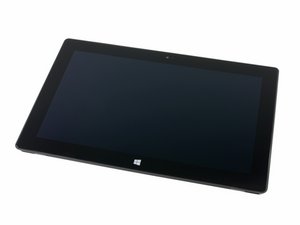
De tablet gaat niet aan
Het lukt niet om uw Surface-tablet in te schakelen.
Defecte stroomadapter
Als uw tablet niet aangaat terwijl de stroomadapter is aangesloten, of als er geen signaal is dat aangeeft dat de tablet wordt opgeladen, is er waarschijnlijk een probleem met de tabletlader zelf. Mogelijk hebt u een nieuwe stroomadapter nodig. Een stroomadapter kan worden gekocht bij externe websites, zoals Dealfon.
Lege accu
Als de tablet uitvalt zodra de verbinding met de stroomadapter wordt verbroken, moet de accu mogelijk worden vervangen. Op dit moment zijn er geen reserveaccu's beschikbaar voor consumenten. De Batterij-reparatiehandleiding laat u zien hoe u de accu verwijdert en opnieuw installeert.
Defecte oplaadpoort
Als de stroomadapter niet stevig in de tablet past, heeft de oplaadpoort mogelijk zijn magnetische werking verloren. In dat geval moet u mogelijk een nieuwe oplaadpoort installeren. De oplaadpoort kan bij Microsoft worden gekocht. De Oplaadpoort-reparatiehandleiding helpt u bij het installeren van de nieuwe oplaadpoort.
Defect moederbord
Als de bovenstaande stappen geen oplossing bieden, ligt het probleem waarschijnlijk intern bij het moederbord. Op dit moment is een vervangend moederbord niet te koop.
De tablet staat aan, maar het scherm is zwart of vaag
De tablet gaat aan, maar het scherm blijft volledig zwart of is erg vaag.
Geen beeld op het display
Als u geen beeld ziet op het scherm, controleer dan de display-instellingen om er zeker van te zijn dat de helderheid hoog genoeg staat. Zet de helderheid op de hoogste stand om te controleren of deze nog werkt. Als het probleem wordt opgelost door de display-instellingen handmatig aan te passen, wilt u de instellingen voor automatische helderheid mogelijk uitschakelen.
Niet werkende achtergrondverlichting
Als de tablet aangaat en werkt, maar het scherm geen beeld geeft, kan het probleem bij de achtergrondverlichting liggen. Als u met een zaklamp een vaag beeld op het scherm kunt zien, moet de achtergrondverlichting mogelijk worden vervangen.
De tablet reageert niet op aanraking
De tablet staat aan, maar het touch screen reageert niet op aanraking.
Sensoren kunnen vingers niet detecteren
Als de tablet niet reageert op aanraking maar voor de rest normaal lijkt te werken, kan er vuil of aanslag op het scherm zitten en moet het scherm worden gereinigd. Zet eerst uw apparaat uit. Hierdoor wordt het scherm donkerder en is het vuil beter zichtbaar. Veeg het scherm af met een microvezeldoekje om alle ongewenste vuil en aanslag te verwijderen. Als het scherm niet schoon wordt met een droge doek, kunt u een heel klein beetje water op de doek aanbrengen en het opnieuw proberen. Breng geen water direct aan op het scherm, omdat dit uw apparaat kan beschadigen. Door uw handen en het scherm schoon te houden, minimaliseert u obstructies tussen de sensoren en uw vingers, zodat het apparaat goed kan functioneren.
Gebarsten scherm
Barsten en grote krassen kunnen de nauwkeurigheid van het touch screen beïnvloeden. Schermen met een uitgebreid netwerk van barsten of waar stukjes uit missen, moeten mogelijk worden vervangen. Als het scherm moet worden vervangen, kunt u er een kopen bij Microsoft of andere geautoriseerde winkels.
Onnauwkeurige kalibratie
Als het scherm niet of onnauwkeurig reageert op aanraking, kan de kalibratie afwijken. Er kan een basis- of volledige kalibratie worden uitgevoerd om het probleem te verhelpen. De basiskalibratie kan worden gestart door te dubbelklikken op de snelkoppeling 'Calibrate Vision System' op het Microsoft Surface-bureaublad. Een volledige kalibratie kan alleen worden uitgevoerd door het commando "%ProgramFiles%\MicrosoftSurface\v1.0\CalibrateVS_v1.exe" /a uit te voeren of door de eigenschappen van de snelkoppeling 'Calibrate Vision System' te wijzigen. Meer informatie over het uitvoeren van een volledige kalibratie is te vinden bij Microsoft Support.
De camera werkt niet
U probeert uw camera te gebruiken, maar deze werkt niet.
Camera-instellingen moeten worden aangepast
Als de camera niet werkt, controleer dan de camera-instellingen om er zeker van te zijn dat de camera is ingeschakeld. Test of de camera vooraan of de camera achteraan begint te werken. Als er geen verandering is, ligt het probleem mogelijk bij de tablet zelf.
Camera is losgekoppeld
In zeldzame gevallen kan de camera losgekoppeld raken van het moederbord. De Camera-reparatiehandleiding laat u zien hoe u uw tablet veilig opent en controleert of uw camera is losgekoppeld. Als de camera is verbonden en nog steeds niet functioneert, moet de camera mogelijk worden vervangen.
Niet werkende kick-stand
De kick-stand opent of sluit niet goed.
Defecte scharnieren
Als uw kick-stand niet goed opent of sluit, kunnen de scharnieren van de standaard vastzitten of beschadigd zijn. Stappen voor het repareren van de scharnieren vindt u in de Kick-stand-reparatiehandleiding.
Gebroken kick-stand
Als de kick-stand beschadigd of gebroken is, moet deze worden vervangen.


4 opmerkingen
My Surface 2 goes into a Preparing Automatic Repair mode and keeps cycling through it never turning on the tablet to be used. Any ideas?
cadman54 - Antwoord Deel
Cracked my screen and now it has a screen that says tpm,secure boot control ,exit setup but I can't turn it off and it's starting to feel hot. HELP!
piratesrule1 - Antwoord Deel
My Surface touch problem can only solved by using tool here : https://esupport.sony.com/perl/swu-downl...
Tender Last - Antwoord Deel
mi surface pro 8 no funciona la tarjeta wifi interna
Patricio Calderon - Antwoord Deel