Deze vertaling is door een computer gegenereerd en is nog niet door iemand nagekeken. Spreek je deze taal? Bekijk het hier.

Microsoft Surface camera vervangen

Shahn Pudumjee en 9 andere bijdragers
Voor het laatst geüpdatet op 18 aug 2026
Bekeken: 9,2K
Statistieken weergeven:
- Afgelopen 24 uur:
- 1
- Afgelopen 7 dagen:
- 20
- Afgelopen 30 dagen:
- 103
- Altijd:
- 9.196
Commentaar: 1
1 comment on steps.
Voltooid: 4 5
4 mensen hebben deze handleiding als "voltooid" gemarkeerd. Ben jij de volgende?
5 personen hebben deze handleiding als "voltooid" gemarkeerd. Een daarvan ben jij—lekker bezig!
Favorieten: 0 1
Niemand heeft deze handleiding gemarkeerd als favoriet of volgt de handleiding. Ben jij de eerste?
1 persoon heeft deze handleiding als favoriet gemarkeerd (en blijft daarmee op de hoogte van meldingen)—dat ben jij!
Actiemomenten
Wees een actieheld! Deze handleiding heeft plaatjes nodig die beter tonen hoe specifieke handelingen uitgevoerd moeten worden.
Heeft betere plaatjes nodig
Betere foto's zullen deze handleiding verbeteren. Help mee door het nemen, bewerken of uploaden van nieuwe foto's!
Inleiding
Ga naar stap 1 ↓Deze handleiding bevat stapsgewijze instructies die je door het installeren van beide camera's van de tablet leiden. De moeilijkheidsgraad van deze taak is gemiddeld en de geschatte tijdsduur is ongeveer 30 minuten tot een uur.
Wat je nodig hebt


-
-
-
Draai de tablet voorzichtig om zodat het scherm naar beneden gericht is.
-
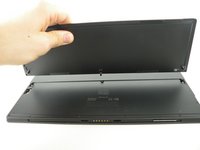
Trek aan de onderste hoeken om de standaard te openen.
-
-
-
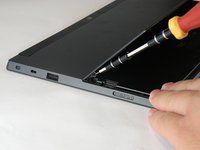
Verwijder de twee 5,1 mm T5 Torx-schroeven.
-
Zorg er bij het verwijderen van de schroeven voor dat je voorzichtig te werk gaat om te voorkomen dat de kop doorgedraaid raakt.
-
Zodra alle schroeven zijn verwijderd, wiebel je voorzichtig met de standaard van links naar rechts totdat de hendel in het midden loskomt en de standaard vrijgeeft.
-
-
-
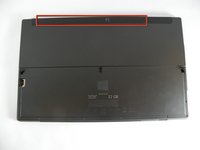
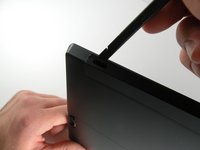
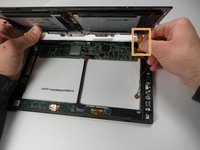
Gebruik een spudger of een soortgelijk plat gereedschap om de kleine ramen los te maken die in de afbeelding zijn gemarkeerd. Verwijder de plastic afwerking die de camera bedekt met het zachte platte gereedschap.
-
-
-
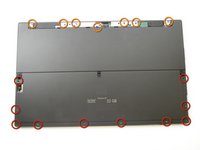
Verwijder vervolgens de tien 5,92 mm Torx-schroeven (T5) die zich onder de standaard bevinden.
-
Verwijder de zeven 5,87 mm Torx-schroeven (T5) die zich onder de camerabehuizing bevinden. Er zit een sticker over de tweede schroef van links.
-
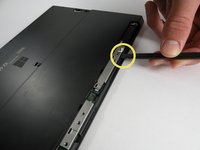
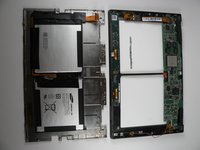
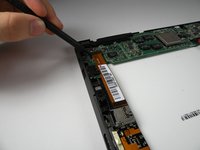
Maak het achterpaneel los van de hoofdbehuizing van het systeem door het op de plekken met kieren voorzichtig los te wrikken met een spudger.
-
Werk zo door naar elke hoek en maak de klikverbindingen aan elke kant los totdat het achterpaneel eraf komt.
-
-
-
Draai het apparaat 180 graden zodat de onderkant van het apparaat naar je toe wijst.
-
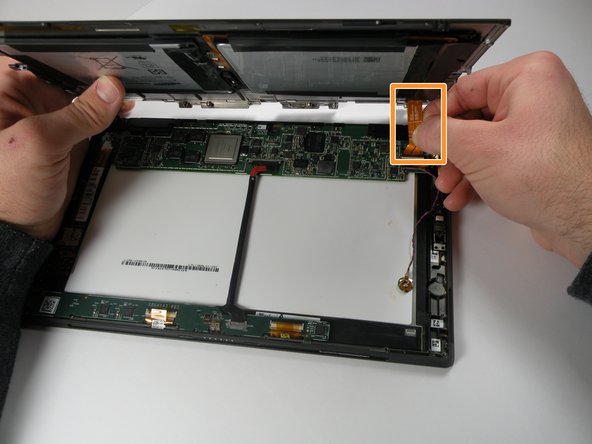
Een lintkabel verbindt de batterij op het achterpaneel met het moederbord. Til de onderkant van het achterpaneel langzaam op totdat je de lintkabel kunt zien.
-
Gebruik een spudger om de lintkabel van het moederbord weg te duwen, parallel aan het moederbord, om de lintkabel te verwijderen.
-
Maak het achterpaneel los door het omhoog weg te tillen van het hoofdsysteem.
-
-
-
-
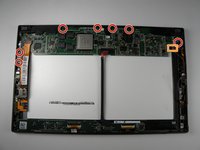
Draai de zeven 3,61 mm T5 Torx-schroeven uit het moederbord.
-
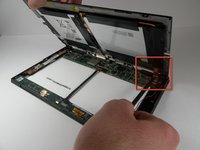
Gebruik het plastic Openingsgereedschap om de klep op te tillen en koppel de oranje lintkabel aan de rechterkant van het moederbord los.
-
Gebruik het plastic Openingsgereedschap om het lipje dat de oranje lintkabel met het moederbord verbindt op te tillen.
-
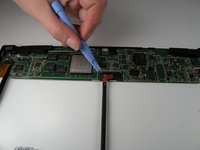
Gebruik een plastic Openingsgereedschap om de stekker van de display- en digitizerkabel uit het midden van het moederbord te wippen.
-
-
-
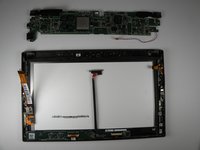
Til het moederbord op en trek het weg van de achterplaat.
-
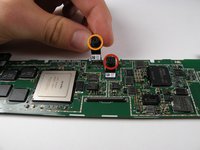
Zoek de twee camera's bij het midden van het moederbord.
-
Camera vooraan
-
Camera achteraan
-
-
-
-
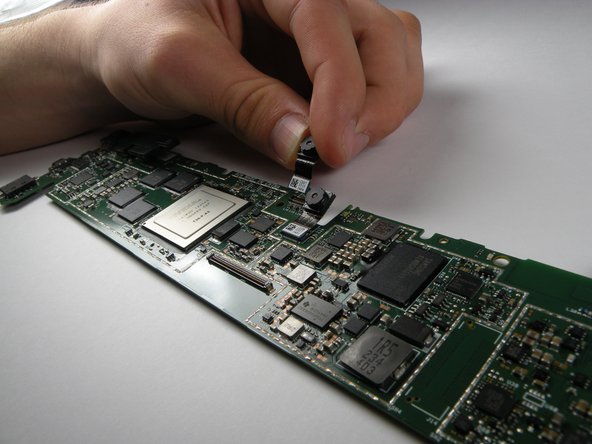
Raak de cameralens niet aan en koppel deze los van de onderkant van het moederbord.
-
-
-
Vermijd het aanraken van de cameralens en koppel de camera los van het moederbord.
-
-


 Vraag FixBot














Volg deze instructies in omgekeerde volgorde om je apparaat weer in elkaar te zetten.
Annuleren: ik heb deze handleiding niet afgemaakt.
4 andere personen hebben deze handleiding voltooid.

Team

Cal Poly, Team 17-23, Forte Winter 2013 Lid van Cal Poly, Team 17-23, Forte Winter 2013
CPSU-FORTE-W13S17G23
5 Leden
72 handleidingen geschreven
