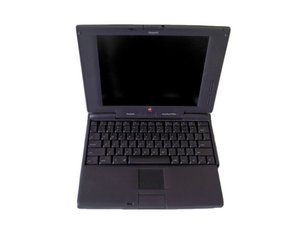
Powerbook gaat niet aan
De batterij opladen
De batterij is mogelijk niet opgeladen. Sluit een voedingskabel aan op de laptop en steek de stekker gedurende langere tijd in het stopcontact om de batterij de kans te geven op te laden.
Batterij zit niet goed op zijn plek
Zorg ervoor dat de batterij goed in het batterijcompartiment zit.
De Powerbook resetten
Druk op de RESET-knop aan de achterkant, gemarkeerd met een cirkel met een verticale lijn erdoorheen.
Kan een diskette niet uitwerpen
De laptop herstarten
Herstart de laptop en probeer de diskette opnieuw uit te werpen.
De diskette zit mogelijk vast
Uw diskette zit mogelijk vast. U kunt deze handmatig uitwerpen door het uiteinde van een rechtgebogen paperclip in het kleine gaatje bij de opening van het station te steken en stevig te duwen totdat de diskette wordt uitgeworpen.
Trackpad functioneert niet correct
Gebruik één vinger
Zorg ervoor dat u slechts één schone, droge vinger op het trackpad gebruikt.
De computer is mogelijk traag
Een programma kan bezet zijn; wacht even en probeer het opnieuw.
De laptop herstarten
Probeer de laptop te herstarten, omdat het trackpad tijdens het opstarten mogelijk niet is geregistreerd.
Het trackpad vervangen
Als geen van de bovenstaande oplossingen werkt, moet het trackpad mogelijk worden verwijderd en vervangen. Volg de instructies van deze handleiding.
De computer loopt vast
Programma's afsluiten
Probeer alle draaiende programma's af te sluiten om de computer weer werkend te krijgen.
Programma's geforceerd afsluiten
Sluit het programma geforceerd af door de Command-, Option- en Escape-toetsen op het toetsenbord in te drukken. Selecteer de optie voor geforceerd afsluiten in het venster dat verschijnt.
Systeemfouten
Als het beeldscherm een systeemfout aangeeft, probeer de computer dan te resetten door op de resetknop aan de achterkant van de computer te drukken.
Het RAM-geheugen vervangen
Als de eerdere suggesties niet werken, moet u mogelijk het parameter-RAM (PRAM) resetten of vervangen.
Toetsenbord werkt niet
De laptop herstarten
Als het toetsenbord niet werkt, probeer de laptop dan te herstarten, omdat het toetsenbord tijdens het opstarten mogelijk niet is geregistreerd.
Het toetsenbord schoonmaken
Probeer het toetsenbord schoon te maken en zorg ervoor dat het niet vuil is.
De nieuwste software downloaden
Probeer de nieuwste software voor het toetsenbord te downloaden via de productwebsite en installeer de stuurprogramma's handmatig opnieuw.
Het toetsenbord vervangen
Als niets hiervan werkt, moet u mogelijk uw toetsenbord verwijderen en/of vervangen. Raadpleeg onze handleiding hier voor informatie over het demonteren van een 5300cs-toetsenbord.
De computer maakt vreemde geluiden bij het opstarten.
De Disk Tools-cd gebruiken
Als u vier tonen hoort, start de computer dan op met de Disk Tools-cd die bij de computer is geleverd.
Het RAM-geheugen resetten
Om het RAM-geheugen te resetten, herstart u de computer. Direct nadat u de opstarttoon hoort, drukt u tegelijkertijd op de Command-, Option-, P- en R-toetsen. Houd de toetsen ingedrukt totdat de opstarttoon zichzelf drie keer herhaalt en laat ze vervolgens los. Wanneer de computer afsluit, zet u deze weer aan met het RAM-geheugen gereset.
Het RAM-geheugen vervangen
Mogelijk moet u het parameter-RAM vervangen, ook wel bekend als het RAM-geheugen.
De oplader laadt de batterij niet op.
De oplader of het stopcontact werkt mogelijk niet
Probeer een andere oplader of een ander stopcontact om te controleren of beide naar behoren werken.
De batterij moet mogelijk worden vervangen
Vervang de batterij door deze batterijhandleiding te volgen.
Andere nuttige bronnen:

Team

Cal Poly, Team 6-1, Regan Fall 2011 Lid van Cal Poly, Team 6-1, Regan Fall 2011
CPSU-REGAN-F11S6G1
4 Leden
72 handleidingen geschreven

0 opmerkingen