Ga door naar hoofdinhoud
Word lid van de reparatiegemeenschap - Account aanmaken

Deze vertaling is door een computer gegenereerd en is nog niet door iemand nagekeken. Spreek je deze taal? Bekijk het hier.

Macintosh Powerbook 5300cs RAM vervangen

Wat je nodig hebt

    1. Macintosh Powerbook 5300cs RAM vervangen, Batterij: stap 1, afbeelding 1 van 1
      • Het batterijcompartiment bevindt zich aan de rechterkant van de voorzijde van de laptop.

      Vraag FixBot

      Voeg opmerking toe

    2. Macintosh Powerbook 5300cs RAM vervangen: stap 2, afbeelding 1 van 1
      • Om de batterij te plaatsen, schuift u deze voorzichtig in het compartiment totdat deze vastklikt.

      • Om de batterij te verwijderen, schuift u de knop in de rode rechthoek naar rechts om de batterij te ontgrendelen en schuift u deze uit het compartiment.

      Vraag FixBot

      Voeg opmerking toe

    1. Macintosh Powerbook 5300cs RAM vervangen, Toetsenbord: stap 3, afbeelding 1 van 1
      • Leg de laptop ondersteboven, verwijder de accu en gebruik een Torx #9-schroevendraaier om de drie 21,3 mm schroeven te verwijderen die worden getoond.

      Vraag FixBot

      Voeg opmerking toe

    2. Macintosh Powerbook 5300cs RAM vervangen: stap 4, afbeelding 1 van 2 Macintosh Powerbook 5300cs RAM vervangen: stap 4, afbeelding 2 van 2
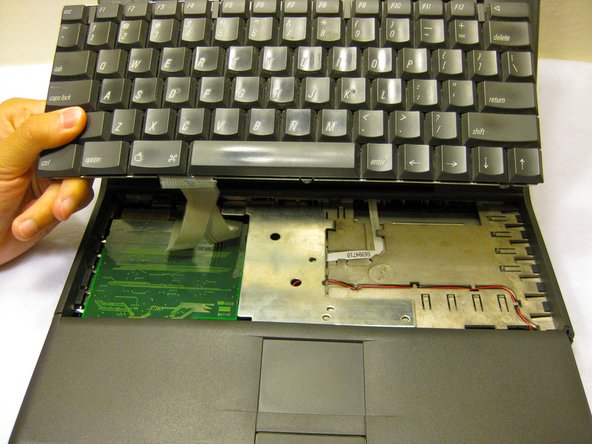
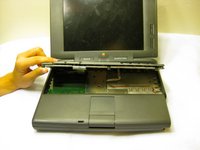
      • Trek voorzichtig aan de voorzijde van het toetsenbord om het uit de behuizing te wippen.

      • Schuif daarna de achterzijde naar buiten zodat het toetsenbord bijna loskomt.

      Vraag FixBot

      Voeg opmerking toe

    3. Macintosh Powerbook 5300cs RAM vervangen: stap 5, afbeelding 1 van 3 Macintosh Powerbook 5300cs RAM vervangen: stap 5, afbeelding 2 van 3 Macintosh Powerbook 5300cs RAM vervangen: stap 5, afbeelding 3 van 3
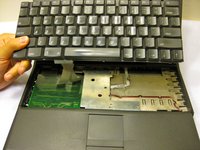
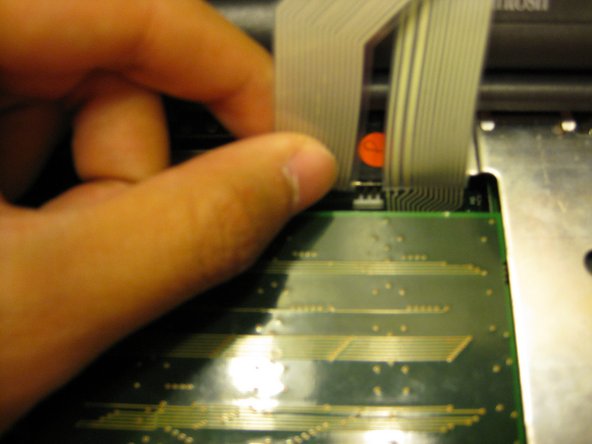
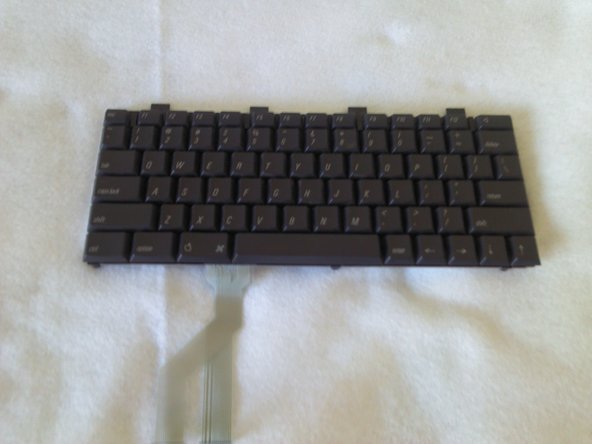
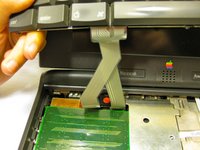
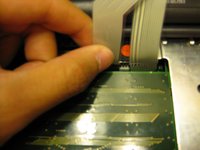
      • Koppel de lintkabel los waarmee het toetsenbord met de rest van de computer is verbonden.

      • Trek het toetsenbord eruit en repareer of vervang het indien nodig.

      Vraag FixBot

      Voeg opmerking toe

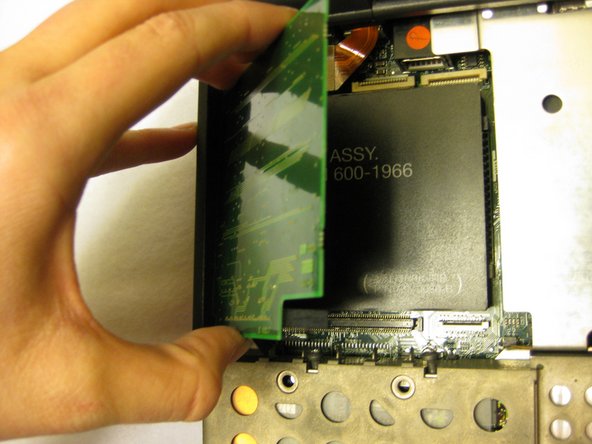
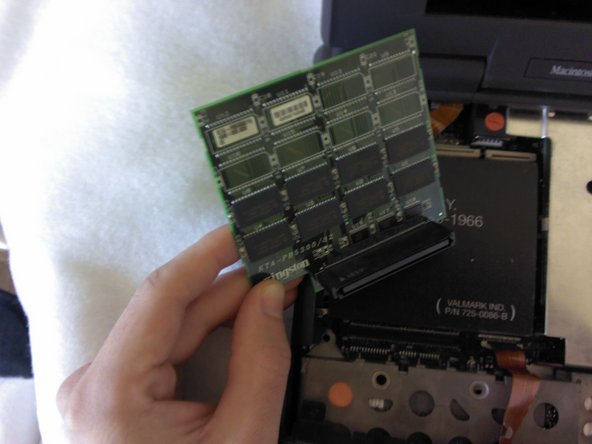
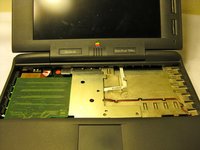
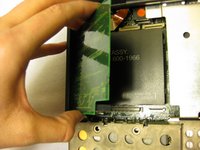
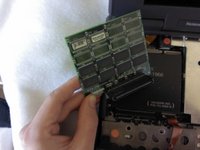
    1. Macintosh Powerbook 5300cs RAM vervangen, RAM: stap 6, afbeelding 1 van 3 Macintosh Powerbook 5300cs RAM vervangen, RAM: stap 6, afbeelding 2 van 3 Macintosh Powerbook 5300cs RAM vervangen, RAM: stap 6, afbeelding 3 van 3
      • Verwijder de RAM-module die zich onder het toetsenbord bevindt door deze voorzichtig uit de aansluiting te wippen. Plaats terug of vervang indien nodig.

      Vraag FixBot

      Voeg opmerking toe

Conclusie

Volg deze instructies in omgekeerde volgorde om uw apparaat weer in elkaar te zetten.

Annuleren: ik heb deze handleiding niet afgemaakt.

Ronan

Lid sinds: 10/10/11

72 Reputatie

4 handleidingen geschreven

Team

Cal Poly, Team 6-1, Regan Fall 2011 Lid van Cal Poly, Team 6-1, Regan Fall 2011

CPSU-REGAN-F11S6G1

4 Leden

72 handleidingen geschreven

0Gids Commentaar

Voeg opmerking toe

Weergavestatistieken:

Afgelopen 24 uren: 0

Afgelopen 7 dagen: 4

Afgelopen 30 dagen: 27

Altijd: 1,357