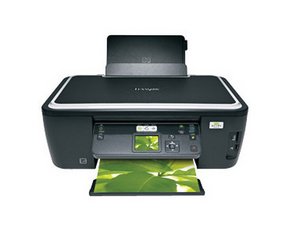
Blanco pagina's printen
De printer print en maakt geluid, maar de pagina's komen er blanco uit.
Lege inktcartridges
Controleer het inktniveau van uw cartridges om te zien of ze leeg zijn. Vervang de lege inktcartridges door nieuwe.
Problemen met de printkop
De printkop is de houder waarin de inktcartridges zitten. Controleer of de inktcartridges goed uitgelijnd zijn met de printkop. Als de printkop vuil is, maak deze dan schoon.
Lexmark Intuition S505 inktcartridges vervangen
Papierstoringen
Terwijl de printer probeert te printen, loopt het papier vast en wordt de opdracht niet uitgevoerd. Het papier kreukt op en moet worden verwijderd.
Papier vastgelopen in papierlade
Til de scannereenheid op om te zien waar het papier vastzit. Pak het papier stevig vast en trek het voorzichtig uit de papierlade. Wees voorzichtig dat u het papier niet scheurt terwijl u het verwijdert.
Papier vastgelopen in duplex-eenheid
Verwijder de duplex-eenheid door de bovenste knop met uw duim in te drukken en de eenheid naar buiten te trekken terwijl de knop ingedrukt is. Leg de eenheid opzij en controleer op vastgelopen papier. Pak het papier stevig vast en trek het er voorzichtig uit zonder het te scheuren. Plaats de duplex-eenheid terug.
Papier vastgelopen in de rollen
Til de scannereenheid op om te zien waar het papier vastzit. Pak het papier stevig vast en trek het voorzichtig naar buiten zonder het te scheuren. Als er een prop papier tussen de rollen vastzit, gebruik dan een pincet om deze voorzichtig te verwijderen.
Een papierstoring oplossen in de Lexmark Intuition S505
Draadloze problemen
Uw computer maakt geen verbinding met de printer of kan de printer niet vinden.
Draadloze verbinding in- en uitschakelen
Schakel de draadloze verbinding op uw computer uit en weer in. Dit kan soms de connectiviteit van uw computer met een apparaat vernieuwen.
Demomodus uitschakelen
Controleer of de demomodus aanstaat. Zo ja, schakel de demomodus dan uit via het bedieningspaneel van de printer. Selecteer Instellingen, Installatie en vervolgens Demomodus. Schakel de demomodus uit en druk op opslaan.
Zorg dat uw printer en computer met hetzelfde netwerk zijn verbonden
Controleer of uw computer verbonden is met internet door een webbrowser te openen. Controleer vervolgens of uw internetverbinding hetzelfde is als het netwerk waarmee uw printer verbonden is.
Plaats de computer en/of printer dichter bij de draadloze router
Het bereik van uw draadloze netwerk kan afhangen van vele factoren. Als de computer en/of printer zich dichter bij de router bevindt, is de verbinding sterker.
Repairing Lexmark Intuition S505 Wireless Connection
Kopieer- en scanproblemen
De printer wil niet kopiëren en/of scannen of heeft hier problemen mee.
Kopieerapparaat of scanner reageert niet
Controleer of uw computer met uw printer verbonden is. Controleer ook of u uw printer (Lexmark Intuition S505) als het printapparaat heeft geselecteerd. Als er problemen blijven optreden, verwijder dan de software en installeer deze opnieuw.
Slechte beeldkwaliteit
Zorg ervoor dat het glas van de scanner schoon is. Gebruik een schonere versie van het originele document. Zorg dat het document correct plat op het glas ligt.
Repairing Lexmark Intuition S505 Copy and Scanning
Printer gaat niet aan
De printer gaat niet aan wanneer u op de aan-/uitknop drukt.
Netsnoer aansluiten
Zorg ervoor dat de stekker stevig in het stopcontact zit en dat het andere uiteinde stevig in de adapter van de printer zit. Zie de Lexmark Intuition S505 Power Cable Replacement pagina en de Lexmark Intuition S505 Adapter Replacement pagina voor details.

Team

Cal Poly, Team 18-38, Regan Winter 2013 Lid van Cal Poly, Team 18-38, Regan Winter 2013
CPSU-REGAN-W13S18G38
4 Leden
48 handleidingen geschreven

0 opmerkingen