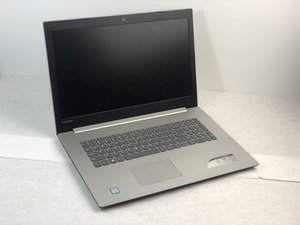
Wiki met studentenbijdrage
Een geweldig team van studenten van ons onderwijsprogramma heeft deze wiki gemaakt.
Blue Screen of Death
Wanneer het scherm wordt ingeschakeld, start het apparaat niet volledig op vanwege een crash van software op een lager niveau of defecte hardware.
Hardwareprobleem
Het verhelpen van de opstartlus met het blauwe scherm kan worden veroorzaakt door een aantal problemen in de software of de harde schijf. De eerste stap is om de oorzaak van het probleem op te sporen om uw pc weer werkend te krijgen. BIOS kan helpen bij het identificeren van problemen met de harde schijf in de pc.
- Schakel de pc uit door de aan-/uitknop ingedrukt te houden en start de pc opnieuw op.
- Wanneer het eerste scherm verschijnt, opent u BIOS door op de Fn-toets en F2 te tikken (Fn+F2).
- Dit brengt u naar het BIOS Setup Utility-scherm, selecteer Boot en druk vervolgens op Enter. Hiermee voert u een diagnostische test uit om uw harde schijf te identificeren.
Wanneer de harde schijf is gevonden, gaat u naar het HDD Diagnostic Program en drukt u op Enter. Hiermee voert u een snelle harde-schijftest uit om te controleren op problemen.
Als de harde schijf niet wordt herkend of als er geen problemen zijn, moet u de harde schijf mogelijk opnieuw plaatsen of een nieuwe kopen. Zie deze handleiding voor het vervangen van een harde schijf voor een Lenovo Ideapad 320-serie.
Start niet volledig op
Het besturingssysteem start niet op en blijft het opnieuw proberen, terwijl het Lenovo-logo wordt weergegeven.
Verstoring van besturingssystemen
- Start de laptop opnieuw op.
- Druk op de Windows-toets en de R-toets (Windows-pictogram + R-toets).
Opmerking: Dit dwingt uw laptop om elke keer dat u de laptop opnieuw opstart in de veilige modus op te starten; er zal een optie zijn om normaal op te starten.
Defecte microprocessor
- Start de laptop opnieuw op.
- Druk in het laadscherm van Lenovo op de Fn-toets en F2 (Fn+F2) om BIOS te laden.
- Druk in het BIOS op F9 om de fabrieksinstellingen van het BIOS te laden. Dit herstelt het systeem naar de fabrieksinstellingen die mogelijk zijn gewijzigd. Dit zal het systeem niet wissen.
Batterij laadt niet op
De lader is aangesloten op de laptop, maar deze laadt niet op.
Defect stopcontact
Zorg ervoor dat er geen probleem is met het stopcontact. Probeer een ander elektronisch apparaat aan te sluiten op hetzelfde stopcontact waar u uw laptop mee probeert op te laden en kijk of het werkt. Als het voor het andere elektronische apparaat ook niet werkt, kunt u concluderen dat het probleem bij het stopcontact ligt en niet bij de laptop. Als het andere elektronische apparaat wel werkt, zoek dan verder naar een andere oorzaak.
Defecte oplaadkabel
Bekijk uw oplaadkabel om te controleren op sneden of scheuren die kunnen voorkomen dat het snoer goed werkt. U zult een nieuwe lader moeten aanschaffen als u sneden of scheuren vindt die de oplaadkabel hebben beschadigd.
Doorgebrande AC-adapter
Na jarenlang constant opladen van uw laptop kan de AC-adapter in de oplaadkabel doorbranden. Gebruik een voltmeter om het uitgangsvermogen van de adapter te controleren. Als de meter niet ten minste 1V aangeeft, is het tijd om een nieuwe AC-adapter aan te schaffen.
Vuil in de oplaadpoort
Vuil kan in de oplaadpoort terechtkomen en de verbinding tussen de laptop en de oplaadkabel belemmeren. Kijk in de oplaadpoort en probeer eventueel vuil dat in de weg zit te verwijderen.
Verouderde software
Een harde reset kan de computer in staat stellen om problemen die zich in het systeem voordoen bij te werken en aan te passen. Volg deze stappen.
- Schakel de Lenovo IdeaPad 320 uit
- Koppel de oplaadkabel los
- Verwijder de batterij
- Houd de aan-/uitknop 20 seconden ingedrukt
- Plaats de batterij en sluit de lader aan
- Druk op de aan-/uitknop
Lege batterij
Ongeacht hoe goed een laptop wordt behandeld, de batterij zal uiteindelijk leegraken. Deze link (Lenovo Ideapad 320-15ABR Vervanging van de batterij) leidt u naar een handleiding over hoe u de batterij vervangt.
Vervormde audio-uitvoer via speaker of koptelefoonpoort
Bij het gebruik van audiopoorten met een koptelefoon of via het speakersysteem van de laptop is de audio vervormd.
Gedempte speakers
Test de geluidskaart door een koptelefoon aan te sluiten. Als het geluid duidelijk werkt via de koptelefoon maar niet via de speakers, is het zeer waarschijnlijk een fysiek probleem met de speaker. De speaker moet mogelijk worden vervangen.
Volume-fout
Het volume kan invloed hebben op de kwaliteit van het geluid dat wordt geproduceerd. Klik op het geluidspictogram in de Windows-taakbalk om het volume aan te passen.
Echogeluid
Sommige Lenovo-gebruikers merkten dat er een echogeluid werd geproduceerd. Volg deze stappen om dit op te lossen.
- Ga naar de geluidscategorie in het Windows-configuratiescherm
- Selecteer de speakercategorie en druk op "eigenschappen"
- Klik op het vakje met de tekst "alle geluidseffecten uitschakelen" en klik vervolgens op "ok"
Bevroren of niet-reagerend scherm
Bij het schakelen tussen verschillende applicaties en bij het starten van het besturingssysteem kan de computer 'bevriezen' en niet meer reageren.
Verouderde software met invloed op het scherm
- Schakel de machine uit.
- Koppel de laptop los.
- Verwijder de batterij (indien dit veilig kan) gedurende 2 minuten.
- Plaats de batterij terug en sluit de laptop aan.
- Schakel de computer weer in door de aan-/uitknop 30 seconden ingedrukt te houden.
Oplaadsysteem en gewoonten
- De website van Lenovo raadt gebruikers aan om hun laptop elke 48 uur op te laden voor optimale prestaties.
- Zorg ervoor dat u eventuele hoezen of andere apparaten (bijvoorbeeld USB-kabels) van de computer verwijdert om maximale snelheid tijdens het opladen te garanderen.
- Controleer het type lader dat voor de laptop wordt gebruikt - zorg ervoor dat alleen goedgekeurde wandladers worden gebruikt.
- Na een software-update zou u na 3 dagen verbetering moeten zien in de werkelijke batterijduur.
Interne fouten
Volg de bijgevoegde link voor meer hulp; Lenovo Diagnostic Solutions.
- Selecteer onder het kopje 'Download' de relevante hyperlink, afhankelijk van of uw computer Windows 10, 32-bits of 64-bits draait (ondersteunt ook Linux-boosterversies).
- Selecteer bij de prompt 'opslaan' en ga vervolgens naar uw schijf > directory waarin u de gedownloade bestanden hebt opgeslagen.
Navigeer naar de map waar u het installatiebestand hebt opgeslagen, getiteld lscsetup_x86_26001.exe. - Dubbelklik op het pictogram van het installatiebestand om de installatie te starten.
- Volg de instructies op het scherm via de installatiewizard die Lenovo Solution Centre op uw systeem zal installeren.
- Zodra de installatie is voltooid, hebt u een 'Lenovo Solution Centre'-pictogram op uw bureaublad; klik hierop om dit te openen.
- Zodra het Solution Centre is geopend, selecteert u 'Checkup', vervolgens 'Hardware Scan' en 'Full Scan'.
- Dit proces duurt maximaal 20 minuten en helpt u te zien of er fouten zijn.
Instabiel besturingssysteem
De laatste optie is om een externe fabrieksreset te proberen.
WAARSCHUWINGEN:
- OPMERKING 1: zorg ervoor dat u een back-up maakt van alle benodigde bestanden VOORDAT u uw computer reset. Alle bestanden waarvan geen back-up is gemaakt, gaan verloren.
- OPMERKING 2: Voor de reset is een batterijniveau van minimaal 25% vereist. Als u de reset niet kunt uitvoeren, laad het apparaat dan 20-30 minuten op en probeer de reset opnieuw.
- Schakel de machine uit en druk op de herstelknop die zich meestal naast de aan-/uitknop bevindt. Op een desktopmachine moet u de machine weer inschakelen en herhaaldelijk op de F2-toets tikken.
- Gebruik de pijltoetsen en druk op Enter bij systeemherstel. (Desktopgebruikers kunnen deze stap overslaan).
- Selecteer "herstellen vanaf de initiële back-up" en vervolgens "Volgende".
- Klik op "start" en accepteer de waarschuwingsberichten.
- De duur kan variëren afhankelijk van de snelheid van de machine.
- a. Geef het fabrieksherstelproces enkele seconden de tijd om te voltooien.
- b. Selecteer systeem nu opnieuw opstarten.
- c. Geef het opstartproces enkele minuten de tijd om te voltooien.
Zwakke draadloze verbinding
Vanwege een slechte connectiviteit zal de laptop langzaam werken
Probleem met TCP/IP-stack
Dit probleem heeft betrekking op hoe de laptop direct met internet omgaat. Soms wordt de TCP/IP-stack niet correct uitgevoerd, wat direct van invloed is op problemen met de wifi-verbinding op de laptop. Hier zijn de stappen waarmee de gebruiker de TCP/IP-stack kan resetten:
- Voer "Opdrachtprompt" uit als beheerder
- Typ de volgende opdrachten stap voor stap en druk op Enter
- NETSH INT IP RESET C:\RESTLOG.TXT
- NETSH INT TCP SET HEURISTICS DISABLED
- NETSH INT TCP SET GLOBAL AUTOTUNINGLEVEL=DISABLED
- NETSH INT TCP SET GLOBAL RSS=ENABLED
Verouderde adapterdriver
Soms is een verouderde adapterdriver de oorzaak van sporadisch netwerkverlies en een zwakke draadloze verbinding. Hieronder staan de stappen waarmee de gebruiker de verouderde driver kan vervangen door een bijgewerkte.
Ga naar Apparaatbeheer op uw laptop en controleer Netwerkadapters. Klik met de rechtermuisknop op het pictogram van de Netwerkadapter en klik op verwijderen. Klik vervolgens opnieuw met de rechtermuisknop en selecteer "Zoeken naar gewijzigde apparaten". De laptop zal zelf de meest geschikte hardware selecteren.
Energiemodus van invloed op wifi-verbinding
De standaardmodus die de wifi-prestaties optimaliseert, is de modus Energiebeheer 'Gebalanceerd'. Wat soms gebeurt, is dat wanneer de laptop in de modus Energiebesparing draait, de laptop de software uitschakelt die direct van invloed is op de wifi.
- Ga naar Configuratiescherm
- Navigeer naar "Netwerkcentrum"
- Kies Wifi-netwerk en controleer de Wifi-status.
- Klik op "Eigenschappen"
- Nadat u zich in het venster "Eigenschappen van draadloze netwerkverbinding" bevindt, klikt u op de knop "Configureren".
- Ga naar het tabblad "Energiebeheer" en zorg ervoor dat "De computer mag dit apparaat uitschakelen om energie te besparen" is uitgeschakeld.
Problemen met Remote Differential Compression
Remote Differential Compression comprimeert en minimaliseert de gegevens die over het netwerk worden verzonden. In sommige gevallen is RDC de oorzaak van de zwakke verbinding. Hier zijn de stappen die nodig zijn om Remote Differential Compression te verwijderen:
- Ga naar "Configuratiescherm"
- Klik op "Programma's"
- Klik onder "Programma's en onderdelen" op "Windows-onderdelen in- of uitschakelen"
- Zoek "Remote Differential Compression" en zorg ervoor dat dit is uitgeschakeld.

Team

Embry-Riddle Aeronautical University, Team S6-G3, Salas Fall 2019 Lid van Embry-Riddle Aeronautical University, Team S6-G3, Salas Fall 2019
ERAU-SALAS-F19S6G3
4 Leden
60 handleidingen geschreven

2 opmerkingen
With Ideapad 320 the screen comes with ‘password is incorrect’ try again.
there is no password set
the ideapad does not bodt
please suggest solution
sundaramtv - Antwoord Deel
How do i recover my pointer when disappeared on my lenovo 330 windows10. I cannot maneuver to click buttons because there's nothing to click. Win+s pulls up the menu but the toggle arrows wont follow through to where it needs to go.
NancyB Alabama
Nancy Bullock - Antwoord Deel