Wiki met studentenbijdrage
Een geweldig team van studenten van ons onderwijsprogramma heeft deze wiki gemaakt.
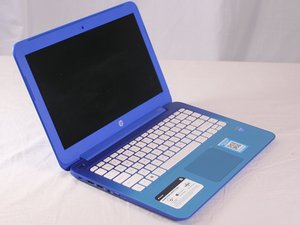
Deze pagina voor probleemoplossing helpt je bij het diagnosticeren van problemen met de HP Stream 13-C010nr.
Trackpad reageert traag/reageert niet
Je laptop heeft een vertraagde reactietijd of reageert helemaal niet bij het klikken of scrollen.
Hoge/lage gevoeligheid
Als je het gevoel hebt dat je trackpad niet reageert op de uitgeoefende druk, moet de gevoeligheid van het trackpad worden gewijzigd. Om dit probleem op te lossen, probeer je de volgende stappen:
Open Synaptic Point Device Properties -> Device Settings -> Settings -> Pointing Menu -> Sensitivity Menu -> Touch Sensitivity. Verschuif de gevoeligheidsmeter van de momenteel geselecteerde optie naar een hogere of lagere waarde, zoals gewenst.
Trackpad is defect
Als het trackpad defect is, raadpleeg dan deze handleiding voor het vervangen van het trackpad van je pc.
Pc vertoont vertraging en reageert soms niet op invoer van de gebruiker
Het systeem vertoont een vertraging tijdens het gebruik. Er is een zichtbare vertraging tussen de gebruikersinvoer en de reactie van het systeem.
Niet genoeg RAM-geheugen
Als je computer probeert meer RAM-geheugen te gebruiken dan de computer heeft, kan er vertraging optreden. Om dit te controleren, klik je met de rechtermuisknop op de "Taakbalk" en klik je vervolgens op "Taakbeheer". Klik op het tabblad voor "Prestaties" en bekijk de grafiek voor "Geheugen". Als dit voor meer dan 90% in gebruik is, kan onvoldoende RAM-geheugen het probleem zijn. Ga terug naar het tabblad "Processen" en sorteer op "Geheugen". Sluit ongebruikte applicaties. Dit maakt geheugen vrij voor het systeem om te gebruiken en de vertraging zou moeten afnemen. Kijk naar deze handleiding om je RAM-geheugen te vergroten.
Windows is verouderd
Een mogelijke reden voor vertragingen is dat je systeem op een oudere versie van Windows draait. Wanneer je op updates controleert, zoekt je pc ook naar de nieuwste apparaatstuurprogramma's, wat ook kan helpen de prestaties van je pc te verbeteren.
Controleren op updates:
Ga naar Start -> Instellingen -> Bijwerken en beveiliging -> Windows Update -> Controleren op updates -> Update-status. Als de status binnen "Update-status" aangeeft dat er updates beschikbaar zijn, klik je met de rechtermuisknop op de update en selecteer je "Nu installeren". Start je pc opnieuw op wanneer de updates klaar zijn met installeren.
Zoeken naar en verwijderen van virussen en malware
Virussen en malware zorgen er vaak voor dat pc's met een lagere snelheid werken. Ze kunnen ook resulteren in onverwachte pop-upberichten of programma's die willekeurig opstarten. Om dit op te lossen, kun je je antivirusprogramma uitvoeren om te scannen op schadelijke software. Als je geen antivirussoftware van derden hebt, gebruik dan Windows Defender, dat standaard is meegeleverd. Ga naar Startmenu -> Instellingen -> Bijwerken en beveiliging -> Windows Defender -> Windows Defender openen. Update Windows Defender indien van toepassing en klik op "Nu scannen" om ongewenste software te verwijderen.
Batterij houdt geen lading vast
De laptop geeft regelmatig een melding van een bijna lege batterij.
Defecte voedingsadapter
Zorg ervoor dat de voedingsadapter is aangesloten en dat het oplaadlampje brandt. Als het lampje niet brandt en de adapter is aangesloten, is de adapter defect. Overweeg een vervangende adapter aan te schaffen.
Defecte batterij
Zorg ervoor dat de voedingsadapter is aangesloten, dat het lampje op de adapter brandt en dat de adapter op de laptop is aangesloten. Als de laptop alleen opstart wanneer de adapter is aangesloten, ongeacht de oplaadtijd, dan is de batterij defect. Vervang de batterij met behulp van deze handleiding.
HP Stream 13-c010nr Vervanging van de batterij
Wi-Fi-signaal valt steeds weg
Je hebt moeite om je computer verbonden te houden met de draadloze internetverbinding.
Defect stuurprogramma
Als het Wi-Fi-signaal de verbinding blijft verliezen wanneer je met internet bent verbonden, is het Wi-Fi-stuurprogramma mogelijk beschadigd. Ga naar Configuratiescherm -> Apparaatbeheer -> Netwerkadapters. Klik met de rechtermuisknop op het stuurprogramma waar "Wireless" in de naam staat. Klik op "Stuurprogramma bijwerken". Start de computer opnieuw op wanneer het stuurprogramma klaar is met bijwerken.
HP Stream 13-c010nr Wi-Fi-kaart vervangen
Kan geen nieuwe bestanden/documenten opslaan
De computer staat de gebruiker niet toe om nieuwe bestanden op te slaan of aan te maken.
Harde schijf is vol
Als je harde schijf vol is, kan dit leiden tot vertragingen in het systeem wanneer de computer informatie probeert te lezen of schrijven. Je kunt dit controleren door op de knop "Start" te klikken en "Deze pc" (voor Windows 10) of "Mijn computer" (versies vóór Windows 10) in het startmenu te selecteren. Scroll binnen "Deze pc"/"Mijn computer" naar het (C:)-station. Dit kan verschijnen als "Windows(C:)" of "OS(C:)". Als je minder dan 10% schijfruimte over hebt, kan dit leiden tot vertragingen in het systeem en krijg je mogelijk meldingen dat de ruimte op de harde schijf laag is. Het verwijderen van oudere programma's of grote gebruikersbestanden zal helpen dit te verhelpen. Om je harde schijf te vervangen door een exemplaar met een grotere opslagcapaciteit, bezoek je deze link.
Defecte harde schijf
Als je computer geen nieuwe bestanden opslaat ondanks dat er geheugen beschikbaar is, heeft je harde schijf een fout en moet deze worden vervangen. Ga naar deze link voor een handleiding over het vervangen van je harde schijf.
Niet-reagerend/kapot beeldscherm
Het LCD-scherm blijft zwart of loopt vast wanneer het wordt ingeschakeld.
Uitgeschakeld beeldscherm
Zorg ervoor dat het beeldscherm niet per ongeluk is uitgeschakeld. Druk hiervoor op een van de "Fn"-toetsen in de onderste hoek van het toetsenbord en druk vervolgens op "F2". Als het beeldscherm per ongeluk was uitgeschakeld, zal dit het beeldscherm weer inschakelen.
Als de bovenstaande actie het probleem niet verhelpt, herhaal de vorige instructie nogmaals, houd de Windows-toets ingedrukt en druk vervolgens twee keer op "P". De computer was mogelijk eerder ingesteld op "Projectormodus"; door de bovenstaande actie uit te voeren, wordt dit teruggezet naar "Alleen computerscherm."
Gebarsten beeldscherm
Als je HP Stream 13-c010nr-scherm gebarsten is, moet het scherm worden vervangen. Raadpleeg deze handleiding voor informatie over het vervangen van je beeldscherm.

Team

USF Tampa, Team S1-G3, Cagle Spring 2018 Lid van USF Tampa, Team S1-G3, Cagle Spring 2018
USFT-CAGLE-S18S1G3
4 Leden
72 handleidingen geschreven

0 opmerkingen