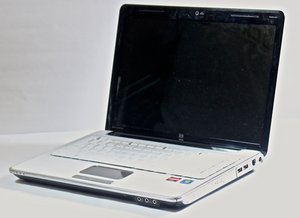
Wiki met studentenbijdrage
Een geweldig team van studenten van ons onderwijsprogramma heeft deze wiki gemaakt.
Computer gaat niet aan
De computer reageert niet wanneer u op de aan-/uitknop drukt.
Defecte voedingsadapter
Zorg er eerst voor dat de voedingsadapter op de laptop is aangesloten. Als dat zo is, controleer dan of het lampje op de adapter brandt. Zorg er vervolgens voor dat de adapter compatibel is met uw laptop. Als het niet de adapter is die bij uw laptop werd geleverd, is het mogelijk niet het juiste type. Niet alle HP-adapters zijn compatibel met alle HP-laptops. Als uw adapter aan alle vereisten voldoet maar de computer toch niet oplaadt, moet deze worden vervangen. U kunt een compatibele wisselstroomadapter (AC) voor de HP Pavilion dv4-2045dx hier kopen.
Defecte batterij
Als uw laptop alleen aangaat wanneer de voedingsadapter is aangesloten, is uw batterij mogelijk defect. Dit kan te wijten zijn aan een hardware- of softwareprobleem. Om daar achter te komen, moet u uw BIOS flashen.
Ga naar deze pagina om uw BIOS bij te werken. Volg de instructies om uw besturingssysteem en modelinformatie in te voeren en voer vervolgens de verstrekte download uit. Nadat uw computer opnieuw is opgestart, test u of uw laptop aangaat zonder dat deze is aangesloten op het lichtnet. Als dat niet het geval is, moet u een nieuwe batterij kopen en deze installeren. Instructies voor het vervangen ervan kunt u hier bekijken.
Computer start niet op
Uw computer start niet op vanuit de uitgeschakelde stand.
Beschadigd geheugen
Als uw laptop niet opstart en piepende geluiden maakt, is uw interne geheugen (RAM) hoogstwaarschijnlijk beschadigd. U zult uw RAM moeten vervangen; u kunt hier vinden hoe u dit doet.
Onvoldoende geheugen
Als uw laptop constant crasht, met name tijdens zware taken zoals grafisch intensieve games, is het waarschijnlijk dat u niet genoeg RAM-geheugen heeft voor deze processen. U zult extra geheugenkaarten moeten aanschaffen en deze installeren.
Defecte harde schijf
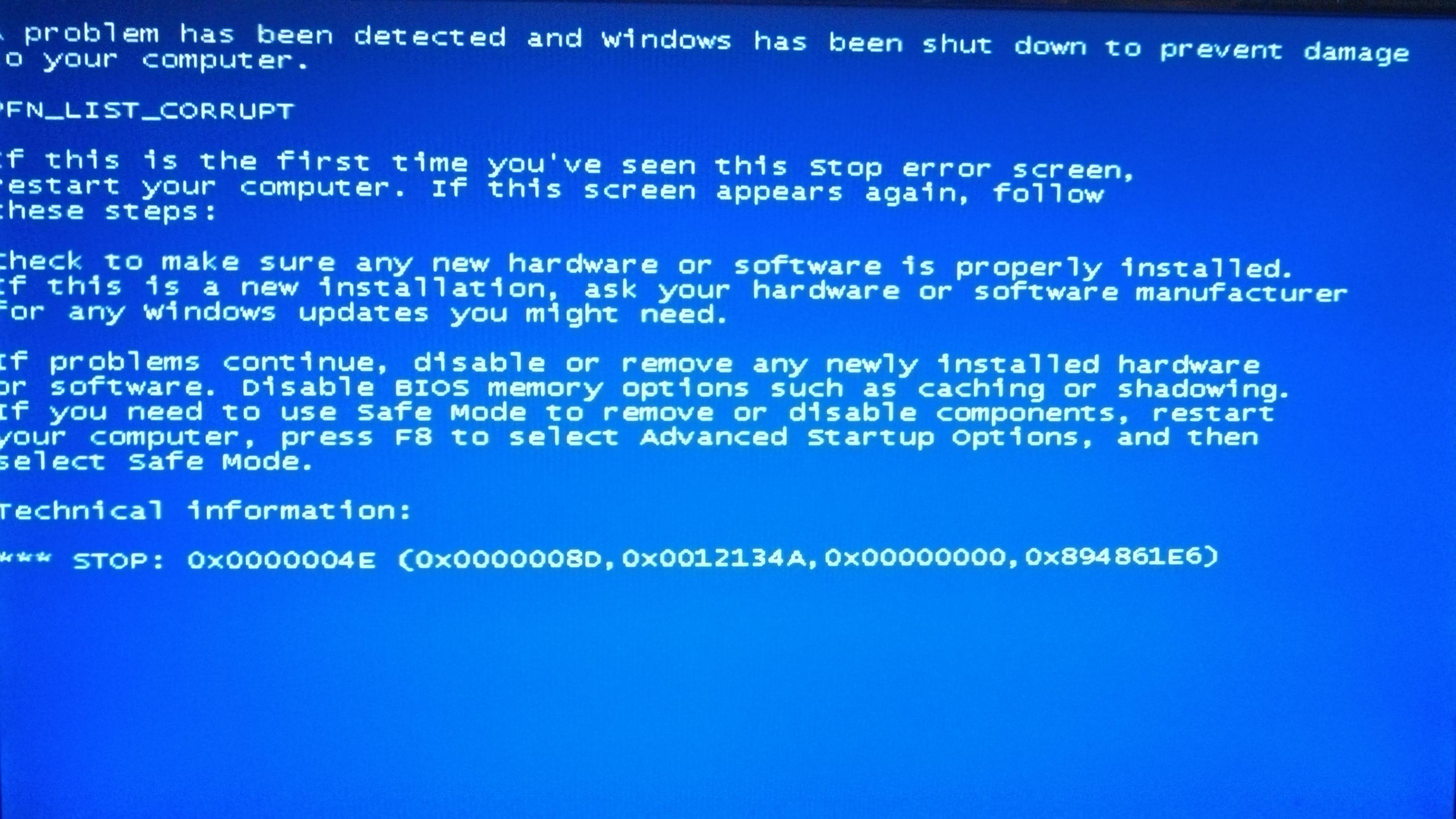
Als de harde schijf waarop uw besturingssysteem is geïnstalleerd (meestal C:\) uitvalt, ziet u een foutscherm van het systeem, zoals hier. Als dat zo is, moet u uw hoofdharde schijf vervangen; u kunt hier vinden hoe u dit doet.
Audio werkt niet
Er is iets mis met uw geluidssysteem. Om te bepalen of uw audioproblemen gerelateerd zijn aan hardware of software, probeert u dezelfde audio af te spelen via verschillende bronnen, zoals ingebouwde luidsprekers, een koptelefoon, Bluetooth of externe luidsprekers via de aansluiting koptelefoon.
Defecte audiohardware
Als het afspelen van dezelfde audio via een ander apparaat het probleem oplost, maar u heeft audio nodig die correct via het oorspronkelijke apparaat wordt afgespeeld, moet u hoogstwaarschijnlijk ofwel het apparaat of de bijbehorende aansluitkabel vervangen. De meeste audio-ingangen gebruiken een aansluiting die een 3,5 mm-jack wordt genoemd.
Verouderde audiostuurprogramma
Als het afspelen van dezelfde audio via een ander apparaat tot hetzelfde resultaat leidt of het probleem niet oplost, moet u uw audiostuurprogramma's updaten. Open het Startmenu door in de linkerbenedenhoek van uw scherm te klikken of op de Starttoets te drukken. Typ de woorden "Apparaatbeheer" en klik op de eerste weergegeven optie. Klap het menu met het label "Audio-ingangen en -uitgangen" uit. Doe vervolgens voor elke optie in het menu het volgende: Klik met de rechtermuisknop op de optie en selecteer "Stuurprogramma bijwerken". Selecteer de optie "Automatisch naar bijgewerkte stuurprogramma's zoeken". Mogelijk moet u hier contact opnemen met HP Customer Support.
Scherm werkt niet
Er is iets mis met uw beeldscherm.
Onjuiste resolutie
Als uw scherm uitgerekt, wazig of samengedrukt lijkt, moet u uw resolutie aanpassen. Open het Configuratiescherm door op Start te drukken en "Configuratiescherm" in te typen. Selecteer de optie "Schermresolutie aanpassen" onder de kop "Vormgeving en persoonlijke instellingen". Zorg ervoor dat in het vervolgkeuzemenu "1280x800" is geselecteerd, of gebruik de resolutie met het label "Aanbevolen" als die er is.
Gedraaid beeldscherm
Als uw scherm vast is komen te zitten in een gedraaide positie, kunt u de sneltoetsen voor draaien gebruiken om dit te herstellen. Houd achtereenvolgens de volgende toetsen ingedrukt: Ctrl, Alt, pijl-omhoog.
Algemene videoproblemen
Als uw scherm vervormd, flikkerend, verkleurd lijkt of zich anderszins niet normaal gedraagt, zijn uw videostuurprogramma's mogelijk verouderd. Volg de instructies onder de sectie "Verouderde audiostuurprogramma", die u hier vindt, om Apparaatbeheer te openen. Klap de sectie met het label "Beeldschermadapters" uit en update vervolgens het stuurprogramma voor elk apparaat dat in de sectie wordt vermeld, volgens de instructies in de sectie "Verouderde audiostuurprogramma".
Computer voelt te heet aan
Uw computer raakt oververhit.
Stof in ventilatieopeningen of ventilatoren
Als uw computer willekeurig en zonder waarschuwing wordt uitgeschakeld, kan dit te wijten zijn aan overmatig stof in de koelsystemen. Gebruik een bus met perslucht met een smal opzetstuk om stof uit de ventilatieopeningen en van de ventilatoren te blazen.
Onvoldoende warmtewerende lijm
Als het verwijderen van stof uit de koelsystemen het probleem niet oplost, moet u mogelijk meer warmtewerende lijm aan uw systeem toevoegen. Instructies over hoe u dit doet, kunt u hier vinden.
Toetsenbordproblemen
Uw toetsenbord reageert niet zoals het hoort.
Vastzittende toetsen
Als een toets vast lijkt te zitten of moeilijk in te drukken of los te laten is, kan deze worden geblokkeerd door een voorwerp. Verwijder de batterij, koppel de stroom los en verwijder alle externe apparaten. Verwijder vervolgens de toets en reinig deze met een paar druppels water en perslucht. Meer gedetailleerde instructies zijn How to repair stuck key in built-in keyboard? te vinden.
Toetsaanslagen worden niet geregistreerd
Als uw computer niet voor elke toetsaanslag tekens weergeeft, is uw gevoeligheid mogelijk te laag ingesteld. Om dit te verhelpen, moet u het Startmenu openen en naar het Configuratiescherm navigeren door te zoeken naar de woorden "Configuratiescherm" en het eerste resultaat te selecteren. Open vervolgens de optie met het label "Toetsenbord". Er wordt een dialoogvenster geopend met de opties "Karakterherhaling" en "Knippersnelheid cursor". Schuif onder "Karakterherhaling" de schuifregelaar met het label "Herhalingsvertraging" dichter naar de markering "Kort" en druk op OK.


1 Opmerking
How to fix the HP pavillion dv4 when the screen blinks on and off when you open it and close it?
Sherief El-Shazly - Antwoord Deel