Wiki met studentenbijdrage
Een geweldig team van studenten van ons onderwijsprogramma heeft deze wiki gemaakt.
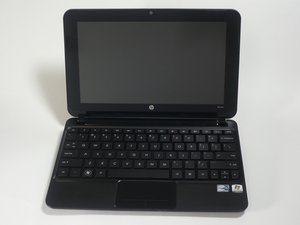
Netbook gaat niet aan
De netbook reageert niet op de aan-/uitknop of andere ontwaakacties. Dit betekent dat het scherm uit blijft en geen enkel indicatielampje op de behuizing van de computer gaat branden. De computer lijkt 'dood' te zijn.
Computer gaat niet aan of start niet op in Windows
Voer een harde reset uit
1. Als de computer plotseling niet meer goed opstart, voer dan als eerste actie een harde reset uit. Het uitvoeren van een harde reset lost veel problemen op.
2. Om een harde reset uit te voeren, koppelt u eerst alle randapparatuur los en verwijdert u alle externe opslag- en USB-apparaten. Koppel de AC-stroomadapter los, verwijder de batterij en houd vervolgens de aan-/uitknop ten minste 15 seconden ingedrukt om alle resterende stroom af te voeren en de standaard opstartinstellingen te herstellen.
3. Sluit de AC-stroomadapter weer aan (maar plaats de batterij niet terug) en druk op de aan-/uitknop. Als de computer na het uitvoeren van een harde reset normaal opstart, bent u klaar met de probleemoplossing.
Lege batterij
Het is mogelijk dat de batterij simpelweg leeg is. Zonder lading kan de batterij niet de nodige stroom leveren om de netbook te laten werken.
Probeer de netbook aan te sluiten op de AC-stroomadapter om de batterij op te laden. Zorg ervoor dat de stroomadapter is aangesloten op een werkend stopcontact. Het oplaadlampje van de computer zou moeten gaan branden, wat aangeeft dat het apparaat stroom ontvangt.
Als de netbook niet aangaat of niet blijft werken zonder het netsnoer, moet uw batterij mogelijk worden vervangen. Raadpleeg de handleiding voor het installeren van de batterij voor vervangingsinstructies.
Defecte AC-stroomadapter
Het is mogelijk dat de AC-stroomadapter van de netbook, of een van de kabels of aansluitingen, defect is. Zorg ervoor dat de stroomadapter is aangesloten op een werkend stopcontact en dat elke kabel van de stroomadapter stevig in de adapter is geplaatst.
Probeer de stroomadapter te controleren met een andere compatibele laptop. Als de andere laptop aangeeft dat deze oplaadt, is er mogelijk een probleem met de oplaadpoort of het moederbord van uw computer.
Gebarsten LCD
Een gebarsten LCD vertoont schade in verschillende patronen, waaronder meerdere horizontale en verticale lijnen of grote witte of zwarte vlakken op het scherm. Deze gebieden kunnen zichtbaar zijn zodra het scherm van stroom wordt voorzien. Omdat er geen andere oplossing is, moet het scherm worden vervangen. De notebook kan alleen worden gebruikt door deze aan te sluiten op een extern beeldscherm.
Defect scherm
Als het scherm van de notebook na het opstarten zwart of leeg blijft en er geen foutmeldingen op het scherm verschijnen, kan er een probleem zijn met het scherm of met het opstarten van de computer.
Volg onderstaande stappen om een defect scherm te testen.
1. Sluit de computer aan op een extern beeldscherm met een VGA-kabel.
2. Sluit de netvoeding aan op de notebook en het externe beeldscherm.
3. Druk op de aan-/uitknop van de computer en het externe beeldscherm.
Als er een beeld verschijnt op het externe beeldscherm maar niet op het notebookscherm, download en installeer dan de nieuwste BIOS, het nieuwste grafische stuurprogramma en de nieuwste CPU-chipset. Als er nog steeds geen beeld op het notebookscherm verschijnt, is er een hardwareprobleem met het notebookscherm.
Als er op zowel het notebookscherm als het externe beeldscherm geen beeld is en de computer niet goed opstart, duidt dit op een opstartprobleem, geen schermprobleem.
Netbook doorstaat de zelftest bij het opstarten niet
Elke keer dat u uw computer opstart, voltooit deze een stap genaamd POST ('power on self test'). Dit is een reeks tests die verifiëren of alles normaal lijkt. De computer start niet op tenzij al deze tests worden doorstaan. Er zijn verschillende situaties die ertoe kunnen leiden dat deze tests mislukken.
Tijd en datum blijven niet bewaard wanneer de netbook is uitgeschakeld
De CMOS-batterij is mogelijk leeg. Probeer de CMOS-batterij te vervangen. CMOS-batterij vervangen
Defect RAM
De RAM-schijven in uw computer zijn mogelijk
Reinig de contactpennen en het stopcontact van het RAM-geheugen. Controleer of de RAM-schijf goed is geplaatst. Als het nog steeds defect is, vervang het RAM-geheugen.
Ontladen CMOS-batterij
De CMOS-batterij voedt de interne klok, BIOS-instellingen en andere stand-byfuncties van uw computer. Als deze batterij ontlaadt, doorstaat uw computer de zelftest bij het opstarten mogelijk niet. U moet de CMOS-batterij vervangen.
Netbook start niet op in het besturingssysteem
De netbook gaat aan, maar start het geïnstalleerde besturingssysteem (zoals Windows 7) niet op.
Corrupt besturingssysteem
Als het besturingssysteem niet opstart of crasht tijdens het opstarten, kunnen opstartbestanden corrupt zijn. Verifieer dit indien mogelijk door op te starten vanaf een besturingssysteem op een externe bron, zoals een USB-harde schijf, USB-stick of SD-kaart. Start op naar systeemherstel of installeer het besturingssysteem opnieuw.
Defecte harde schijf
Als het besturingssysteem niet opstart vanwege een schijfleesfout, is de harde schijf mogelijk defect. Reinig de contactpennen en het stopcontact van de harde schijf met een reinigingsborsteltje voor lenzen. Luister naar geluiden uit de harde schijf. Als de schijf krassende of piepende geluiden maakt, kan deze defect zijn. Verifieer dit indien mogelijk door op te starten vanaf een besturingssysteem op een externe bron, zoals een USB-harde schijf, USB-stick of SD-kaart. Als u kunt vaststellen dat deze defect is, of als deze nog steeds niet werkt, vervang de harde schijf.
Netbook raakt oververhit of piept
Als uw computer warmer of luider lijkt te worden dan normaal, heeft u mogelijk een probleem met uw ventilatiesysteem.
Geblokkeerde ventilatieopeningen
Net als wij heeft uw computer zuurstof nodig. Dit gebeurt via verschillende ventilatieopeningen rondom de computer. Als deze geblokkeerd raken, kan de computer stikken. Als de ventilator ongebruikelijke geluiden maakt of de computer erg heet wordt, zorg er dan voor dat deze niet geblokkeerd zijn. Vermijd het plaatsen van de computer op kussens, dekens, dekbedden of ander textiel. Gebruik een laptopstandaard of notebook als buffer tussen u en uw computer om voldoende luchtstroom te garanderen.
Vastgelopen of vervuilde ventilator
Als de ventilator niet draait, kan dit erop wijzen dat de ventilator geblokkeerd is of defect is geraakt. Controleer op obstakels zoals pluisjes of stof. Deze kunnen uw ventilator vaak genoeg vertragen om een merkbare verandering in temperatuur te veroorzaken. Spuitbussen met perslucht kunnen helpen om ventilatoren in de computer te reinigen.
Netbook crasht regelmatig
Het besturingssysteem crasht tijdens normaal gebruik.
Loszittend RAM
Het is mogelijk dat de RAM-schijven in uw computer los zijn gaan zitten in hun sleuven of zelfs zijn losgekoppeld. Dit kan gebeuren door schokken die gepaard gaan met dagelijks gebruik. Dit kan leiden tot onderbroken verbindingen die op elk gewenst moment kunnen falen.
Zorg ervoor dat het RAM-geheugen goed vastzit. Verwijder het RAM-geheugen, zorg ervoor dat zowel de RAM-contactpunten als de RAM-sleuf schoon en vrij van pluisjes zijn en plaats het geheugen opnieuw. Als de problemen aanhouden, is het RAM-geheugen mogelijk defect.
Defect RAM
Toetsenbordstoringen
De netbook reageert niet correct op toetsaanslagen op het toetsenbord.
Een toetsenbordknop zit vast
Zorg ervoor dat er geen toetsen vastzitten in de "ingedrukte" positie. Als een toets vast lijkt te zitten, probeer deze dan los te maken. Reinig de toets met een vochtige doek om te voorkomen dat deze opnieuw blijft plakken.
Losse aansluiting
De aansluitkabel van het toetsenbord is mogelijk losgeraakt. Om deze (kabel)aansluiting opnieuw te bevestigen, verwijdert u het toetsenbord en installeert u het opnieuw. Zorg ervoor dat de aansluitingen schoon zijn en goed vastzitten.
Trackpadstoringen
De netbook reageert niet op trackpadgebaren.
Losse aansluiting
De (kabel)aansluiting van het trackpad zit mogelijk los. Om de (kabel)aansluiting opnieuw te bevestigen, verwijdert u de behuizing en polssteun en koppelt u het trackpad los. Zorg ervoor dat de aansluitingen schoon zijn voordat u ze opnieuw installeert.
Vervuild trackpad
Het oppervlak van uw trackpad is mogelijk vuil. Reinig het oppervlak van het trackpad met een vochtige doek.
Vastzittende knop
Als het erop lijkt dat een van de trackpadknoppen vastzit, probeer deze dan los te wrikken en de knop op te tillen. Reinig de opening rondom het trackpad met een tandenstoker of wattenstaafje.
Schijfdefragmentatie
Schijfdefragmentatie is ontworpen om een probleem op te lossen dat optreedt door de manier waarop harde schijven gegevens opslaan. Schijfdefragmentatie consolideert gefragmenteerde bestanden en verplaatst ze naar betere en veilige opslagruimtes. Als gevolg hiervan werkt de harde schijf sneller en efficiënter. Het wordt aanbevolen om uw harde schijf minstens één keer per maand te defragmenteren.
Schijfdefragmentatie starten
1. Klik op de startknop.
2. Typ "Schijfdefragmentatie" in het zoekveld.
3. Selecteer Schijfdefragmentatie wanneer dit op het scherm verschijnt.
4. Als u een defragmentatieschema wilt wijzigen of maken, klikt u op de knop schema wijzigen of
schema configureren.
5. Klik op defragmenteren of schijf defragmenteren wanneer u handmatig uw harde schijf wilt
defragmenteren.

Team

Cal Poly, Team 9-17, Amido Fall 2012 Lid van Cal Poly, Team 9-17, Amido Fall 2012
CPSU-AMIDO-F12S9G17
3 Leden
96 handleidingen geschreven

6 opmerkingen
I had problems with my HP DV7 64bit laptop overheating and crashing when running above 75% processor speed so put the DV7 hard drive in the HP Mini and booted allowing me to run system repair functions.
That led me to find out that the HP Mini has a 64bit processor. So I have now installed and have a working Windows 8.1 Pro 64bit OS. Why does HP advise only a 32bit OS?
Paul Ighofose - Antwoord Deel
My computer still did not work ????????????? Is the problem that my Computer is a hp mini
Emily Norton - Antwoord Deel
Thank you for trying to help me
Emily norton - Antwoord Deel
Can I change Language to English from Slovenia
Bernadette LEVINE - Antwoord Deel
My HP 210-4000 comes suddenly after a update back with; NO NETWORK card OK anyone as HP does not reply.
gewk1 - Antwoord Deel