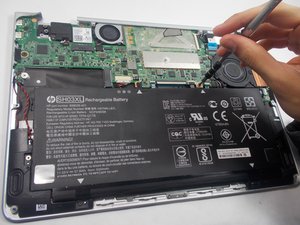
Als je apparaat opgezwollen, verbogen, oververhit of rokerig is, stop dan onmiddellijk met het gebruik ervan en vervang de batterij. Het hoeft niet per se daaraan te liggen, maar het moet hoe dan ook worden vervangen. Zorg ervoor dat je de opgezwollen batterij op de juiste manier afvoert.
De basis
Voordat je grote reparaties aan je apparaat uitvoert, probeer deze basisstappen voor probleemoplossing:
- Controleer de stroombron: Zorg ervoor dat de oplaadkabel van je laptop correct werkt. Sluit een ander apparaat aan, probeer een andere kabel, wissel de stekker naar een ander oplaadpunt indien beschikbaar, en wissel naar een ander stopcontact om te verifiëren.
- Voer een harde reset uit: Schakel je laptop uit en haal de stekker uit het stopcontact. Als je laptop een verwijderbare externe batterij heeft, verwijder deze dan. Houd de aan-/uitknop 15-20 seconden ingedrukt. Plaats de batterij terug, sluit de stroomadapter aan en schakel je apparaat in.
- Test met een extern beeldscherm: Sluit je laptop aan op een extern beeldscherm. Als je apparaat beeld geeft op het externe beeldscherm maar niet op het ingebouwde scherm, bekijk dan de pagina over een zwart scherm bij een HP-laptop.
Batterijfout
Oplossing: Inspecteer en vervang de batterij
Batterijen zijn verraderlijk. Ze falen vaak vanwege hun 'verbruikbare' aard, maar niet altijd op voorspelbare manieren. Hoewel ze meestal langzaam leegraken en de batterijduur afneemt, kan een defecte batterij leiden tot een probleem waarbij het apparaat niet aan gaat. Vervang in geval van een defecte batterij de batterij met behulp van een van onze reparatiehandleidingen.
- Koppel de batterij los en probeer het apparaat in te schakelen. De meeste HP-laptops starten ook zonder batterij op. Als het apparaat opstart, is de batterij waarschijnlijk het probleem.
- Controleer op visuele tekenen van ouderdom, opzwelling of lekkage van de batterij. Opgezwollen batterijen kunnen zich manifesteren als problemen met het gebruik van het trackpad of het toetsenbord. Naarmate de batterij uitzet, oefent deze opwaartse druk uit op de onderkant van deze onderdelen.
- Reset de batterij van je apparaat. Dit houdt meestal in dat je een combinatie van toetsen ingedrukt houdt; raadpleeg de gebruikershandleiding van je laptop voor instructies, aangezien de procedure vaak varieert per specifiek apparaat.
- Vervang je batterij. Achteruitgang van de batterij is onvermijdelijk. Je kunt de gezondheid van je batterij controleren. Dit varieert echter afhankelijk van je besturingssysteem. Sommige HP-laptops maken dit makkelijker dan andere, en iFixit maakt het eenvoudig om een HP Laptop Batteries te vinden.
Defect RAM-geheugen
Defect of niet goed geplaatst RAM-geheugen kan voorkomen dat het systeem correct opstart. Als je wel iets op het scherm ziet, maar de computer start niet op, is dit een waarschijnlijke oorzaak.
- Plaats het RAM-geheugen opnieuw of vervang het. Als je HP-apparaat beschikt over verwijderbare RAM-modules, probeer ze dan opnieuw te plaatsen. Als je geen reparatiehandleiding voor jouw model kunt vinden, volg dan deze eenvoudige stappen:
- Schakel de laptop uit, verwijder de achterbehuizing en verwijder en plaats de RAM-modules voorzichtig terug.
- Als het probleem aanhoudt, probeer dan één module tegelijk te gebruiken om een defecte module te identificeren. Je hebt een reserveonderdeel nodig als een of beide modules defect zijn.
Schade aan de oplaadpoort
Oplossing: Inspecteer de oplaadpoort op schade en vervang of repareer deze
Afhankelijk van het specifieke model van de HP-laptop gebruik je mogelijk een USB-C-oplaadkabel of een oplaadkabel met een cilindrische stekker.
- Voer een grondige visuele inspectie van de oplaadpoort uit. Gebruik een zaklamp voor de binnenkant van de USB-C-poort. Het is een gemakkelijke toegangspoort voor vloeistof en corrosie kan daar onopgemerkt aanwezig zijn.
- Beweeg de kabel voorzichtig heen en weer om te zien of je een betere verbinding krijgt. Als de poort los zit, maakt de interne pin mogelijk niet genoeg contact om de batterij op te laden.
- Controleer op tekenen van corrosie of brandplekken. Als er iets twijfelachtig uitziet, open de machine en haal het betreffende onderdeel eruit voor een betere blik.
- Morsen beschadigt vaak USB-C-poorten. Zelfs als de vloeistof niet in de behuizing van de machine dringt, kan corrosie in de poort voor problemen zorgen.
- Cilindrische connectoren hebben meer kans op verbogen pinnen of kapotte plastic onderdelen. Als je poort los aanvoelt, is dit waarschijnlijk de oorzaak.
- Als je schade vindt die niet kan worden gerepareerd of corrosie die niet kan worden verwijderd, zoek een vervangend onderdeel. In veel gevallen is het een modulair onderdeel. Als het op het moederbord is gesoldeerd—zoals bij een USB-C-poort—heb je wat soldeervaardigheden nodig om verder te gaan (of vervang de betreffende printplaat).
Schade aan het moederbord
Oplossing: Vervang het moederbord
Wat als je HP-laptop nog steeds niet opstart, zelfs na het volgen van alle bovenstaande stappen voor probleemoplossing? De tekenen wijzen op een probleem met het moederbord of de omliggende onderdelen.
- Zorg ervoor dat de CPU van je apparaat voldoende wordt gekoeld. Als je onlangs je HP Laptop Heat Sinks opnieuw hebt geïnstalleerd, controleer dan dubbel of deze correct op je CPU is bevestigd en of er de juiste hoeveelheid warmtewerende lijm op de CPU is aangebracht. Een goede koeling is essentieel om oververhitting te voorkomen en optimale prestaties te garanderen. Zorg er ook voor dat de HP Laptop Fans van je apparaat is aangesloten, werkt en vrij ronddraait in de behuizing.
- Verwijder opgehoopt stof of vuil van de interne onderdelen van je apparaat. Het behouden van een goede luchtstroom in je apparaat is cruciaal. Stof of vuil kan het koelproces belemmeren en mogelijk problemen met het besturingssysteem veroorzaken. Het regelmatig reinigen van de binnenkant van je apparaat helpt overmatige warmteontwikkeling te voorkomen en zorgt voor optimale prestaties.
- Reset de BIOS-instellingen van je apparaat. Om de BIOS-instellingen van je moederbord te resetten, kun je proberen de CMOS-batterij te verwijderen en vervolgens opnieuw te plaatsen. Hierdoor worden opgeslagen instellingen of configuraties die mogelijk corrupt zijn geraakt gewist en start het systeem met de standaardinstellingen. Dit helpt potentiële conflicten of onjuiste configuraties te elimineren die het probleem kunnen veroorzaken dat je ervaart.
- Voer een grondige visuele inspectie van de printplaten uit op tekenen van brandplekken of beschadigde onderdelen. Als je enige zichtbare schade opmerkt, zoals brandplekken of onderdelen die fysiek beschadigd lijken, moet de printplaat waarschijnlijk worden vervangen, vooral als het de printplaat is met de aansluiting voor de schermkabel. Je kunt in onze winkel zowel HP Laptop Motherboards als HP Laptop Daughterboards vinden voor bepaalde Chromebook-modellen.


5 opmerkingen
What should I check in case of an overcurrent from the grid?
Peon371 - Antwoord Deel
Il y a un court circuit sur mon ordinateur une pièce et éteint
SATELLITEiMAGE 20 - Antwoord Deel
Mon hp a un problème d'allumage,quand j'appuie sur le bouton off/on ,il s'allume pendant deux secondes après il s'éteint
Ked - Antwoord Deel
J ai le même problème si tu as trouvé le problème je veux bien que tu me dises comment tu as fait ( jeromefesquet5@gmail.com ) moi je vais essayer un gros nettoyage avec un nettoyant circuit et je te ferais part du résultat
Jérôme Fesquet - Antwoord Deel
Le temoin d'allumage s'allume et même le clavier lorsque on met en marche mon ordinateur hp pc .mais aucune image ne s'affiche sur l'écran ,elle reste noir l'ecran
Vidal - Antwoord Deel