Wiki met studentenbijdrage
Een geweldig team van studenten van ons onderwijsprogramma heeft deze wiki gemaakt.
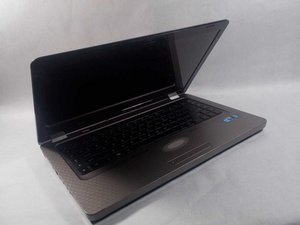
Mijn scherm is zwart
Het laptopscherm blijft zwart, maar alles lijkt verder naar behoren te werken.
Defecte achter(grond)verlichting
Een veelvoorkomend probleem bij een zwart scherm is een defecte achter(grond)verlichting van het beeldscherm. Een algemeen symptoom van een probleem met de achter(grond)verlichting is dat uw scherm zwak verlicht is of een rode zweem heeft. Probeer met een sterke zaklamp op het computerscherm te schijnen om te zien of u een beeld kunt waarnemen. Als u een beeld kunt zien, is er hoogstwaarschijnlijk een probleem met de omvormer van de achter(grond)verlichting of met de achter(grond)verlichting zelf. De enige betrouwbare manier om te testen of de omvormer of de achter(grond)verlichting niet goed functioneert, is door deze te vervangen door een ander exemplaar en te kijken of het scherm oplicht. Voor deze computer kunnen echter noch de achter(grond)verlichting, noch de omvormer afzonderlijk worden vervangen. U moet overwegen om het beeldscherm te vervangen.
Defect beeldscherm
Een ander groot probleem dat een zwart scherm veroorzaakt, is een defect beeldscherm. Voer een harde reset uit op uw computer voordat u probeert het beeldscherm zelf te repareren. Een harde reset wist alle informatie uit het geheugen van de computer zonder persoonlijke gegevens te verwijderen. Om een harde reset op uw computer uit te voeren, moet u eerst de computer uitschakelen. Vervolgens moet u de batterij verwijderen, de voedingsadapter loskoppelen en alle randapparatuur van uw computer loskoppelen, inclusief USB-apparaten, externe beeldschermen en printers. Nadat alles is losgekoppeld, moet u de aan-/uitknop ongeveer 15 seconden ingedrukt houden om eventuele resterende energie uit uw computer te laten wegvloeien. Sluit tot slot de voedingsadapter en batterij weer aan op uw computer en schakel uw computer in. Als de harde reset het probleem niet oplost, moet u uw LCD-beeldscherm controleren. Sluit een externe monitor aan op uw laptop. Als uw externe monitor wel een beeld weergeeft, is er mogelijk een conflict met de grafische driver van het LCD-beeldscherm van uw laptop. Terwijl de externe monitor is aangesloten, moet u de nieuwste drivers en grafische chipset installeren. Om de nieuwste drivers te installeren, typt u "apparaatbeheer" in het zoekvak en selecteert u "Apparaatbeheer". Scrol naar beneden naar beeldschermadapters en druk op het pijltje om de opties eronder te zien. Klik vervolgens met de rechtermuisknop op "Intel(R) HD Graphics" en selecteer "stuurprogramma bijwerken". Als dit het probleem niet verhelpt, moet u een BIOS-herstel uitvoeren. Volg deze stappen om een BIOS-herstel uit te voeren:
1. Schakel de computer uit.
2. Sluit de voedingsadapter aan.
3. Terwijl de laptop uit staat en de voedingsadapter is aangesloten, houdt u de Windows-toets en de B-toets tegelijkertijd ingedrukt.
4. Terwijl u deze toetsen ingedrukt houdt, drukt u de aan-/uitknop op de computer gedurende slechts 2 tot 3 seconden in. Laat daarna de aan-/uitknop los, maar blijf de Windows-toets en de B-toets ingedrukt houden totdat het HP BIOS-updatescherm verschijnt (herhaal deze stap als de computer per ongeluk uitgaat omdat u de aan-/uitknop te lang ingedrukt houdt).
5. De BIOS-update begint automatisch en het updatescherm wordt weergegeven. Dit kan enkele minuten duren.
6. Druk tot slot, nadat de BIOS-update is voltooid, op Enter om het opstarten voort te zetten.
7. Start het besturingssysteem Windows.
Als uw scherm na het BIOS-herstel zwart blijft, moet u overwegen het beeldscherm te vervangen.
Computer laadt niet op
Uw laptop laadt niet op, ook al is de oplader op de computer aangesloten en zit de stekker in het stopcontact.
Defecte voedingsadapter
Controleer of de voedingsadapter is aangesloten en het oplaadlampje brandt. Als het lampje (aan de linkerkant van uw laptop) niet brandt terwijl de adapter is aangesloten, dan is de voedingsadapter defect. Overweeg een nieuwe adapter aan te schaffen.
Defecte batterij
Controleer of de voedingsadapter op de laptop is aangesloten. Als de computer wel inschakelt terwijl de adapter is aangesloten, betekent dit dat de batterij het probleem is. Daarom moet u overwegen een nieuwe batterij voor dit model aan te schaffen.
Toetsenbord is traag of reageert niet
De toetsen op uw toetsenbord reageren niet met de gebruikelijke snelheid of reageren helemaal niet.
Toetsen blijven hangen
Als u een toets niet kunt indrukken, kan het probleem zich onder het toetsenbord bevinden. Dit betekent dat er iets het fysieke deel van de toets tegenhoudt, wat de beweging ervan verhindert. Om dit te verhelpen, verwijdert u de toets en controleert u of er niets is dat de beweging blokkeert. Als er stofophoping is, moet u mogelijk het gebied onder het toetsenbord schoonmaken. Nadat het gebied voldoende schoon is, plaatst u de toets terug op de oorspronkelijke plek.
Defect toetsenbord
Eerst moet u overwegen om een harde reset uit te voeren. Om een harde reset op uw computer uit te voeren, moet u eerst de computer uitschakelen. Vervolgens moet u de batterij verwijderen, de voedingsadapter loskoppelen en alle randapparatuur van uw computer loskoppelen, inclusief USB-apparaten, externe beeldschermen en printers. Nadat alles is losgekoppeld, moet u de aan-/uitknop ongeveer 15 seconden ingedrukt houden om eventuele resterende energie uit uw computer te laten wegvloeien. Sluit tot slot de voedingsadapter en batterij weer aan op uw computer en schakel uw computer in. Als het toetsenbord nog steeds niet werkt, moet u overwegen het te vervangen. Volg deze link om het toetsenbord te vervangen [Link]
Computer raakt oververhit
De computer wordt erg heet en schakelt uit terwijl deze in gebruik is.
Stof in de ventilatoren
Computerventilatoren kunnen verstopt raken met stof of ander vuil. Om dit probleem te verhelpen, moet u de laptop demonteren en het stof van de ventilator of de ventilatieopeningen verwijderen.
Warmtewerende lijm moet opnieuw worden aangebracht
Er is mogelijk onvoldoende warmtewerende lijm om de warmte van de processor af te voeren. Verwijder eerst de ventilator/koelblokmodule. U moet alle oude warmtewerende lijm verwijderen en vervolgens een klein bergje nieuwe warmtewerende lijm op de processor aanbrengen. Bevestig daarna het koelblok weer.
CD-station komt niet naar buiten
De HP G62-144dX werpt de cd telkens niet uit.
Storing in uitwerpknop
Er kan een probleem zijn met de uitwerpknop van het cd-station en het station moet mogelijk via Windows Verkenner worden geopend. Hiervoor moet u Windows Verkenner openen en vervolgens klikken op "Deze pc" (Windows 8 & 10) of "Computer" (Windows 7). Vervolgens ziet u het pictogram voor het station. Klik met de rechtermuisknop op het pictogram voor het station en klik vervolgens op "Uitwerpen". Dit zou het station moeten openen.
Station zit vast door stroomuitval naar station
Het station moet mogelijk handmatig worden geopend. Om het station uit te werpen, start u eerst de computer opnieuw op en zoekt u naar een klein gaatje op het station. Maak een paperclip recht en steek deze in het gaatje totdat u enige weerstand voelt. Druk de paperclip vervolgens voorzichtig in totdat het station wordt vrijgegeven.

Team

UMass Dartmouth, Team S4-G8, Julie Fall 2017 Lid van UMass Dartmouth, Team S4-G8, Julie Fall 2017
UMASSD-JULIE-F17S4G8
3 Leden
84 handleidingen geschreven

0 opmerkingen