Ga door naar hoofdinhoud
Word lid van de reparatiegemeenschap - Account aanmaken

Deze vertaling is door een computer gegenereerd en is nog niet door iemand nagekeken. Spreek je deze taal? Bekijk het hier.

HP G62-144DX Display vervangen

Wat je nodig hebt

    1. HP G62-144DX Display vervangen, Batterij: stap 1, afbeelding 1 van 2 HP G62-144DX Display vervangen, Batterij: stap 1, afbeelding 2 van 2
      • Zorg ervoor dat de laptop uitgeschakeld is voordat u de batterij verwijdert.

      • Schuif de vergrendeling naar rechts, deze bevindt zich net boven de plaats van de batterij.

      • Terwijl u de vergrendeling ingedrukt houdt, trekt u de batterij eruit. Houd deze vlak en parallel aan de laptop zodat deze er gemakkelijk uit schuift.

      Vraag FixBot

      Voeg opmerking toe

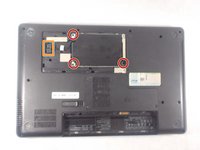
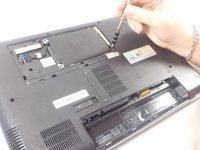
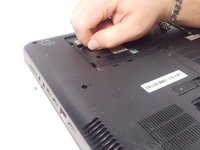
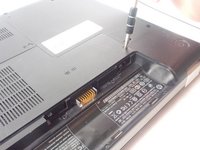
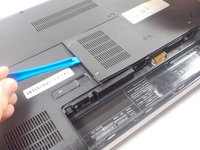
    1. HP G62-144DX Display vervangen, Harde schijf: stap 2, afbeelding 1 van 3 HP G62-144DX Display vervangen, Harde schijf: stap 2, afbeelding 2 van 3 HP G62-144DX Display vervangen, Harde schijf: stap 2, afbeelding 3 van 3
      • Draai de 2 Phillips 2,5x6 schroeven in het rechthoekige paneel los met een kruiskopschroevendraaier #1.

      • De schroeven blijven in het paneel zitten, maar komen los van de behuizing van de computer.

      • Verwijder het paneel voorzichtig met een kunststof Openingsgereedschap.

      Vraag FixBot

      Voeg opmerking toe

    2. HP G62-144DX Display vervangen: stap 3, afbeelding 1 van 3 HP G62-144DX Display vervangen: stap 3, afbeelding 2 van 3 HP G62-144DX Display vervangen: stap 3, afbeelding 3 van 3
      • Draai de drie 3x4 kruiskopschroeven los waarmee de harde schijf vastzit met een Phillips #1 schroevendraaier.

      • Trek de kabel van de harde schijf uit het moederbord.

      • Trek de harde schijf uit de computer.

      Vraag FixBot

      Voeg opmerking toe

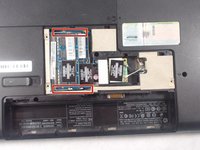
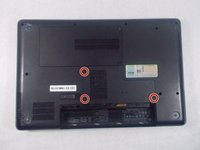
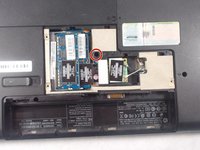
    1. HP G62-144DX Display vervangen, RAM: stap 4, afbeelding 1 van 3 HP G62-144DX Display vervangen, RAM: stap 4, afbeelding 2 van 3 HP G62-144DX Display vervangen, RAM: stap 4, afbeelding 3 van 3
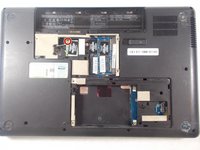
      • Draai de drie 2,5x6 kruiskopschroeven in het L-vormige paneel aan de achterkant los met een kruiskopschroevendraaier.

      • De schroeven blijven in het paneel zitten, maar komen los van de behuizing van de laptop.

      • Gebruik een plastic openingsgereedschap om het paneel voorzichtig van de laptop los te wrikken.

      Vraag FixBot

      Voeg opmerking toe

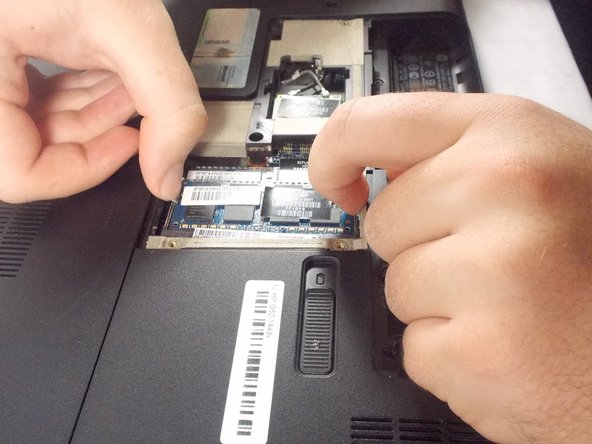
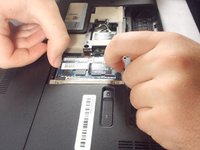
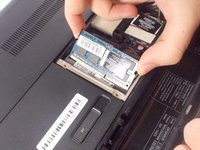
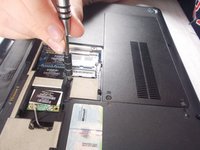
    2. HP G62-144DX Display vervangen: stap 5, afbeelding 1 van 3 HP G62-144DX Display vervangen: stap 5, afbeelding 2 van 3 HP G62-144DX Display vervangen: stap 5, afbeelding 3 van 3
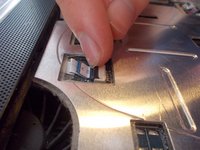
      • Trek de twee metalen clips van de bovenste RAM-module naar buiten, parallel aan de laptop.

      • Nadat de RAM-module omhoog springt, trekt u deze voorzichtig uit de computer.

      • Herhaal dit voor de tweede RAM-module.

      Vraag FixBot

      Voeg opmerking toe

    1. HP G62-144DX Display vervangen, Toetsenbord: stap 6, afbeelding 1 van 1
      • Verwijder de 3 Phillips 2,5x5-schroeven (dichtst bij het batterijcompartiment) en de 2 Phillips 2,5x6,5-schroeven met een kruiskopschroevendraaier.

      • Bij deze schroeven staat een toetsenbordsymbooltje gegraveerd.

      Vraag FixBot

      Voeg opmerking toe

    2. HP G62-144DX Display vervangen: stap 7, afbeelding 1 van 3 HP G62-144DX Display vervangen: stap 7, afbeelding 2 van 3 HP G62-144DX Display vervangen: stap 7, afbeelding 3 van 3
      • Gebruik de kruiskopschroevendraaier #1 om de 2,5x6 kruiskopschroeven los te draaien waarmee het L-vormige achterpaneel is bevestigd.

      • De schroeven moeten in het paneel blijven zitten, maar loskomen van de behuizing van de laptop.

      • Gebruik voorzichtig een plastic Openingsgereedschap om het paneel te verwijderen.

      Vraag FixBot

      Voeg opmerking toe

    3. HP G62-144DX Display vervangen: stap 8, afbeelding 1 van 2 HP G62-144DX Display vervangen: stap 8, afbeelding 2 van 2
      • Draai de laatste kruiskopschroef (2,5x5) van het toetsenbord los met een Phillips #1 kruiskopschroevendraaier.

      Vraag FixBot

      Voeg opmerking toe

    4. HP G62-144DX Display vervangen: stap 9, afbeelding 1 van 2 HP G62-144DX Display vervangen: stap 9, afbeelding 2 van 2
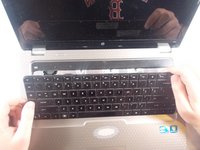
      • Draai de laptop om zodat de bovenkant weer naar boven wijst en open de klep.

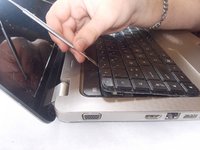
      • Gebruik een metalen spudger om het toetsenbord omhoog te wrikken en trek het naar achteren.

      • Zorg ervoor dat u het bord zelf omhoog wrikt en niet een individuele toets.

      • Bij dit proces bestaat het risico dat toetsen afbreken.

      Vraag FixBot

      Voeg opmerking toe

    5. HP G62-144DX Display vervangen: stap 10, afbeelding 1 van 2 HP G62-144DX Display vervangen: stap 10, afbeelding 2 van 2
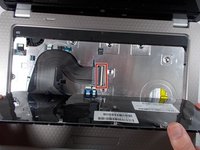
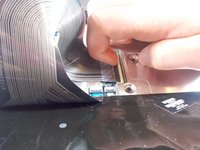
      • Trek het klepje omhoog dat de kabelaansluiting van het toetsenbord met het moederbord verbindt.

      Vraag FixBot

      Voeg opmerking toe

    1. HP G62-144DX Display vervangen, moederbord: stap 11, afbeelding 1 van 2 HP G62-144DX Display vervangen, moederbord: stap 11, afbeelding 2 van 2
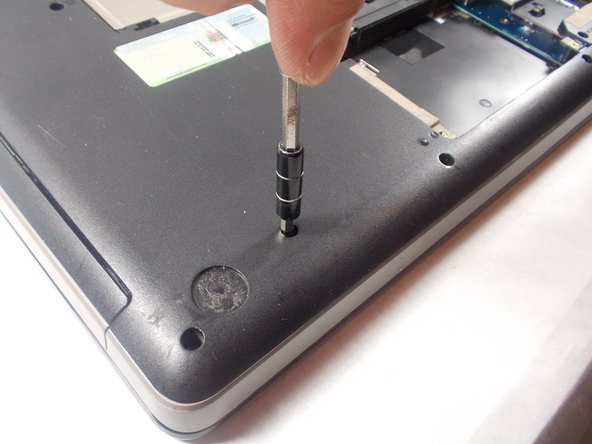
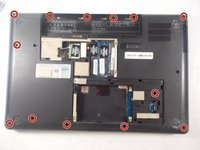
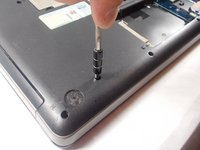
      • Verwijder vier Phillips PM2.5x3-schroeven in het accuvak en verwijder tien Phillips PM2.5x6.5-schroeven op de behuizing aan de onderzijde met een Phillips #1-schroevendraaier.

      Vraag FixBot

      Voeg opmerking toe

    2. HP G62-144DX Display vervangen: stap 12, afbeelding 1 van 2 HP G62-144DX Display vervangen: stap 12, afbeelding 2 van 2
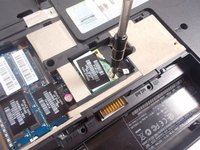
      • Verwijder de Phillips PM2.0×3.0-schroef die de WLAN-module aan de computer bevestigt met een Phillips #0-kruiskopschroevendraaier.

      Vraag FixBot

      Voeg opmerking toe

    3. HP G62-144DX Display vervangen: stap 13, afbeelding 1 van 3 HP G62-144DX Display vervangen: stap 13, afbeelding 2 van 3 HP G62-144DX Display vervangen: stap 13, afbeelding 3 van 3
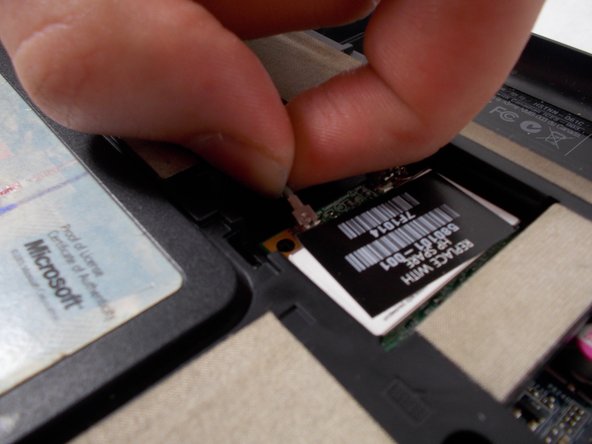
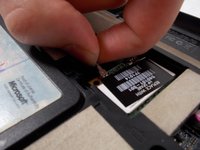
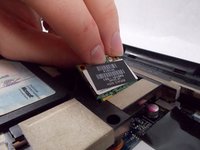
      • Koppel de twee draden die de kaart met het moederbord verbinden los door ze afzonderlijk omhoog te trekken.

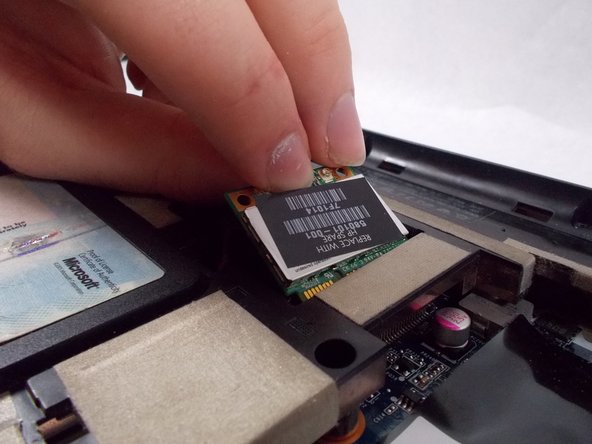
      • Pak de kaart voorzichtig vast en trek deze eruit nadat deze omhoog is gekomen.

      Vraag FixBot

      Voeg opmerking toe

    4. HP G62-144DX Display vervangen: stap 14, afbeelding 1 van 3 HP G62-144DX Display vervangen: stap 14, afbeelding 2 van 3 HP G62-144DX Display vervangen: stap 14, afbeelding 3 van 3
      • Draai de laptop om zodat de bovenkant naar boven wijst.

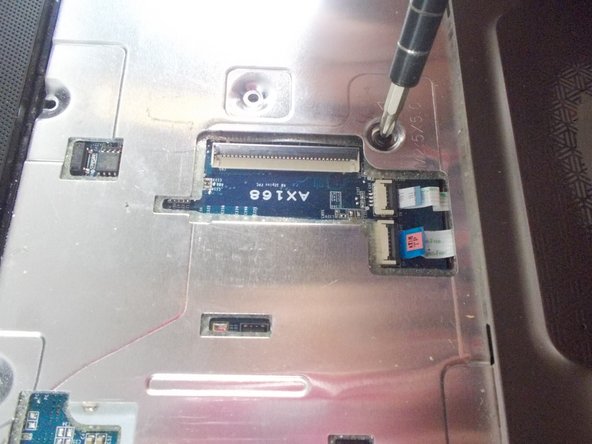
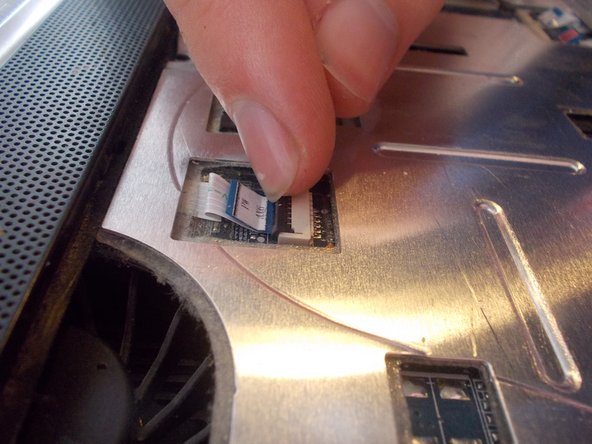
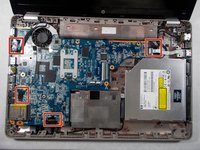
      • Verwijder de Phillips PM2.5×6.0 schroef die de bovenste bedekking aan de computer bevestigt met een kruiskopschroevendraaier.

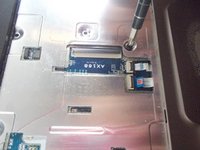
      • Koppel de 4 (kabel)aansluitingen naar het moederbord los.

      Vraag FixBot

      Voeg opmerking toe

    5. HP G62-144DX Display vervangen: stap 15, afbeelding 1 van 2 HP G62-144DX Display vervangen: stap 15, afbeelding 2 van 2
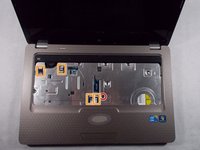
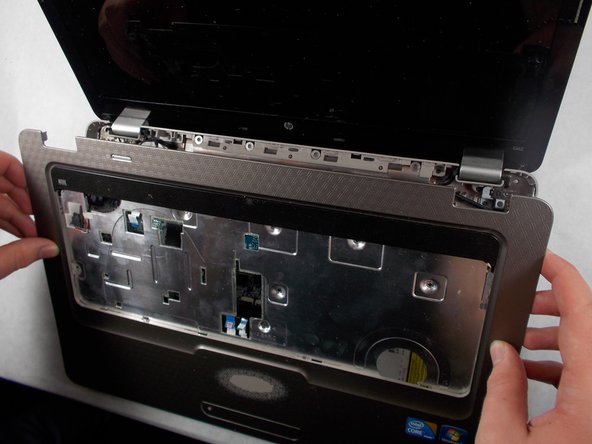
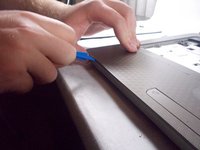
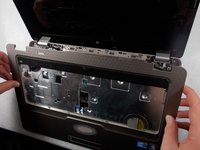
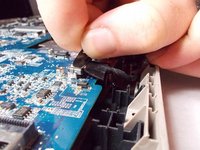
      • Verwijder de cover door deze open te wrikken met een plastic Openingsgereedschap.

      • Til eerst de rand bij het scherm op totdat deze losklikt en verwijder vervolgens de cover door deze eruit te trekken.

      • De cover zou er gemakkelijk uit moeten komen. Als je moeite hebt met het eruit trekken van de cover, controleer dan of er nog schroeven vastzitten.

      Vraag FixBot

      Voeg opmerking toe

    6. HP G62-144DX Display vervangen: stap 16, afbeelding 1 van 3 HP G62-144DX Display vervangen: stap 16, afbeelding 2 van 3 HP G62-144DX Display vervangen: stap 16, afbeelding 3 van 3
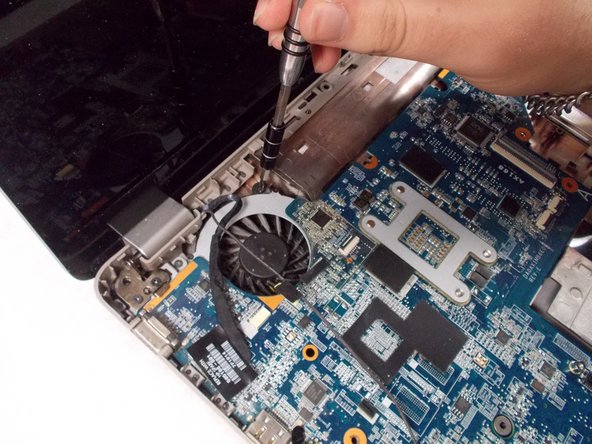
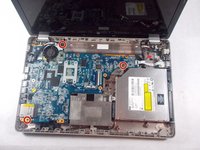
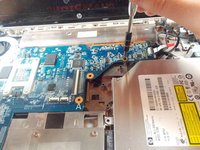
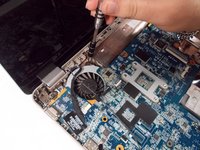
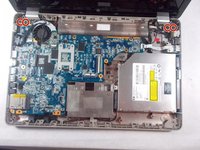
      • Verwijder de twee schroeven van het moederbord en de schroef van de ventilator die deze aan de rest van de computer bevestigt met een Phillips-schroevendraaier.

      Vraag FixBot

      Voeg opmerking toe

    7. HP G62-144DX Display vervangen: stap 17, afbeelding 1 van 3 HP G62-144DX Display vervangen: stap 17, afbeelding 2 van 3 HP G62-144DX Display vervangen: stap 17, afbeelding 3 van 3
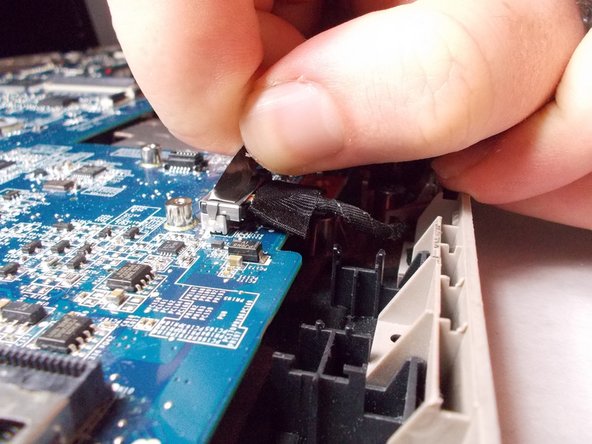
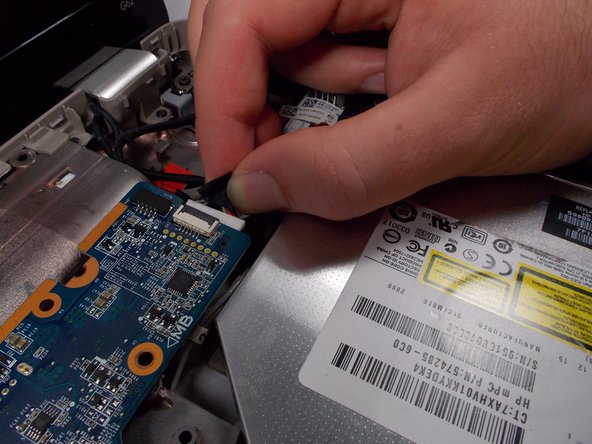
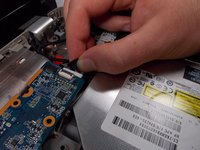
      • Verwijder de zes (kabel)aansluitingen van het moederbord.

      • De voedings(kabel)aansluiting bevindt zich onder de USB-(kabel)aansluiting.

      Vraag FixBot

      Voeg opmerking toe

    8. HP G62-144DX Display vervangen: stap 18, afbeelding 1 van 1
      • Til de rechterkant van het moederbord op en trek het voorzichtig naar rechts eruit.

      Vraag FixBot

      Voeg opmerking toe

    1. HP G62-144DX Display vervangen, Display: stap 19, afbeelding 1 van 2 HP G62-144DX Display vervangen, Display: stap 19, afbeelding 2 van 2
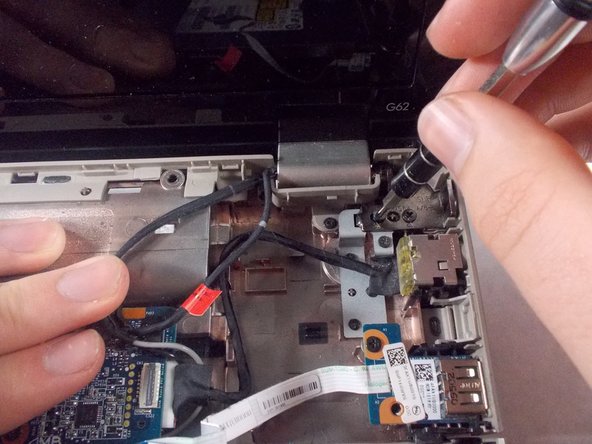
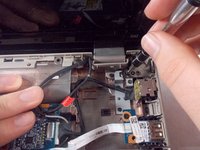
      • Verwijder de 4 schroeven waarmee het scherm aan de behuizing van de laptop is bevestigd met een kruiskopschroevendraaier #0.

      • Verwijder het scherm van de laptopbehuizing.

      Vraag FixBot

      Voeg opmerking toe

    2. HP G62-144DX Display vervangen: stap 20, afbeelding 1 van 3 HP G62-144DX Display vervangen: stap 20, afbeelding 2 van 3 HP G62-144DX Display vervangen: stap 20, afbeelding 3 van 3
      Gereedschap gebruikt in deze stap:
      Tweezers
      $4.99
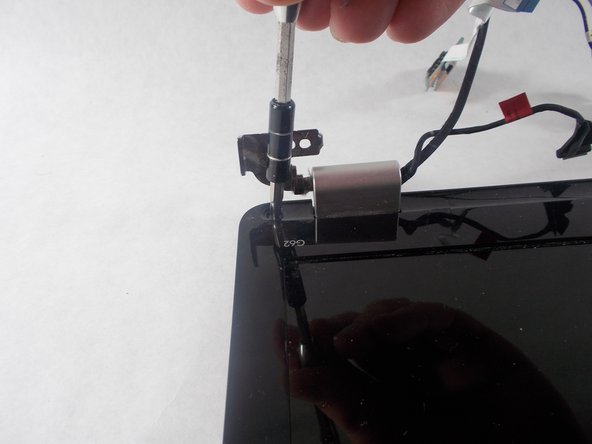
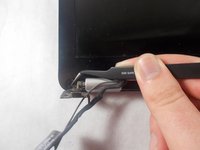
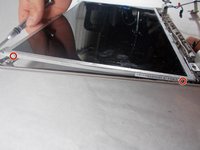
      • Zoek en verwijder de 2 afdekstickers die over de schroeven op de raam zitten met behulp van een pincet. Deze afdekstickers bevinden zich aan de onderkant van het scherm bij de scharnieren, aan beide kanten van het scherm.

      • Nadat je de afdekstickers hebt verwijderd, kun je de twee Phillips PM2.5×6.0-schroeven die eronder zitten verwijderen met een kruiskopschroevendraaier #1.

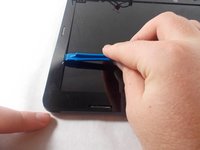
      • Begin met het loswrikken van de raam van de schermbehuizing met een Openingsgereedschap en klik deze voorzichtig los vanaf de voorkant van het scherm.

      Vraag FixBot

      Voeg opmerking toe

    3. HP G62-144DX Display vervangen: stap 21, afbeelding 1 van 2 HP G62-144DX Display vervangen: stap 21, afbeelding 2 van 2
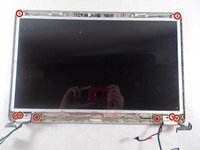
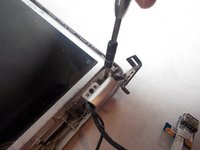
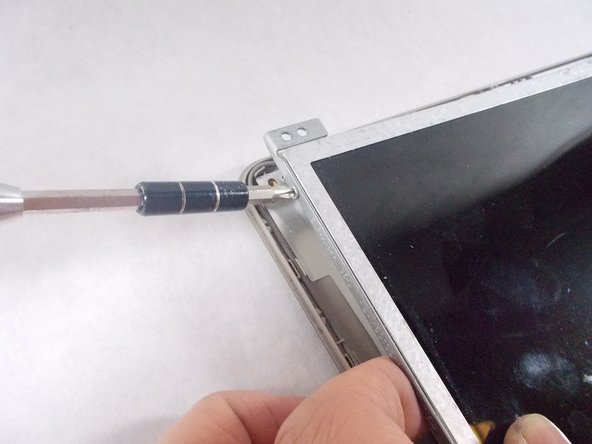
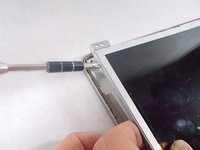
      • Nadat het raam is verwijderd, moet je de 6 schroeven in de onderste hoeken en de twee schroeven in de bovenste hoek verwijderen met een Phillips #1 schroevendraaier.

      Vraag FixBot

      Voeg opmerking toe

    4. HP G62-144DX Display vervangen: stap 22, afbeelding 1 van 2 HP G62-144DX Display vervangen: stap 22, afbeelding 2 van 2
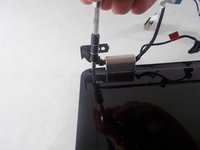
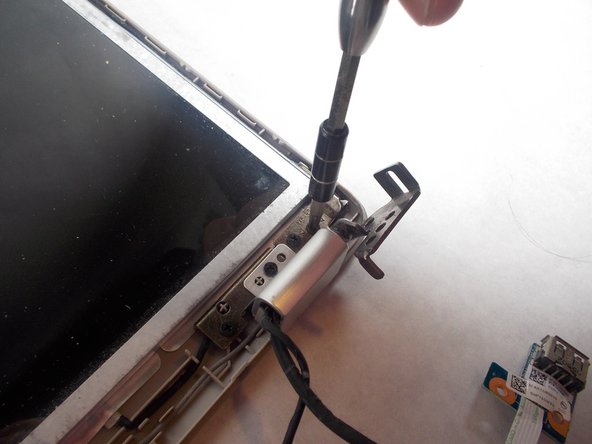
      • Verwijder vervolgens met een kruiskopschroevendraaier (Phillips #1) de 4 schroeven aan de randen van het scherm die het scherm aan de schermbeugels bevestigen. Er bevinden zich 2 schroeven aan elke rand.

      Vraag FixBot

      Voeg opmerking toe

    5. HP G62-144DX Display vervangen: stap 23, afbeelding 1 van 2 HP G62-144DX Display vervangen: stap 23, afbeelding 2 van 2
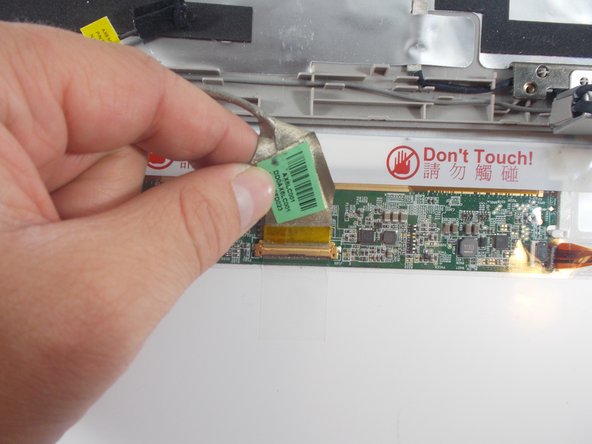
      • Plaats ten slotte de achterkant van het scherm naar je toe en ontkoppel voorzichtig de (kabel)aansluiting.

      • Het scherm zou nu losgekoppeld moeten zijn en klaar voor vervanging.

      Vraag FixBot

      Voeg opmerking toe

Conclusie

Volg deze instructies in omgekeerde volgorde om je apparaat weer in elkaar te zetten.

Annuleren: ik heb deze handleiding niet afgemaakt.

5 andere personen hebben deze handleiding voltooid.

Tom Pawlik

Lid sinds: 10/19/17

318 Reputatie

2 handleidingen geschreven

Team

UMass Dartmouth, Team S4-G8, Julie Fall 2017 Lid van UMass Dartmouth, Team S4-G8, Julie Fall 2017

UMASSD-JULIE-F17S4G8

3 Leden

63 handleidingen geschreven

0Gids Commentaar

Voeg opmerking toe

Weergavestatistieken:

Afgelopen 24 uren: 3

Afgelopen 7 dagen: 8

Afgelopen 30 dagen: 31

Altijd: 1,843