Wiki met studentenbijdrage
Een geweldig team van studenten van ons onderwijsprogramma heeft deze wiki gemaakt.
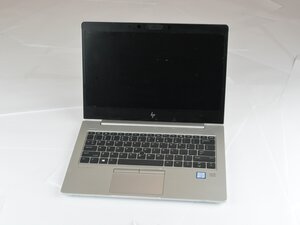
Als de camera van je HP EliteBook 830 G6 een zwart scherm toont, niet reageert of een “Geen camera gevonden”-fout weergeeft, probeer dan deze stappen voor Probleemoplossing. Volg elke oplossing in volgorde om de camerafunctionaliteit te herstellen.
Privacy-schuifje is gesloten
Probleem: De cameralens wordt fysiek geblokkeerd door het ingebouwde privacy-schuifje.
Oplossing:
- Zoek het kleine schuifje boven het scherm.
- Verplaats het om het privacy-schuifje te openen.
- Test de camera in de Windows Camera-app of software voor videobellen.
Handleiding-placeholder: [Handleiding voor controle privacy-schuifje – binnenkort beschikbaar]
Camerarechten zijn uitgeschakeld in Windows
Probleem: Privacy-instellingen in Windows kunnen voorkomen dat apps toegang krijgen tot je camera.
Oplossing:
- Open Instellingen → Privacy → Camera.
- Zet Cameratoegang voor dit apparaat AAN.
- Schakel Apps toestaan toegang te krijgen tot je camera in.
- Scroll naar beneden en zorg ervoor dat de specifieke apps (Zoom, Teams, enz.) toegang hebben tot de camera.
- Start de app opnieuw en test de camera.
Handleiding-placeholder: [Handleiding voor Windows-camerarechten – binnenkort beschikbaar]
Camera is uitgeschakeld in Apparaatbeheer
Probleem: De camera kan uitgeschakeld zijn of niet worden herkend door Windows.
Oplossing:
- Druk op Windows + X → Apparaatbeheer.
- Vouw Camera's of Beeldapparaten uit.
- Rechtsklik op HP HD Camera → Apparaat inschakelen (indien uitgeschakeld).
- Als deze al is ingeschakeld, kies Stuurprogramma bijwerken → Automatisch zoeken.
- Start je computer opnieuw op en test de camera.
Handleiding-placeholder: [Handleiding voor camera inschakelen/updaten via Apparaatbeheer – binnenkort beschikbaar]
Camerastuurprogramma is verouderd of ontbreekt
Probleem: Ontbrekende of verouderde stuurprogramma's kunnen de werking van de camera verhinderen.
Oplossing:
- Bezoek HP Support en zoek naar HP EliteBook 830 G6.
- Download en installeer het laatste camerastuurprogramma voor jouw Windows-versie.
- Start de laptop opnieuw op en test de camera.
Handleiding-placeholder: [Handleiding voor update camerastuurprogramma – binnenkort beschikbaar]
Camera uitgeschakeld in BIOS
Probleem: Beveiligingsinstellingen in het BIOS kunnen de camera uitschakelen.
Oplossing:
- Start de laptop opnieuw op en druk herhaaldelijk op Esc bij het opstarten.
- Druk op F10 om BIOS-instellingen te openen.
- Ga naar Beveiliging → Apparaatbeveiliging.
- Zoek de Geïntegreerde camera en stel deze in op Ingeschakeld.
- Sla de wijzigingen op en verlaat het BIOS.
- Test de camera in Windows.
Handleiding-placeholder: [Handleiding voor camera inschakelen via BIOS – binnenkort beschikbaar]
Losse of losgekoppelde cameramodule
Probleem: Hardwareproblemen zoals een losse lintkabel kunnen de werking van de camera stoppen.
Oplossing:
- Schakel de laptop uit en verwijder de onderklep.
- Controleer de lintkabel van de camera tussen het scherm en het moederbord.
- Plaats de kabel opnieuw als deze loszit.
- Als de cameramodule beschadigd is, moet deze mogelijk worden vervangen.
Vervangend onderdeel: HP HD-cameramodule (Onderdeel # L13868-001)
Handleiding-placeholder: [Handleiding voor vervanging cameramodule – binnenkort beschikbaar]
Camera is beschadigd
Probleem: Fysieke impact of waterschade kan de camera permanent kapotmaken.
Oplossing:
- Vervang de geïntegreerde camera volgens de HP Onderhouds- en servicehandleiding.
- Indien onder garantie, neem contact op met de klantendienst van HP voor reparatie of vervanging.
Handleiding-placeholder: [Handleiding voor cameraservice/vervanging – binnenkort beschikbaar]



0 opmerkingen