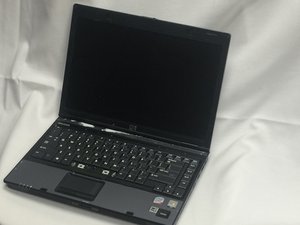
Wiki met studentenbijdrage
Een geweldig team van studenten van ons onderwijsprogramma heeft deze wiki gemaakt.
Computer start niet op
De computer reageert niet wanneer de aan-/uitknop wordt ingedrukt.
Defecte voedingsadapter
Als je computer niet oplaadt, is de voedingsadapter mogelijk defect of niet goed aangesloten. Er is geen eenvoudige manier om een kapotte voedingsadapter te repareren. Als deze kapot is, vervang de adapter dan.
Defecte batterij
Als je computer de lading niet vasthoudt of te snel leegloopt, is de batterij mogelijk defect. Er is geen veilige reparatie hiervoor. Schaf een nieuwe batterij aan en recycle de oude op de juiste manier.
Computer valt willekeurig uit / Blauw scherm
In plaats van correct op te starten, geeft de computer een foutmelding of een blauw scherm weer.
Defect RAM-geheugen
Als het apparaat vastloopt tijdens het downloaden van gegevens, of piept en niet opstart, kan er een probleem zijn met het RAM-geheugen of heeft het apparaat onvoldoende RAM. Om dit probleem op te lossen, installeer RAM in je apparaat. Raadpleeg HP Compaq 6910p RAM vervangen voor instructies voor het vervangen van RAM.
Computer raakt oververhit
Computer schakelt zichzelf uit wegens oververhitting.
Ventilator
Als de computer constant oververhit raakt, kan de ventilator stroef lopen of defect zijn. Controleer of de ventilator draait terwijl de computer aanstaat. Als de ventilator draait, maak deze dan schoon met perslucht om stof en andere deeltjes te verwijderen. Als de ventilator niet draait, moet je deze mogelijk vervangen.
Warmtewerende lijm
Als de ventilator schoon is en draait, maar de computer raakt nog steeds oververhit, moet je het apparaat mogelijk uit elkaar halen en de warmtewerende lijm vervangen. Raadpleeg vervang de warmtewerende lijm tussen processor en koellichaam voor vervangingsinstructies.
Toetsenbord mist toetsen
Ontbrekende toetsen
Als er toetsen ontbreken, moet je mogelijk een nieuw toetsenbord aanschaffen. Sommige laptops verkopen vervangende toetsenborden. Raadpleeg HP Compaq 6910p Toetsenbordvervanging voor instructies voor het vervangen van het toetsenbord.
Het is mogelijk om de toetsen te vervangen met een 3D-printer als je het toetsenbord niet wilt vervangen. Als je geen vervangend toetsenbord kunt vinden of geen nieuwe toetsen wilt printen, kun je ook een extern USB-toetsenbord kopen.
Toetsen reageren niet wanneer ingedrukt
De toetsen op je toetsenbord reageren niet.
Plakkende toetsen
Als de toetsen van de computer niet reageren bij aanraking, moet het toetsenbord mogelijk worden schoongemaakt. Maak het toetsenbord schoon met spuitbuslucht en een microvezeldoekje. Als de toetsen nog steeds niet reageren, probeer het toetsenbord dan schoon te maken met wattenstaafjes en isopropylalcohol voor een grondigere reiniging.
Opstartfout computer
In plaats van het besturingssysteem te laden, geeft het apparaat een foutmelding weer.
Defect RAM-geheugen
Als het apparaat vastloopt tijdens het downloaden van gegevens, of piept en niet opstart, kan er een probleem zijn met het RAM-geheugen of heeft het apparaat onvoldoende RAM. Om dit probleem op te lossen, installeer RAM in je apparaat. Raadpleeg HP Compaq 6910p RAM vervangen voor instructies voor het vervangen van RAM.
Fout in harde schijf
Fouten in de harde schijf kunnen optreden als de gebruiker de laptop handmatig uitschakelt door op de aan-/uitknop te drukken in plaats van de computer af te sluiten via het besturingssysteem. Om dit probleem op te lossen heb je een Windows-dvd voor je apparaat nodig, zoals Windows XP, Vista, 7, 8 of 10. Nadat je de schijf hebt geplaatst, selecteer "uw computer herstellen" en klik op volgende. Je ziet een optie genaamd "Opstartherstel". Selecteer deze optie en laat deze draaien. Als je deze stappen hebt gevolgd, zou je apparaat correct moeten opstarten. Als dat niet het geval is, moet je mogelijk de harde schijf vervangen. Raadpleeg HP Compaq 6910p Vervanging harde schijf voor instructies voor het verwijderen van de harde schijf.
Dvd's en cd's werken niet
De optische schijf werkt niet naar behoren.
Update stuurprogramma
Als dvd's en cd's niet werken op je apparaat, moet het stuurprogramma mogelijk worden bijgewerkt. Het stuurprogramma is een programma waarmee de schijf kan communiceren met de computer. Een bijgewerkte versie van het stuurprogramma is te vinden op de website van de fabrikant. Zodra je het juiste programma op de website hebt gevonden, download je het naar je computer.
Defecte optische schijf
Als dvd's en cd's na het bijwerken van het stuurprogramma nog steeds niet werken, is de optische schijf mogelijk defect. In dat geval moet je de optische schijf vervangen.

Team

Montana Tech, Team 3-2, Shirk Fall 2015 Lid van Montana Tech, Team 3-2, Shirk Fall 2015
MTUM-SHIRK-F15S3G2
5 Leden
60 handleidingen geschreven

2 opmerkingen
fingersenzer not working
vayaprathpradeepan - Antwoord Deel
`hi my laptop goes on and then off after 10s then again on and then off its doing continusly
Tanver Qader - Antwoord Deel