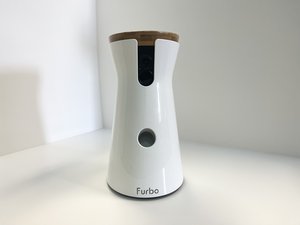
Wiki met studentenbijdrage
Een geweldig team van studenten van ons onderwijsprogramma heeft deze wiki gemaakt.
De snoepjeswerper werpt niet correct
De snoepjeswerper werpt geen snoepjes uit of loopt vast.
Vastgelopen snoepjes
Als je Furbo niet correct snoepjes werpt, controleer dan of de snoepjesdispenser verstopt zit.
- Haal alle snoepjes eruit en verwijder achtergebleven kruimels.
- Begin je Furbo krachtig te schudden om vastgelopen snoepjes los te maken.
- Schud de snoepjes uit de snoepjesopening.
- Als dit het probleem niet oplost, probeer dan het volgende:
- Steek een pen in de interne werper om de vastgelopen snoepjes los te maken in de tunnel.
- Begin door je Furbo te schudden en schud de snoepjes uit de snoepjesopening.
De interne of externe werper van de snoepjeswerper zit vast
De interne en externe werper zijn verantwoordelijk voor het correct werpen van snoepjes naar je hond. Inspecteer de interne en externe werpers zorgvuldig om snoepwerpproblemen op te lossen.
- Haal alle snoepjes eruit, steek je vinger in de snoepjesopening en duw de werper volledig naar achteren totdat je een klikgeluid hoort.
- Probeer 4-5 keer te werpen om te garanderen dat het mechanisme synchroniseert naar een volledige werpcyclus.
- Als dit het probleem niet oplost, probeer dan het volgende:
- Zet je Furbo ondersteboven en schud meerdere keren om er zeker van te zijn dat de snoepjeswerper goed functioneert.
Snoepjeswerper voltooit geen volledige cyclus
Problemen met de snoepjeswerper kunnen worden veroorzaakt door een onvolledige werpcyclus. Het herstarten van je Furbo helpt bij het resetten van de werpcyclus.
- Haal de stekker van je Furbo eruit, wacht 20 seconden en steek de stekker er weer in.
- Probeer een snoepje te werpen.
- Als de werpcyclus hiermee niet wordt gereset, controleer dan of er snoepjes of kruimels het mechanisme blokkeren door de onderste afdekking van je Furbo te verwijderen en zachtjes te schudden.
Als je nog steeds problemen ervaart, kun je onze handleiding bekijken voor het vervangen van het snoepjesreservoir.
Geen kleurweergave op de videostream
De videostream op het scherm van je smartphone of in de app heeft weinig tot geen kleur
Tijdelijke softwareproblemen
Het eerste wat je moet doen bij een verkleurde videostream is de stekker van je Furbo Dog Camera eruit halen en deze er weer in steken. Dit lost vaak problemen op die de camera ondervindt.
Onjuiste instelling van de nachtfunctie
Soms is de kleur van je videofeed onjuist omdat de nachtfunctie niet goed is ingesteld, wat de opnamekwaliteit beïnvloedt. Als je stream zwart-wit is, betekent dit dat je infraroodinstellingen overdag zijn ingeschakeld. Om dit te verhelpen, moet je de Furbo-app openen en de instelling voor nachtzicht aanpassen.
- Open je Furbo-app.
- Ga naar de menupagina, die je rechtsonder in je scherm vindt.
- Selecteer onder het gedeelte met camera-instellingen de camera met de verkleurde videobeelden.
- Van daaruit kun je de nachtzichtinstelling selecteren en aanpassen of deze AAN, UIT of op AUTO staat.
- Selecteer UIT of AUTO om nachtzicht uit te schakelen.
Wi-Fi-/connectiviteitsproblemen
Een verbindingsprobleem kan leiden tot een vervormde videofeed en de kleurweergave beïnvloeden. Opnieuw verbinding maken met de Wi-Fi kan dit helpen oplossen.
- Open je Furbo-app.
- Navigeer naar de menupagina rechtsonder in je scherm.
- Selecteer de Furbo-camera die problemen geeft.
- Selecteer het tabblad voor het resetten van de Wi-Fi.
- Stel de Wi-Fi-verbinding in zoals gebruikelijk.
Als je nog steeds problemen ervaart, kun je onze handleiding bekijken voor het vervangen van de cameralens.
Wi-Fi en bluetooth maken geen verbinding
Je smartphone maakt geen verbinding met je Furbo-apparaat of de Furbo-app
Instabiele internetverbinding
Om je Furbo te verbinden, moet je eerst over een stabiele internetverbinding beschikken. Zorg voor een stabiele internetverbinding voordat je je Furbo via Wi-Fi verbindt.
Onjuiste lichtkleur weergegeven op je Furbo
Er zijn 3 verschillende lichtkleuren die onder aan je Furbo-apparaat worden weergegeven en die je helpen begrijpen welk internetverbindingsprobleem je ervaart.
Geel licht
Een geel licht betekent dat je Furbo-apparaat is verbonden met internet, maar dat de Furbo-app op de smartphone geen verbinding kan maken.
- Sluit de Furbo-app op je smartphone, start deze opnieuw en probeer opnieuw verbinding te maken.
- Haal de stekker van het Furbo-apparaat uit het stopcontact, wacht 30 seconden en steek hem weer in. Zodra het lampje aan de onderkant weer geel is, probeer je opnieuw verbinding te maken.
- Als stap 1 en 2 niet hebben gewerkt, schakel op je smartphone van Wi-Fi naar 4G/LTE of vice versa en probeer opnieuw verbinding te maken.
- Als geen van de voorgaande stappen heeft gewerkt, probeer dan verbinding te maken vanaf een ander smart-apparaat. Als een ander apparaat wel werkt, verwijder de app van het vorige apparaat, installeer deze opnieuw en probeer het opnieuw.
Paars/wit licht
Een paars of wit licht betekent dat je Furbo-apparaat niet is verbonden met internet.
- Verplaats je Furbo-apparaat dichter naar je router thuis, maar houd minimaal 1,5 meter afstand. Als het lampje naar geel verandert, probeer dan opnieuw verbinding te maken.
- Haal de stekker van de Furbo eruit en steek deze na 30 seconden weer in. Als het lampje geel wordt, probeer dan opnieuw verbinding te maken.
- Als stap 1 en 2 niet hebben gewerkt, herstart je router thuis.
- Als geen van de voorgaande stappen heeft gewerkt, reset dan de Wi-Fi in de Furbo-app op de smartphone.
Groen licht
Een groen licht geeft aan dat je Furbo zich in de instelmodus bevindt.
- Zorg ervoor dat je alle instellingsstappen voor je Furbo-apparaat in de app op je smartphone hebt voltooid.
Smartphone-app maakt geen verbinding
- Sluit de app op je smartphone en open deze opnieuw.
- Schakel je verbinding van 4G/LTE naar Wi-Fi of vice versa.
- Probeer in te loggen op een ander apparaat.
- Als de voorgaande stappen niet hebben gewerkt, neem dan contact op met Furbo.
Furbo-camera-app toont een leeg scherm en loopt vast
Als er een zwart-wit of leeg beeld is wanneer je de Furbo-app opent, kan de app crashen zonder foutmelding
Tijdelijke laadproblemen
Laadproblemen op je smart-apparaat kunnen een van de redenen zijn waarom je Furbo-app niet naar behoren werkt.
In veel gevallen kan het afsluiten van de Furbo Dog Camera-app op je telefoon en deze opnieuw openen het probleem oplossen.
Als het sluiten van de app niet helpt, herstart dan je iPhone of iPad.
Houd de aan-/uitknop op je apparaat een paar seconden ingedrukt en selecteer "Herstarten" in de opties om je apparaat opnieuw op te starten.
Start nu je apparaat opnieuw op en open de Furbo Dog Camera-app om te zien of het resetten succesvol was.
- Als de eerste twee opties niet werken, kun je wachten tot de batterij van je iPhone of iPad leeg is en het apparaat automatisch uitschakelt. Nadat je je apparaat hebt opgeladen, open je de Furbo Dog Camera-app opnieuw.
Als al deze stappen de Furbo Dog Camera-app niet goed laten werken, verwijder de app dan en installeer deze opnieuw.
In sommige gevallen kan het downloaden van een oudere versie van de app helpen om je Furbo Dog Camera beter te laten werken.
Server- of verbindingsfout
Er zijn een paar situaties die verbindingsproblemen in je Furbo Dog Camera-app kunnen veroorzaken:
Als de server van de Furbo Dog Camera offline is, kan dit laad-/verbindingsproblemen veroorzaken; een paar minuten wachten kan dit verhelpen.
Je Wi-Fi- of mobiele dataverbinding is mogelijk niet sterk genoeg of functioneert niet goed; controleer je dataverbinding of reset je Wi-Fi-router.
Als te veel gebruikers de app tegelijkertijd gebruiken, kan je verbinding traag zijn.
Audio inclusief de luidspreker of microfoon is vervormd
Het geluid van je videostream is vervormd of niet hoorbaar
Wi-Fi-/connectiviteitsproblemen
- Als je haperend geluid uit de luidspreker hoort, kun je de stekker van je Furbo Dog Camera uit het stopcontact halen en er weer in steken. Dit lost vaak problemen op die je mogelijk ervaart.
- Er kan ook een probleem zijn met je Wi-Fi-verbinding. Om het probleem op te lossen moet je opnieuw verbinding maken met je Wi-Fi. Doe hiervoor het volgende:
- Open je Furbo-app.
Navigeer naar de menupagina rechtsonder in je scherm.
- Selecteer de Furbo-camera die problemen geeft.
- Selecteer het tabblad voor het resetten van de Wi-Fi.
- Stel de Wi-Fi-verbinding in zoals gebruikelijk.
Te dicht bij je Furbo staan met je telefoon
Als je een echo of herhalend geluid uit de luidspreker hoort, sta je misschien te dicht bij de Furbo met je telefoon. Probeer verder weg te gaan van de camera die je gebruikt.
Telefoon staat op de stille modus
Als je app geen geluid heeft, ga dan naar de app-machtigingen op de telefoon en controleer of audio is ingeschakeld. Je kunt ook controleren of de telefoon niet in de stille modus staat en of je het geluid hebt ingeschakeld of het volume hoger hebt gezet.
Cameraluidspreker niet ingeschakeld
Als de luidspreker van je camera niet werkt, controleer dit dan eerst door een snoepje te werpen en naar geluid te luisteren. Als er geen geluid is, controleer dan de app-machtigingen en zorg ervoor dat je toegang tot de luidspreker hebt ingeschakeld. Zorg ervoor dat je de gele animatie op je scherm ziet voordat je spreekt wanneer je op de microfoonknop drukt. Als dit niet werkt, sluit de app, open deze opnieuw en kijk of dit je luidsprekerfouten verhelpt.
Als je nog steeds problemen ervaart, kun je onze handleidingen bekijken voor het vervangen van de microfoon en voor het vervangen van de luidspreker.

Team

University of Alabama, Team 1-1, Bedsole Spring 2022 Lid van University of Alabama, Team 1-1, Bedsole Spring 2022
UA-BEDSOLE-S22S1G1
3 Leden
72 handleidingen geschreven

2 opmerkingen
My Furbo 360 app shows only “swipe to toss treat” other buttons are greyed out and don’t work. The “back” arrow doesn’t work, the “camera position” arrows, the Mic; all are grey and and not working
Brian Ashworth - Antwoord Deel
I am having the same issue—can’t access the mic or listen buttons. It only shows me the toss treat function.
Jenni - Antwoord Deel