
Het apparaat staat mogelijk gewoon uit of de batterij is te ver ontladen om hem in te schakelen. In sommige gevallen kan een firmwarefout er ook voor zorgen dat het apparaat niet reageert. Volg de onderstaande stappen om het probleem te diagnosticeren en op te lossen.
Het apparaat staat uit
Het apparaat staat mogelijk gewoon uit. Zorg ervoor dat je de aan-/uitknop lang genoeg ingedrukt houdt om het in te schakelen.
Oplossing:
- Houd de blauwe knop drie seconden ingedrukt.
- Als het apparaat opstart en daarna weer uitschakelt, moet de batterij worden opgeladen. Laad het apparaat op tot een voldoende batterijniveau (25–30%) en dan zou het weer moeten werken.
De batterij is leeg
De batterij van je Soldeerstation is mogelijk zo ver ontladen dat er niets gebeurt wanneer de aan-/uitknop wordt ingedrukt.
Oplossing:
- Laad het apparaat op via de poort aan de achterzijde.
- Zorg ervoor dat de stroombron, de oplaadadapter en de kabel voldoende stroom leveren.
- Het oplaadlampje op het display zou moeten gaan branden.
- Laat het apparaat tot ten minste 25–30% opladen.
Als er geen oplaadlampje brandt wanneer je hem aansluit, kan dit wijzen op diepere problemen met je apparaat. We raden je aan om het apparaat minstens 30 minuten op te laden met een werkende oplaadset om volledige ontlading uit te sluiten. Als opladen geen effect heeft, moet je kijken naar mogelijke hardwareproblemen.
Verdere probleemoplossing voor een apparaat dat niet reageert
Apparaten die niet reageren hebben een bug in onze firmware die we inmiddels hebben opgelost, maar het installeren van de nieuwe firmware op de apparaten kan een beetje lastig zijn.
Je hebt een USB-A naar USB-C kabel nodig (niet de kabel die bij het Soldeerstation werd geleverd).*
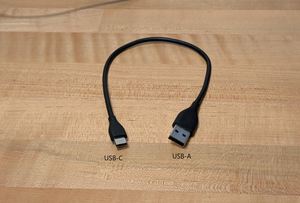
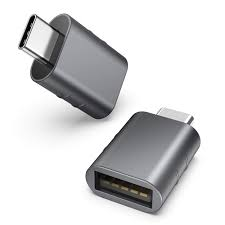
Als je computer geen USB-A-poort heeft, kun je nog steeds een USB-C naar USB-A-adapter gebruiken, aangezien deze kleine omvormers alle USB-PD-functionaliteit verwijderen en de verbinding forceren via USB 2.0:
Oplossing:
- Koppel alles los van de poort aan de achterzijde van het Soldeerstation.
- Houd de knop ingedrukt en sluit het Soldeerstation terwijl je de knop ingedrukt houdt aan op de computer met de USB-A naar USB-C kabel. Hiermee moet het apparaat in de DFU-modus (Device Firmware Update) worden gezet en moet je een geluidje horen dat aangeeft dat er een USB-apparaat met de computer is verbonden. Laat de knop los. Het scherm op het Soldeerstation blijft leeg.
- Ga naar www.ifixit.com/fixhub/console en volg de instructies om verbinding te maken met je Soldeerstation. Selecteer “upload firmware” en kies “upgrade now.” Het apparaat zou het firmware-updateproces moeten doorlopen en daarna correct moeten opstarten.
- De batterij is nog steeds erg leeg en moet een tijdje opladen voordat er iets anders dan “0%” op het display verschijnt. Je moet hem aangesloten laten op de computer (of een andere USB-A stroombron) totdat hij >0% lading aangeeft, en hem daarna overzetten naar een snellader voor sneller opladen. Het apparaat zou nu normaal moeten werken, maar je kunt tijdens enkele oplaadcycli waarschuwingen krijgen over de oplaadniveaus terwijl de interne batterij opnieuw wordt gekalibreerd.
*USB-C naar USB-C kabels, inclusief degene die bij je Soldeerstation is geleverd, ondersteunen een breed scala aan verbindingsprotocollen (inclusief USB 2.0), maar ze geven altijd prioriteit aan de “betere” of krachtigere verbinding als deze beschikbaar is, zoals USB Power Delivery (USB PD). Omdat onze meegeleverde kabel (en de meeste USB-C naar USB-C kabels) USB PD ondersteunen, proberen de computer en smart hub een USB PD-verbinding tot stand te brengen voordat andere USB-protocollen worden geprobeerd.
Het Soldeerstation heeft echter een bug in de firmware waardoor het een USB PD-verbinding kan onderhandelen, maar niet volledig kan opstarten met alleen USB PD-stroom. Normaal gesproken zou de interne batterij de benodigde stroom voor het opstarten aanvullen terwijl de PD-controller zichzelf regelt. Helaas is er in dit specifieke scenario met een lege batterij nog een bug: het ruststroomverbruik (stroom die door het apparaat wordt verbruikt, zelfs als het in een UIT- of slaapstand staat) is te hoog. Dit kan ertoe leiden dat de batterij onder het kritieke niveau zakt waarop het systeem zelf kan opstarten.
Daarom zit je in een situatie waarin:
- De batterij te zwak is om het systeem te voeden.
- De geprefereerde USB-C naar USB-C verbinding USB PD probeert te gebruiken, maar de firmware-bug verhindert dat het systeem opstart op alleen USB PD-stroom.
USB-A naar USB-C kabels ondersteunen daarentegen doorgaans alleen USB 2.0- of USB 3.0-standaarden voor data en stroom, en, cruciaal, zij ondersteunen geen USB PD. Wanneer het Soldeerstation via een USB-A naar USB-C kabel met de computer is verbonden, wordt automatisch verbinding gemaakt met het beste beschikbare protocol voor die kabel, namelijk USB 2.0. Deze USB 2.0-verbinding biedt voldoende en stabiele stroom voor het Soldeerstation om tijdens het firmware-updateproces correct op te starten vanuit de DFU-modus naar de normale bedrijfsmodus. Zodra de firmware-update is voltooid en het Soldeerstation via de USB-A verbinding voldoende lading heeft gekregen om op batterijstroom te werken, kan het veilig worden aangesloten op een USB-C naar USB-C kabel en een snellader voor sneller opladen tot de volledige capaciteit.
De batterij is losgekoppeld
De batterij van je Soldeerstation is mogelijk losgeraakt van de hoofdprintplaat. Dit is vooral relevant als je FixHub te maken heeft gehad met grote schokken of vallen voordat het probleem ontstond.
Oplossing:
Volg deze handleiding voor instructies over het openen van het apparaat en het opnieuw aansluiten van de batterijaansluiting.
Het Soldeerstation is defect of er is een batterijfout
Als de batterij op zijn plek zat en aangesloten was, maar er geen oplaadlampje brandt wanneer je probeert het apparaat op te laden, dan is:
- De hoofdprintplaat van het Soldeerstation beschadigd.
- De batterij zelf defect.
Als dit het geval is en je Soldeerstation nog steeds niet aangaat, neem dan contact op met de klantenservice voor verdere hulp.



0 opmerkingen