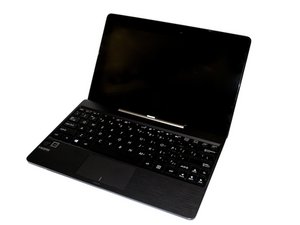
Asus Transformer gaat niet aan
Ondanks al uw inspanningen gaat de tablet niet aan.
Defecte netadapter
Als uw netadapter niet meer werkt, blijft de tablet de accu leegtrekken, maar wordt deze niet meer opgeladen. Zodra de accu volledig leeg is, is er geen manier meer om het apparaat op te laden. De beste manier om dit te controleren is door een andere T100-adapter te lenen of er een te vinden met vergelijkbare specificaties om te proberen uw apparaat op te laden. Als dit werkt, is uw originele adapter defect en moet deze worden vervangen.
Verkeerde netadapter
De T100 laadt alleen op via de originele netadapter (of een met vergelijkbare specificaties) en een micro-USB-kabel. Een kabel die "alleen voor opladen" is, werkt niet. Als u de originele netadapter bent kwijtgeraakt, moet u een vervangend exemplaar aanschaffen.
Defecte accu
Als de accu defect is, werkt de tablet alleen wanneer deze is aangesloten op het lichtnet. Als de netadapter niet is aangesloten, schakelt het apparaat snel uit en gaat het niet meer aan. De accu moet dan worden vervangen. U vindt hier de benodigde instructies voor het vervangen van de accu van dit apparaat. Ik heb een 5V 1A USB-lader gevonden die uitstekend werkt met een passende USB-kabel.
Defect scherm
Om te controleren of uw scherm defect is, sluit u de netadapter aan op de tablet. Er zou een led-indicatielampje moeten gaan branden naast de aan/uit-knop. Dit betekent dat de tablet stroom ontvangt. Als het scherm van het apparaat nog steeds niets weergeeft, is het mogelijk dat het scherm defect is en moet worden vervangen.
Let op: een defect scherm kan verband houden met een complexer probleem in het apparaat. Het is daarom niet per se noodzakelijk om het scherm te vervangen om een schermgerelateerd probleem op te lossen.
Accu raakt snel leeg in de stand-bymodus
Zodra de tablet is gesloten of in de stand-bymodus staat, raakt de accu sneller leeg dan normaal.
Accu-instellingen
Windows heeft aanpasbare energie-instellingen in de software voorzien. Om deze te openen, klikt u op het accupictogram aan de rechterkant van de taakbalk en vervolgens op de koppeling "Energiebeheer." In het nieuwe venster ziet u aan de linkerkant de optie "Een energieschema maken." Klik op "Volgende" in het volgende scherm. U kunt nu de instellingen voor de schermhelderheid aanpassen en regelen hoe lang het scherm ingeschakeld blijft. Als u beide instellingen verlaagt, bespaart u energie.
Defecte accu
Als de accu defect is, werkt de tablet alleen wanneer deze is aangesloten op het lichtnet. Als de netadapter niet is aangesloten, schakelt het apparaat snel uit en gaat het niet meer aan. De accu moet dan worden vervangen. U vindt hier de benodigde instructies voor het vervangen van de accu van dit apparaat.
De tablet laadt niet of zeer langzaam op
De accu van de tablet laadt langzamer op dan verwacht.
Defecte netadapter
Als uw netadapter niet meer werkt, blijft de tablet de accu leegtrekken, maar wordt deze niet meer opgeladen. Zodra de accu volledig leeg is, is er geen manier meer om het apparaat op te laden. De beste manier om dit te controleren is door een andere T100-adapter te lenen of er een te vinden met vergelijkbare specificaties om te proberen uw apparaat op te laden. Als dit werkt, is uw originele adapter defect en moet deze worden vervangen.
Defect BIOS
De basissoftware van het BIOS (Basic Input/Output System) van dit apparaat is niet optimaal. Het BIOS is verantwoordelijk voor het vinden van de hardwareonderdelen en het instrueren van het besturingssysteem over hoe deze te gebruiken. Het updaten ervan kan helpen de accuduur te verlengen. Het BIOS maakt deel uit van de softwarestructuur van een computer, dus wees zeer voorzichtig en volg de instructies op. De volgende link legt uit hoe u het BIOS kunt updaten van 2.14 (basisversie) naar 2.2.0 (Post #5). BIOS 2.2-update (in het Engels)
Defecte accu
Als de accu defect is, werkt de tablet alleen wanneer deze is aangesloten op het lichtnet. Als de netadapter niet is aangesloten, schakelt het apparaat snel uit en gaat het niet meer aan. De accu moet dan worden vervangen. U vindt hier de benodigde instructies voor het vervangen van de accu van dit apparaat.
Aan/uit-knop zit vast
Wanneer u op de aan/uit-knop drukt, blijft deze vastzitten onder de buitenbehuizing van de tablet.
De aan/uit-knop blijft vastzitten wanneer u erop drukt
Het ontwerp van de tablet is zodanig dat de aan/uit-knop in de behuizing vast komt te zitten. U kunt dit probleem oplossen door de aan/uit-knop te centreren met een veiligheidsspeld. Als het niet lukt om de knop opnieuw uit te lijnen, probeer dan de knop te vervangen met onze handleiding.
Trackpad reageert niet
De Asus Transformer reageert niet op opdrachten van het trackpad.
Trackpad-instellingen
In de standaardinstellingen is de SmartGesture-software ingeschakeld. Deze vertaalt verschillende klikken en bewegingen op de trackpad naar signalen voor een specifieke actie. Dit kan echter uw apparaat vertragen wanneer het een beweging van uw hand probeert te interpreteren of een ongewenste actie uitvoert. Om dit te voorkomen, gaat u naar de instellingen en schakelt u de trackpad-signalen uit die u niet wilt gebruiken. Het is ook mogelijk om de trackpad volledig uit te schakelen. U kunt deze weer inschakelen door tegelijkertijd op de "Fn"- en "F9"-toetsen te drukken.
Defecte trackpad
Als de trackpad nog steeds niet reageert, is deze mogelijk defect. Dit komt niet vaak voor, maar in dat geval moet deze worden vervangen.
Het apparaat loopt plotseling vast
Wanneer het ingeschakelde apparaat ineens niet meer reageert.
Het apparaat opnieuw opstarten
Als uw tablet vastloopt, probeer deze dan opnieuw op te starten. Schakel hiervoor de tablet handmatig uit met de aan/uit-knop aan de bovenkant van de tablet.
Fabrieksinstellingen herstellen
Als uw apparaat blijft vastlopen, kan het nodig zijn om deze te resetten. Hiermee keert u terug naar de oorspronkelijke instellingen. Foto's en apps die op de tablet zijn opgeslagen, worden tijdens het resetten verwijderd. Vergeet niet om er eerst een back-up van te maken. Om de reset uit te voeren, gaat u naar de instellingen, selecteert u "Back-up en reset" en vervolgens "Fabrieksinstellingen herstellen". Hier vindt u meer gedetailleerde instructies (in het Engels): Fabrieksinstellingen herstellen.



0 opmerkingen