
Pc gaat niet aan
De pc gaat niet aan.
Computer is niet aangesloten
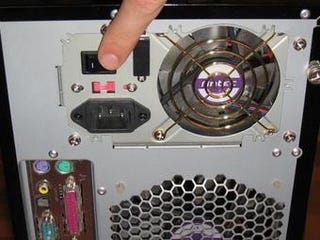
Als de computer niet is aangesloten, krijgt het systeem geen stroom en kan het dus niet opstarten. Zorg ervoor dat de stroomkabel is aangesloten op de \[voedingsaansluiting(http://i.kinja-img.com/gawker-media/imag...|voedingsaansluiting) aan de achterkant van de computerbehuizing].
Aan/uit-schakelaar staat niet op “aan”
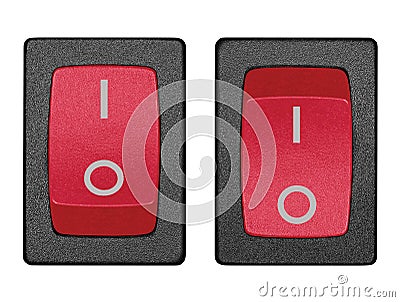
Als de aan/uit-schakelaar uit staat, kan er geen stroom door het systeem. Zorg ervoor dat de \[schakelaar(http://thumbs.dreamstime.com/x/red-power...|schakelaar) in de "aan"-stand staat (links is aan, rechts is uit)].
Wandcontactdoos, stekkerdoos of andere stroombron defect
Als een stroombron defect is of als een stekkerdoos of wandcontactdoos niet werkt, ontvangt de computer geen stroom. Test de stroombron met een apparaat waarvan je zeker weet dat het werkt (zoals een oplader, ventilator of lamp). Werkt het nog steeds niet, raadpleeg dan een elektricien of vervang de stroombron.
Defecte voeding
Als bovenstaande stappen het probleem niet oplossen, kan de voeding defect of overleden zijn. De voeding levert stroom aan alle onderdelen in de computer. Veelvoorkomende oorzaken van defecte voedingen zijn:
- Veroudering van de voeding
- Fabricagefouten
- Spanningspieken
- Let op: spanningspieken kunnen ook andere componenten beschadigen. Controleer daarom ook de andere onderdelen.
Is de voeding defect? Koop dan een nieuwe en volg deze vervangingshandleiding: \[link(http://www.hardwaresecrets.com/article/H...|link)].
---
Computer oververhit
De computer oververhit. Symptomen kunnen zijn: willekeurige herstarts of uitschakelingen.
Geblokkeerde ventilatieopeningen
Als de ventilatieopeningen geblokkeerd zijn, kan de computer geen koele lucht aanzuigen of warme lucht afvoeren. Zorg ervoor dat er niets de ventilatie blokkeert. Laat minimaal 15 cm ruimte vrij rond de ventilatieopeningen.
Stoffige ventilatoren of behuizing
Stof belemmert de luchtstroom. Open de behuizing en controleer op stof, vooral bij de ventilatoren. Deze vind je meestal aan de voor- en achterkant, in de voeding, op de CPU-koelblok en op krachtige componenten zoals een videokaart.
Verwijder stof met perslucht of reinig handmatig. Houd de ventilatorbladen vast tijdens het blazen om schade aan het lager te voorkomen.
Defecte ventilator
Een kapotte ventilator kan oververhitting veroorzaken. Draait de ventilator niet als de pc aanstaat? Vervang hem dan volgens \deze handleiding.
Stoffige koelblokken
Stof in koelblokken belemmert de luchtstroom. Omdat deze onderdelen veel warmte genereren, kan stof hier ernstige oververhitting veroorzaken.
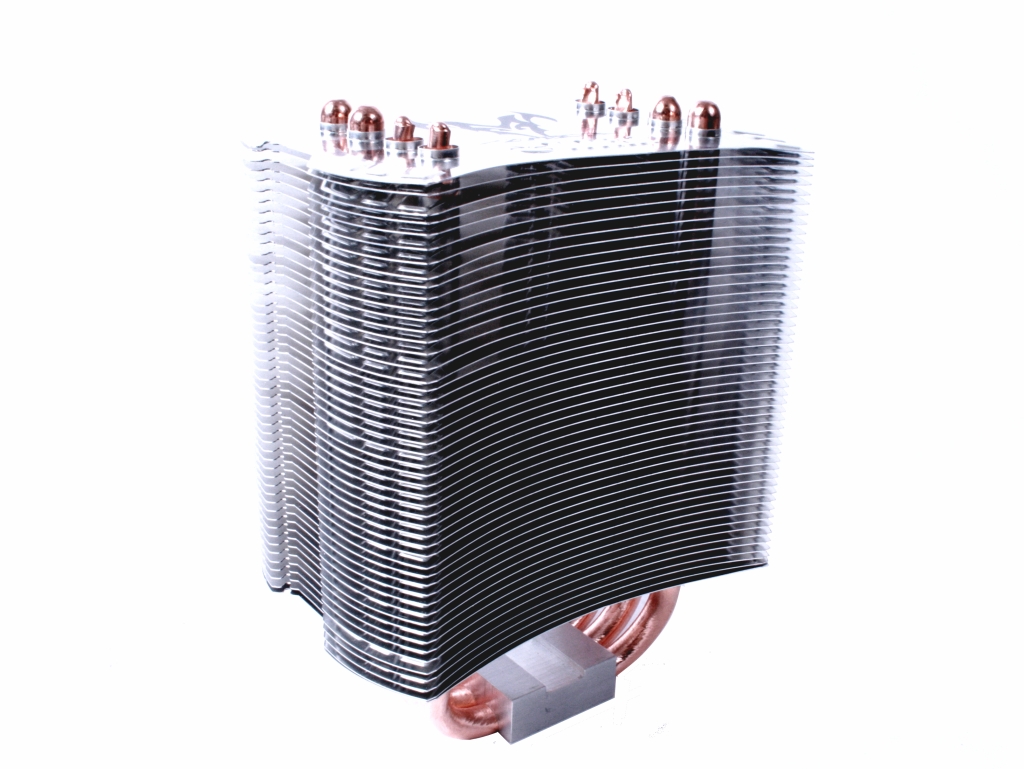
Open de behuizing, zoek de koelblokken (\[voorbeeld(http://images.bit-tech.net/content_image...|voorbeeld)]), reinig ze (niet met water), en vervang de koelpasta. Volg deze handleiding voor koelpasta: (\[Thermal(http://www.maximumpc.com/article/howtos/...|Thermal) Paste Tutorial]).
---
Computer herstart vóór Windows-opstartscherm
\[De(http://i.imgur.com/0qMdbY8.png|De) computer herstart vóór dit scherm]
Loszittende of verkeerd aangesloten onderdelen
Onderdelen die niet goed vastzitten kunnen tijdens gebruik losraken en zo het systeem laten vastlopen. Zet de computer uit, open de behuizing en controleer of alle kabels en componenten (zoals RAM en videokaart) goed vastzitten.
Defect RAM-geheugen
Als het systeem nog steeds niet opstart, kan het RAM-geheugen defect zijn. RAM slaat tijdelijk gegevens op die nodig zijn om het systeem te laten draaien. Gebruik MemTest om het geheugen te testen (\[tutorial(http://www.tomshardware.com/faq/id-19062...|tutorial)]). Faalt deze test, vervang dan het RAM met behulp van onze \[RAM-vervangingshandleiding(https://www.ifixit.com/Team/Contribution...|RAM-vervangingshandleiding)].
---
Computer herstart tijdens Windows-opstartscherm
\[De(http://i.imgur.com/0qMdbY8.png|De) computer herstart (of bevriest) tijdens dit scherm]
Faalde harde schijf
Een falende harde schijf kan corrupte data veroorzaken, waaronder in het opstartgebied. Voer een S.M.A.R.T.-test uit (\[handleiding(http://www.tomshardware.com/faq/id-20541...|handleiding)]). Mislukt deze test, vervang dan de harde schijf via de \vervangingshandleiding.
Als de harde schijf in orde is, probeer dan op te starten in de \[Veilige(http://windows.microsoft.com/en-us/windo...|Veilige) modus].
Corrupte stuurprogramma’s of programma’s
Corrupte of conflicterende drivers kunnen problemen veroorzaken. Als opstarten in veilige modus lukt, verwijder dan recent geïnstalleerde programma's en drivers via het \[Apparaatbeheer(https://msdn.microsoft.com/en-us/library...|Apparaatbeheer)].
Beschadigd opstartgebied
Een beschadigd bootsector zorgt ervoor dat Windows niet goed weet hoe te starten. Gebruik \[Windows(http://www.bleepingcomputer.com/tutorial...|Windows) 7 Startup Repair]. Lukt dit niet, gebruik dan de \[Systeemherstel\-optie](http://windows.microsoft.com/en-us/windo...|Systeemherstel]-optie).
Defect RAM
\[\[Desktop PC Troubleshooting#Section\_Faulty\_RAM|Volg bovenstaande instructies]].
---
Computer is traag, herstart of hapert willekeurig
De computer is trager dan normaal, of herstart/hapert af en toe.
Oververhitting
Een oververhitte pc kan zichzelf vertragen (throttling). Controleer de temperatuur met SpeedFan (\[handleiding(http://www.pcadvisor.co.uk/how-to/deskto...|handleiding)]). Maximaal veilige temperaturen:
- Intel i5/i7 CPU: 90°C, throttling vanaf 95°C
- AMD CPU: 62°C, throttling vanaf 70°C
- GPU: 85°C, throttling vanaf 90°C
- Harde schijf: boven 60°C = onveilig
[[Desktop PC Troubleshooting#Section\_Computer\_Overheating|Volg deze instructies]] om oververhitting aan te pakken.
Computerinfectie
Malware zoals virussen, spyware of adware gebruikt systeemprestaties en vertraagt het systeem. Scan met een betrouwbare scanner zoals \[Malwarebytes(https://www.malwarebytes.com/|Malwarebytes)].
Corrupte of incompatibele stuurprogramma’s
Verwijder recent geïnstalleerde drivers als het probleem na installatie daarvan begon. Gebruik het \[Apparaatbeheer(https://msdn.microsoft.com/en-us/library...|Apparaatbeheer)].
---
Geen of vervormd geluid
Er komt geen of vervormd geluid uit de luidsprekers of koptelefoon.
Slechte aansluiting
Een slechte aansluiting voorkomt dat audiosignalen correct worden doorgegeven. Zorg ervoor dat de stekker goed in de aansluiting zit. Reinig de aansluiting voorzichtig met een paperclip of naald. Gebruik geen overmatige kracht.
Defecte koptelefoon of luidsprekers
Controleer op kabelbreuken. Test de koptelefoon of luidsprekers met een ander apparaat. Als het probleem blijft bestaan, zit het mogelijk in het apparaat zelf.
Geen of slechte drivers
Update (of downgrade) de audiostuurprogramma’s. Raadpleeg de website van de fabrikant voor de juiste informatie over je geïntegreerde DAC/AMP-chip.
Product werkt zoals ontworpen
Sommige (vooral hoogwaardige) audioapparaten zijn minder gevoelig en klinken daardoor zachter. In dat geval is een externe versterker nodig.
---
Geen of vervormd beeld
Het beeld op de monitor is afwezig of vervormd.
Niet of los aangesloten
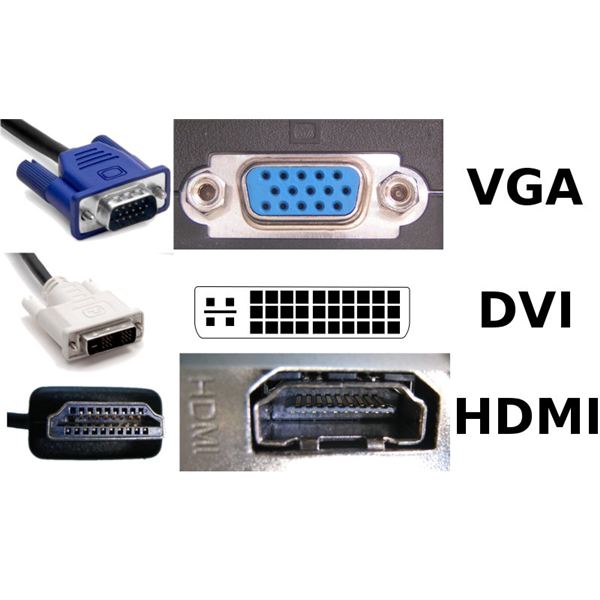
Controleer of de videokabel goed is aangesloten aan zowel de videokaart als de monitor.
- \[Veelvoorkomende(http://geek-easy.com/wp-content/uploads/...|Veelvoorkomende) videokabeltypes]
Videokaart niet goed geïnstalleerd
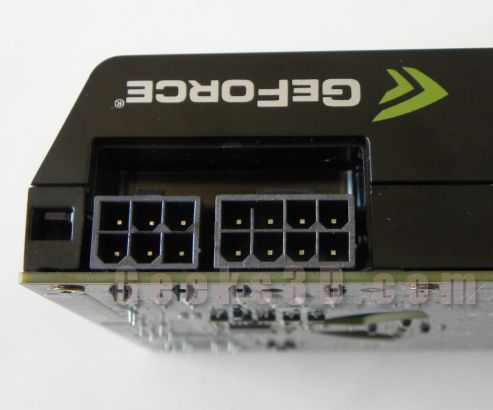
Zorg dat de kaart goed in de PCI-Express-sleuf zit. Indien nodig, sluit ook de extra voedingskabels aan.
- \[Voorbeeld(http://www.ozone3d.net/public/jegx/20101...|Voorbeeld) van voedingsaansluitingen]
- \[Bijbehorende(http://www.techpowerup.com/forums/attach...|Bijbehorende) kabels]
Geen of slechte drivers
Installeer de juiste drivers. Druk op Windows + R, typ `dxdiag`, en bekijk onder het tabblad "Beeldscherm" welk type GPU je hebt. Ga dan naar de juiste site:
- \[Intel(https://downloadcenter.intel.com/|Intel)]
- \[NVIDIA(http://www.nvidia.com/Download/index.asp...|NVIDIA)]
- \[AMD(http://support.amd.com/en-us/download|AMD)]
Defecte videokaart
Werkt geen van bovenstaande oplossingen, dan is de kaart mogelijk defect. Vervang deze via de \vervangingshandleiding.
Met dank aan deze vertalers:
100%

Toon Konings helpt ons de wereld te repareren! Doe je mee?
Begin met vertalen ›






14 opmerkingen
on and off button on my all in one pc doesn’t turn on
Robert Campanelli - Antwoord Deel
“power supply is dead” link is 404.
andrewlafrance1 - Antwoord Deel
My pc just cant find a bootable device
Nick Vaah - Antwoord Deel
Change the legacy mode to UFEI or vice versa based on your motherboard
Aswarth VIP - Antwoord Deel
Computer starts and beeps 1 time but no display
woody5452 - Antwoord Deel