Wiki met studentenbijdrage
Een geweldig team van studenten van ons onderwijsprogramma heeft deze wiki gemaakt.
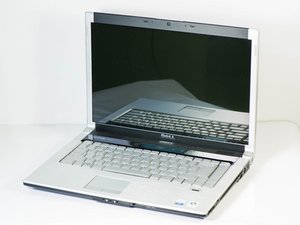
- Als uw Dell XPS M1530 een van deze problemen vertoont, bekijk dan onze apparaatpagina voor handleidingen om ze op te lossen Dell XPS M1530
Laptop gaat niet aan
Uw laptop weigert op te starten
Defecte voedingsadapter
Zorg ervoor dat het netsnoer is aangesloten. Controleer of het lampje op de voedingsadapter brandt. Als dit lampje niet brandt, overweeg dan om een nieuwe voedingsadapter te kopen.
Batterij is leeg
Als uw laptop niet opstart, kan het probleem zijn dat uw batterij geen lading meer vasthoudt. Om te testen of dit uw probleem is, probeert u de laptop aan te zetten terwijl deze is aangesloten op netstroom. Als de laptop goed werkt terwijl deze is aangesloten, dan moet u hoogstwaarschijnlijk de batterij vervangen.
Computer wordt heet
Uw laptop heeft moeite met draaien en raakt oververhit
- Let op: Als u een van deze drie handleidingen voltooit, moet u de warmtewerende lijm (ook wel koelpasta genoemd) vervangen.
Vuile ventilator
Als uw laptop extreem heet wordt, moet u mogelijk de ventilator schoonmaken. Een manier om te bepalen of het probleem bij de ventilator ligt, is luisteren terwijl uw laptop aan staat. Als de ventilator klinkt alsof hij moeite heeft met draaien, moet deze waarschijnlijk worden verwijderd en schoongemaakt; kijk bij ventilator vervangen.
Koellichaam smelt
Als uw laptop te heet wordt, zeker na een aantal keer, bestaat de mogelijkheid dat uw koellichaam smelt, waardoor de laptop nog vaker heet wordt en de rest van uw laptop mogelijk beschadigd raakt. Over het algemeen moet u, als uw computer heet wordt, het koellichaam vervangen of op zijn minst controleren of het smelt.
Warmtewerende lijm
Wanneer u een van de vorige handleidingen uitvoert, moet u de warmtewerende lijm in uw computer vervangen. Eerst moet u toegang krijgen tot de warmtewerende lijm in uw computer. Vervolgens moet u de warmtewerende lijm vervangen.
WiFi werkt niet
Uw laptop kan geen verbinding maken met WiFi
Werkt niet naar behoren
Als de WiFi in eerste instantie niet werkt, schakel deze dan uit en weer in via Apparaatbeheer; als dit niet werkt, controleer dan de andere mogelijke problemen.
Defecte draadloze kaart
Controleer of de WiFi werkt op een ander apparaat, zoals uw telefoon of een andere computer. Als de WiFi op dit apparaat nog steeds niet werkt, moet u mogelijk de draadloze kaart vervangen.
Problemen met de harde schijf
Uw computer start niet volledig op, sommige programma's die werkten worden niet meer herkend, de harde schijf wordt niet herkend in de C:-schijf van "Deze computer", de computer vertelt u dat de schijf niet wordt herkend, of dat de schijf zal falen.
Defecte harde schijf
Als een van deze problemen optreedt op uw Dell XPS M1530, is het zeer waarschijnlijk dat uw harde schijf defect is. De makkelijkste manier om dit probleem op te lossen is door de schijf te vervangen. Harde schijf vervangen
Computer start niet op
Laptop piept en start niet op of loopt vast tijdens het gebruik
Gebrek aan RAM
Of u heeft defect RAM of onvoldoende RAM. Om dit op te lossen, moet u proberen RAM op uw computer te installeren. U kunt RAM vervangen vrij eenvoudig doen, of er gewoon bij komen om te kijken of het beschadigd is.
Computer werkt nog steeds niet
Laptop gaat niet aan, geen lampjes, geen waarschuwingen, niets
CPU-defect
Dit is een laatste redmiddel als de computer niet aangaat. Dit betekent dat u alle eerdere probleemoplossingsgebieden heeft doorlopen met betrekking tot waarom uw pc niet aangaat. Als u dit heeft gedaan, is uw CPU hoogstwaarschijnlijk defect; in dat geval moet u kijken om uw CPU te vervangen.

Team

Cal Poly, Team 18-4, Maness Winter 2015 Lid van Cal Poly, Team 18-4, Maness Winter 2015
CPSU-MANESS-W15S18G4
4 Leden
96 handleidingen geschreven

2 opmerkingen
What keystrokes turn the XPS screen on, and off?
Alex Willman - Antwoord Deel
When I press the on button, the blue light comes on and flashes across the icons to the right of the on button. Nothing happens after that.
knorton2 - Antwoord Deel