Ga door naar hoofdinhoud
Word lid van de reparatiegemeenschap - Account aanmaken

Deze vertaling is door een computer gegenereerd en is nog niet door iemand nagekeken. Spreek je deze taal? Bekijk het hier.

Dell XPS M1530 CPU vervangen

Wat je nodig hebt

    1. Dell XPS M1530 CPU vervangen, Batterij: stap 1, afbeelding 1 van 1
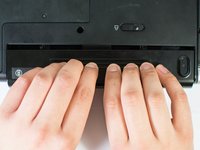
      • Draai de computer om zodat de batterij naar je toe gericht is.

      • Schakel de computer uit en koppel de oplaadkabel los van de computer.

      • Het niet loskoppelen van de oplaadkabel kan leiden tot een elektrische schok.

      Vraag FixBot
      Voeg opmerking toe

    2. Dell XPS M1530 CPU vervangen: stap 2, afbeelding 1 van 1
      • Duw de schakelaar zo ver mogelijk naar rechts om de accu te ontgrendelen.

      Vraag FixBot

      Voeg opmerking toe

    3. Dell XPS M1530 CPU vervangen: stap 3, afbeelding 1 van 2 Dell XPS M1530 CPU vervangen: stap 3, afbeelding 2 van 2
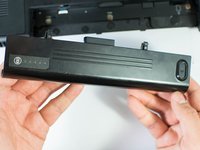
      • Verwijder de batterij met twee handen en trek deze uit de computer.

      Vraag FixBot

      Voeg opmerking toe

    1. Dell XPS M1530 CPU vervangen, Koellichaam: stap 4, afbeelding 1 van 1
      • Draai de vier Phillips #1-schroeven los die het achterpaneel vasthouden. Verwijder vervolgens ƩƩn 5,8 mm Phillips #1-schroef, aangeduid met "M", in het midden van het achterpaneel.

      • Vier 3,9 mm Phillips #1-schroeven

      • EĆ©n 5,8 mm Phillips #1-schroef

      Vraag FixBot

      Voeg opmerking toe

    2. Dell XPS M1530 CPU vervangen: stap 5, afbeelding 1 van 2 Dell XPS M1530 CPU vervangen: stap 5, afbeelding 2 van 2
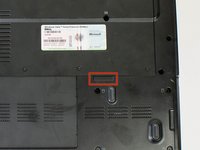
      • Gebruik de gemarkeerde inkeping om het achterpaneel omhoog en naar buiten te trekken en te verwijderen.

      • De inkeping zou voldoende grip moeten bieden om het paneel gemakkelijk te verwijderen.

      Vraag FixBot

      Voeg opmerking toe

    3. Dell XPS M1530 CPU vervangen: stap 6, afbeelding 1 van 2 Dell XPS M1530 CPU vervangen: stap 6, afbeelding 2 van 2
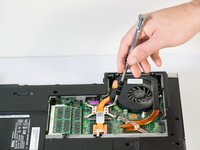
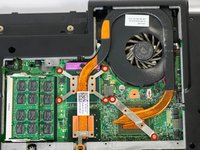
      • Draai eerst de zes schroeven los waarmee de ventilator en het koellichaam vastzitten met een Phillips #1-schroevendraaier. Gebruik vervolgens een Phillips #1-schroevendraaier om de enkele schroef bij de onderkant van het koellichaam te verwijderen.

      • Zes zilverkleurige chromen 5,8 mm Phillips #1-schroeven

      • EĆ©n 5,8 mm Phillips #1-schroef

      • Verwijder eerst de vier schroeven waarmee de CPU vastzit (de vier linksboven die op deze afbeelding een rechthoek vormen). Draai ze los in een X-patroon (bijv. linkerboven-schroef, rechteronder-schroef, rechterboven-schroef, linkeronder-schroef) om het risico op beschadiging van de CPU te minimaliseren.

      Vraag FixBot

      Voeg opmerking toe

    4. Dell XPS M1530 CPU vervangen: stap 7, afbeelding 1 van 2 Dell XPS M1530 CPU vervangen: stap 7, afbeelding 2 van 2
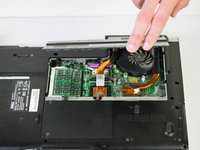
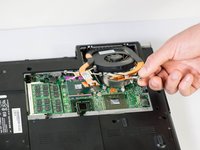
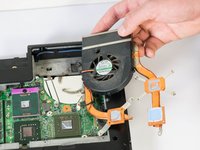
      • Til de ventilator en het koellichaam voorzichtig uit de laptop.

      • Wees voorzichtig dat je niet te hard trekt, omdat de stroompen de ventilator nog met de laptop verbindt.

      Vraag FixBot

      Voeg opmerking toe

    5. Dell XPS M1530 CPU vervangen: stap 8, afbeelding 1 van 1
      • Gebruik je vingers of een spudger om de voedingspin los te maken die de ventilator met de laptop verbindt door deze recht omhoog van het moederbord te trekken.

      Vraag FixBot

      Voeg opmerking toe

    6. Dell XPS M1530 CPU vervangen: stap 9, afbeelding 1 van 1
      • Verwijder de ventilator en het koellichaam uit de laptop.

      • Vergeet bij het installeren van het nieuwe koellichaam niet om de warmtewerende lijm onder het koellichaam te vervangen. Raadpleeg de iFixit-handleiding Warmtewerende lijm aanbrengen voor verdere instructies.

      Vraag FixBot

      Voeg opmerking toe

    1. Dell XPS M1530 CPU vervangen, CPU: stap 10, afbeelding 1 van 1
      • Gebruik een metalen spudger om de zwarte plastic schroef van de vergrendelde positie naar de ontgrendelde positie van de CPU op het moederbord te draaien.

      Vraag FixBot

      Voeg opmerking toe

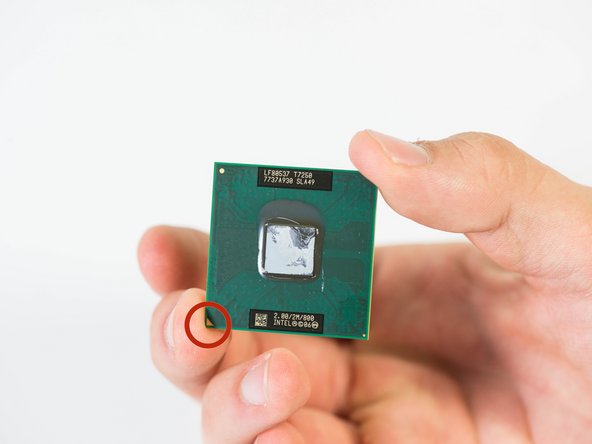
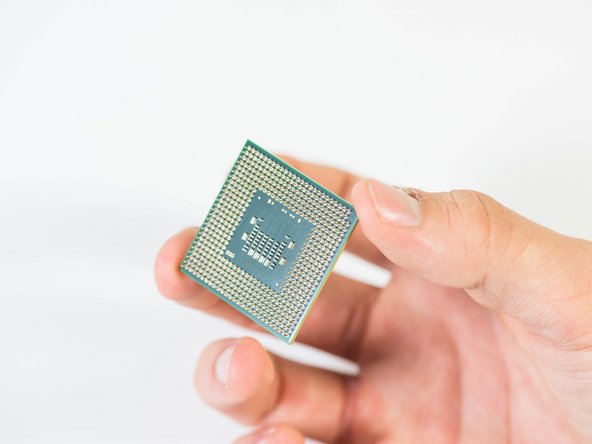
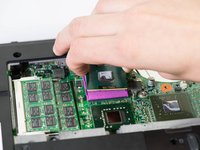
    2. Dell XPS M1530 CPU vervangen: stap 11, afbeelding 1 van 3 Dell XPS M1530 CPU vervangen: stap 11, afbeelding 2 van 3 Dell XPS M1530 CPU vervangen: stap 11, afbeelding 3 van 3
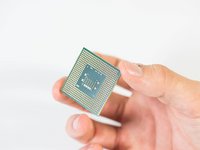
      • Verwijder de CPU voorzichtig door deze recht omhoog te trekken.

      • CPU-oriĆ«ntatiedriehoek

      • Zorg ervoor dat u de CPU recht omhoog trekt wanneer u deze verwijdert. Pas ook op dat u de CPU-pinnen niet aanraakt, aangezien deze dun zijn en zeer gemakkelijk verbogen kunnen raken.

      • De oriĆ«ntatie van de CPU is belangrijk; zoek de hoeken met een kleine driehoek. Zorg ervoor dat u die driehoekshoek uitlijnt met de rechterbovenhoek van de houder, waar ook een afbeelding van een driehoek staat.

      Vraag FixBot

      Voeg opmerking toe

Conclusie

Volg deze instructies in omgekeerde volgorde om uw apparaat weer in elkaar te zetten.

Annuleren: ik heb deze handleiding niet afgemaakt.

2 andere personen hebben deze handleiding voltooid.

Jase Sasaki

Lid sinds: 01/22/15

721 Reputatie

5 handleidingen geschreven

Team

Cal Poly, Team 18-4, Maness Winter 2015 Lid van Cal Poly, Team 18-4, Maness Winter 2015

CPSU-MANESS-W15S18G4

4 Leden

72 handleidingen geschreven

0Gids Commentaar

Voeg opmerking toe

Weergavestatistieken:

Afgelopen 24 uren: 1

Afgelopen 7 dagen: 4

Afgelopen 30 dagen: 33

Altijd: 2,022