Wiki met studentenbijdrage
Een geweldig team van studenten van ons onderwijsprogramma heeft deze wiki gemaakt.
Tablet gaat niet aan
De tablet gaat niet aan wanneer de aan-/uitknop wordt ingedrukt.
Batterij is leeg
Controleer of de oplaadpoort schoon en vrij van vuil is. Sluit het apparaat aan op de USB-oplader en steek de oplader in het stopcontact. Als het led-lampje oranje brandt, laadt het apparaat op. Laat het apparaat opladen totdat het led-lampje wit brandt. Het apparaat is dan volledig opgeladen.
Defecte voedingsadapter
Sluit de USB-oplader aan op het apparaat. Als er stroom op het stopcontact staat, het apparaat op de oplader is aangesloten en de oplader in het stopcontact zit, maar er geen lampje op het apparaat brandt, is de voedingsadapter mogelijk defect. Overweeg een nieuwe adapter aan te schaffen.
Defecte batterij
Als de tablet alleen aangaat terwijl de USB-oplader is aangesloten, is de batterij defect. Vervang de batterij met behulp van deze handleiding.
Tablet reageert niet meer
Tablet loopt vast en reageert nergens op.
Apparaat heeft een harde reset nodig
Houd de aan-/uitknop 5 seconden ingedrukt om een harde reset van het apparaat uit te voeren. Wacht ongeveer 30 seconden voordat u het apparaat opnieuw opstart. Een andere methode voor het resetten is het insteken van een paperclip in het reset-gaatje van het apparaat. De locatie van het reset-gaatje vindt u in uw gebruikershandleiding.
Apparaat heeft een fabrieksreset nodig
Waarschuwing: Deze reset verwijdert al uw gegevens! Probeer een fabrieksreset door eerst een USB-toetsenbord en de voedingsadapter aan te sluiten. Zet vervolgens de tablet aan terwijl u de shift-toets op het toetsenbord ingedrukt houdt. Kies "Problemen oplossen" en daarna "Uw pc opnieuw instellen". Selecteer tot slot de optie “Alles verwijderen en het station volledig opschonen” voor een fabrieksreset.
Apparaat maakt geen verbinding met wifi
Apparaat maakt geen verbinding met wifi of internet.
Wifi is niet ingeschakeld
Controleer of wifi is ingeschakeld in het instellingenmenu.
Apparaat heeft een harde reset nodig
Houd de aan-/uitknop 5 seconden ingedrukt om een harde reset van het apparaat uit te voeren. Wacht ongeveer 30 seconden voordat u het apparaat opnieuw opstart. Een andere methode voor het resetten is het insteken van een paperclip in het reset-gaatje van het apparaat. De locatie van het reset-gaatje vindt u in uw gebruikershandleiding.
Wifi-instellingen moeten worden gereset
Ga naar instellingen en kies onder het wifi-gedeelte de optie "netwerkinstellingen opnieuw instellen". Nadat de instellingen zijn gereset, zet u het apparaat uit en weer aan. Maak daarna opnieuw verbinding met het netwerk.
Problemen met router en/of modem
Als u nog steeds geen verbinding kunt maken met wifi, ondervindt u mogelijk problemen met uw router en/of modem. Zet eerst het apparaat uit, en zet vervolgens uw router en/of modem uit. Wacht 30 seconden, zet uw router en/of modem weer aan en probeer opnieuw verbinding te maken via uw apparaat. Als u nog steeds geen verbinding kunt maken, liggen er mogelijk problemen bij uw internetprovider.
Apparaat komt niet uit de slaapstand
Het scherm van het apparaat wordt zwart in de slaapstand en wordt niet wakker met de aan-/uitknop.
Apparaat heeft een harde reset nodig
Houd de aan-/uitknop 5 seconden ingedrukt om een harde reset van het apparaat uit te voeren. Wacht ongeveer 30 seconden voordat u het apparaat opnieuw opstart. Een andere methode voor het resetten is het insteken van een paperclip in het reset-gaatje van het apparaat. De locatie van het reset-gaatje vindt u in uw gebruikershandleiding.
Scherm vertoont lijnen
Het apparaat vertoont verticaal of horizontaal lijnen over het scherm.
Apparaat heeft een harde reset nodig
Gebruik een micro-HDMI-kabel om het apparaat aan te sluiten op een extern scherm. Als de lijnen ook op het externe scherm verschijnen, is het een softwareprobleem. Als de lijnen niet op het externe scherm verschijnen, raadpleeg dan het gedeelte over een defect scherm hieronder. Houd de aan-/uitknop 5 seconden ingedrukt om het apparaat volledig uit te schakelen. Wacht 30 seconden voordat u het apparaat weer aanzet. Een andere methode voor het resetten is het insteken van een paperclip in het reset-gaatje van het apparaat. Dit staat in uw gebruikershandleiding vermeld.
Apparaat heeft een fabrieksreset nodig
Waarschuwing: Deze reset verwijdert al uw gegevens! Als een harde reset niet werkt, drukt u op de Windows-startknop. Veeg vervolgens helemaal naar rechts en tik op het vergrootglas om te zoeken. Klik op Instellingen, typ "fabriek" en selecteer daarna “Alles verwijderen en Windows opnieuw installeren” uit de lijstoptie aan de linkerkant. Klik op Volgende om te beginnen. De fabrieksreset duurt meestal ongeveer 30 minuten om te voltooien.
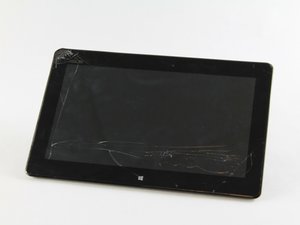
Defect scherm
Het scherm kan defect zijn en moet mogelijk worden vervangen. Gebruik de vervangingshandleiding om het scherm hier te vervangen.

Team

USF Tampa, Team 2-4, Sullivan Fall 2016 Lid van USF Tampa, Team 2-4, Sullivan Fall 2016
USFT-SULLIVAN-F16S2G4
4 Leden
60 handleidingen geschreven

1 Opmerking
When I charge my vivotab k0x for 8 to 16 hours the led stays solid orange. When I press the power button for a couple of seconds the led blinks 3 times, whether charging or not. Inserting a paperclip into the reset switch hole does nothing, holding the power button and the volume down button does nothing. What do 3 blinks indicate?
mscir - Antwoord Deel