|
2 Antwoorden 1 Score |
Paper feed issues, what to replace |
|
4 Antwoorden 1 Score |
Duplexing jams every time |
|
2 Antwoorden 0 Score |
After replacing rollers & pads still getting 'No paper in pickup' err |
|
4 Antwoorden 0 Score |
How do I fix these sleep issues? |
Installeren van stuurprogramma's (PC/Mac)
Windows
Windows-gebruikers hebben de meeste stuurprogramma's beschikbaar.
- Stuurprogramma-cd (Niet aanbevolen, de meeste discs zijn kwijt)
- Download (Alleen stuurprogramma/Volledig installatieprogramma)
- HP UPD (PCL6 aanbevolen)
Mac
- Apple-stuurprogramma (vereist handmatige installatie om te verkrijgen)
- HP Smart (macOS 11-heden)
- HP Easy Start (10.11-10.15)
- Volledig installatieprogramma (10.5-10.10; versie verschilt per ouderdom van het ondersteunde besturingssysteem)
Linux
Voor Linux heb je twee keuzes voor stuurprogramma's:
- Generiek (PCL6 aanbevolen)
- HPLIP
Opmerking: De meeste Linux-distributies bevatten HPLIP in de standaard set pakketten. Sommige distributies niet (of gebruiken een oude versie), maar in beide gevallen kan dit worden geüpdatet/geïnstalleerd.
Als je het HPLIP-stuurprogramma kunt gebruiken, is dit beter dan het generieke stuurprogramma. Hoewel de meeste distributies HPLIP ondersteunen, moet je mogelijk het generieke stuurprogramma gebruiken op distributies die dat niet doen.
Niet ondersteund
- HP Smart Install (Windows)
- BELANGRIJK: Als je Linux gebruikt, zie dit gedeelte.
HP Smart Install (Verwijder het, zelfs als je het ooit hebt gebruikt!)
Opmerking: Deze functie is verwijderd in een latere firmware-update. Update de firmware NIET als je het gebruikt! Het wordt sinds het begin niet gebruikt in de HP JetIntelligence-printers - HP onderhoudt het niet langer. Moderne printers gebruiken tegenwoordig HP Smart of 123.hp.com en bevatten geen stuurprogramma's meer op een (standaard verouderde) stuurprogramma-cd.
HP Smart Install is door HP verlaten en verwijderd in latere firmware-releases. Een reden hiervoor is dat de schijf die op de printer was opgeslagen moeilijk te updaten was en regelmatige firmware-upgrades vereiste (niet geleverd door HP), omdat de bestanden zich in een beveiligd EEPROM bevonden, dat was geïntegreerd in de basisfirmware en niet was opgesplitst om updates toe te staan.
Als gevolg hiervan was dit stuurprogramma altijd verouderd en kon het beter worden genegeerd ten gunste van het online downloaden van stuurprogramma's. Deze functie werd een paar jaar nadat deze had gefaald door HP verlaten en nooit meer opnieuw geprobeerd.
Als je Linux gebruikt of het niet nodig hebt, is het over het algemeen beter om de functie met de nieuwere firmware te verwijderen. Het lijkt een "downgrade" om het te verwijderen, maar het verbetert de printer. LET OP: Eenmaal verwijderd, KAN de HP Smart Install "functie" NIET WORDEN HERSTELD!
Linux-problemen (HP Smart Install)
Het is bekend dat HP Smart Install problemen veroorzaakt in Linux. Dit gebeurt voornamelijk op oude builds die de printer registreren als een USB-massaopslagapparaat. Hoewel dit jaren geleden is opgelost, kan het in huidige releases nog steeds problemen veroorzaken als het niet wordt gepatcht.
Aangezien dit een bekend probleem is dat voornamelijk Linux treft, wordt het verwijderen van de "functie" met latere firmware sterk aanbevolen voor Linux-gebruikers. Echter, zodra dit is gedaan, is er geen manier om dit ongedaan te maken.
Toner
Deze printer wordt geleverd met een 80A-tonercartridge, die goed is voor ~2.600 pagina's. Zodra de originele 80A op is, overweeg dan serieus de 80X. In tegenstelling tot de 80A is de werkelijke opbrengst veel dichter bij de HP-schatting (~6.900 pagina's voor de 80X),
Door de printer in te stellen op Doorgaan of Vragen voordat de toner opraakt, kun je hem als een ouderwetse laserprinter gebruiken, zij het met waarschuwingen. Dit kan worden gedaan zodra de printer zonder toner komt te zitten als je wilt wachten met het instellen hiervan, maar de standaardinstelling voor wanneer de toner op is (Stoppen) moet worden gewijzigd, vooral als je de afdrukkwaliteit in de gaten houdt. De printer instellen op "Vragen" voegt om de paar pagina's een waarschuwing toe. De printer instellen op Doorgaan negeert de chip met een permanente "Zwarte voorraad erg laag"-waarschuwing.
Optimalisatie van tonerlevensduur
Opmerking: Sommige aanpassingen zijn bedoeld voor de 80A om het gemiddelde aantal pagina's per tonerlevensduur te verbeteren voordat deze opraken. Deze werken op de 80X, maar zijn minder effectief.
Minder papierkrul
Hoewel niet vereist, verlaagt dit de bedrijfstemperatuur van de fuser (en de levensduur). Als de printer de instelling echter niet negeert, moet dit mogelijk opnieuw worden ingeschakeld voor zwaar karton (100-120lb) vanwege de benodigde fuser-temperaturen. Schakel dit niet in op printers die regelmatig voor karton worden gebruikt.
Negeren bij opraken (HP 80A/80X)
Om de printer zo te configureren dat deze de chip negeert en blijft afdrukken, doe je het volgende:
- Systeeminstellingen
- Voorraadinstellingen
- Zwarte cartridge
- Instelling voor zeer laag niveau
- Wijzig naar Doorgaan of Vragen.
- Doorgaan aanbevolen om de "Vragen"-waarschuwing te verwijderen.
Lage drempel (HP 80A)
Hoewel deze instelling niet voorkomt dat de melding voor lage toner op je printer verschijnt, kun je hiermee de waarschuwing voor lage toner uitstellen.
Om de lage drempel op de printer te wijzigen vanaf de standaardwaarde van 15% (8-10% wordt aanbevolen), doe je het volgende:
- Systeeminstellingen
- Voorraadinstellingen
- Zwarte cartridge
- Lage drempel
Opmerking: Als je deze instelling onder de 10% wijzigt, loop je het risico dat de afvaltoner volraakt en mogelijk tonervervangingen nodig zijn omdat het vak voor afvaltoner te vol zit. Pas dit daarom NIET toe op printers met de 80A-cartridge. Het werkt prima met de 80X-cartridge, maar dat komt door het grotere vak voor afvaltoner.
WAARSCHUWING: DIT WIJZIGEN VERMINDERT HET AANTAL RESTERENDE PAGINA'S WANNEER "NEGEREN BIJ OPRAKEN" WORDT GEACTIVEERD!
Resolutie/ReT (HP 80A/80X)
Dit kan op de printer of in het stuurprogramma worden gedaan met een afdrukmodus om de resolutie te verlagen. Het nadeel van elke methode is als volgt:
- Printer: De resolutie moet in het stuurprogramma worden verhoogd, anders wordt er afgedrukt op de instelling waarop de printer is ingesteld.
- Stuurprogramma: De printer wordt op de standaardwaarde gehouden en drukt af op de standaardresolutie (ProRes 1200), tenzij dit door de gebruiker op OS-niveau wordt overschreven.
Afdrukdichtheid (HP 80A/80X)
Standaard is dit ingesteld op 3. Dit wijzigen naar 2 zal de afdrukkwaliteit niet merkbaar beïnvloeden en je tonerverbruik verminderen. Om dit te doen:
- Systeeminstellingen
- Afdrukdichtheid
- Wijzig naar 2
Stille afdrukmodus
Het belangrijkste voordeel van het inschakelen hiervan is een langere levensduur van de motor, aangezien de printer de afdruksnelheid verlaagt. De afdruksnelheid WORDT verlaagd.
- Systeeminstellingen
- Stille afdrukmodus
Interferentie van poortafdekking en anti-snag-kabel
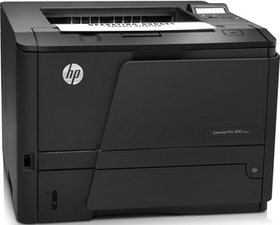
Het ontwerp van de M401 (en M425) werkt niet goed met sommige anti-snag Ethernet-kabels vanwege de poortklep die de toegang krap maakt door vreselijk ontworpen anti-snag-afdekkingen. Er zijn drie oplossingen voor dit probleem:
- Trim/snijd de anti-snag van de kabel (hé, het was goed genoeg voor Cisco als veldoplossing voor de Catalyst 3650/80-switches; waarom zou je het hier niet gebruiken?) als een snelle oplossing voor het probleem. OPMERKING: De kabel wordt blootgesteld aan mogelijke schade, dus wees je daarvan bewust wanneer je deze installeert nadat de anti-snag is afgesneden.
- Zoek naar kabels met een anti-snag die niet problematisch is (lees: moet erg dun zijn)
- Maak je eigen kabel en test deze voor gebruik zonder enige vorm van anti-snag-bescherming


