Ga door naar hoofdinhoud
Word lid van de reparatiegemeenschap - Account aanmaken

Deze vertaling is door een computer gegenereerd en is nog niet door iemand nagekeken. Spreek je deze taal? Bekijk het hier.

iPhone SE moederbord vervangen

Wat je nodig hebt

    1. iPhone SE moederbord vervangen, Het verwijderen van de pentalobe schroeven: stap 1, afbeelding 1 van 1
      • Ontlaad, voordat je verdergaat, de batterij van je iPhone tot onder de 25%. Een geladen lithium-ion batterij kan in brand vliegen en/of exploderen als je deze per ongeluk doorboort.

      • Zet je iPhone volledig uit voordat je hem uit elkaar gaat halen.

      • Verwijder de twee 3.9 mm lange pentalobe schroefjes aan beide zijden van de Lightning-aansluiting.

      Vraag FixBot

      Voeg opmerking toe

    2. iPhone SE moederbord vervangen, Het tapen van een gebroken scherm: stap 2, afbeelding 1 van 3 iPhone SE moederbord vervangen, Het tapen van een gebroken scherm: stap 2, afbeelding 2 van 3 iPhone SE moederbord vervangen, Het tapen van een gebroken scherm: stap 2, afbeelding 3 van 3
      • Als het scherm van je telefoon is gebroken, gebruik dan tape om de scherven aan elkaar te plakken. Zo voorkom je extra beschadigingen en letsel.

      • Gebruik lagen helder plakband om het scherm weer tot één geheel te maken.

      • Dit maakt van je gebroken scherm weer een compleet geheel, dat makkelijker uit elkaar te halen is.

      • Draag een beschermende bril om je ogen te beschermen tegen scherfjes rondvliegend glas.

      Vraag FixBot

      Voeg opmerking toe

    3. iPhone SE moederbord vervangen, Het voorkomen dat het scherm splijt: stap 3, afbeelding 1 van 3 iPhone SE moederbord vervangen, Het voorkomen dat het scherm splijt: stap 3, afbeelding 2 van 3 iPhone SE moederbord vervangen, Het voorkomen dat het scherm splijt: stap 3, afbeelding 3 van 3
      • In de volgende stappen zul je de schermmodule uit de telefoon proberen te trekken. Deze bestaat uit een glazen scherm en een plastic frame met metalen klemmen.

      • Ongeacht welke tool je gebruikt, zul je de complete schermmodule uit de telefoon moeten krijgen.

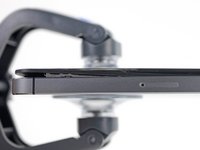
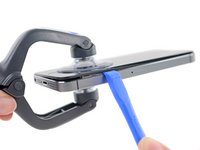
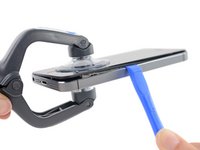
      • Als het glazen scherm los begint te komen van het plasticen frame, zoals je op de eerste foto kunt zien, schuif je een plastic openingstool tussen het plastic frame en de metalen telefoon om de metalen klemmen uit de behuizing te klikken.

      • Als je je telefoon weer in elkaar probeert te zetten met een gescheiden schermframe, kan het handig zijn om een dunne strip lijm aan te brengen tussen het plastic frame en het glazen scherm om er zo voor te zorgen dat de telefoon gesloten blijft.

      Vraag FixBot

      Voeg opmerking toe

    4. iPhone SE moederbord vervangen, Instructies voor de anti-klem: stap 4, afbeelding 1 van 3 iPhone SE moederbord vervangen, Instructies voor de anti-klem: stap 4, afbeelding 2 van 3 iPhone SE moederbord vervangen, Instructies voor de anti-klem: stap 4, afbeelding 3 van 3
      Gereedschap gebruikt in deze stap:
      Clampy - Anti-Clamp
      $24.95
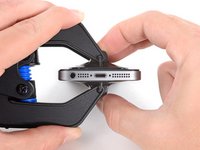
      • De volgende twee stappen demonstreren het gebruik van de anti-klem, een handige tool die je helpt bij het openen van je toestel. Als je de anti-klem niet gebruikt, sla je twee stappen over voor een alternatieve methode.

      • Raadpleeg deze handleiding voor meer gedetailleerde instructies over het gebruik van de anti-klem.

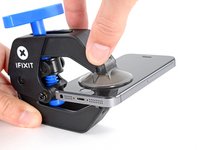
      • Trek het blauwe handvat naar achteren om de armen van de anti-klem te ontgrendelen.

      • Schuif de armen over de linker- of rechterzijde van de iPhone heen.
      • Positioneer de zuignappen in de buurt van de onderkant van de iPhone en net boven de thuisknop. De ene zuignap komt aan de voorkant en de andere zuignap komt aan de achterkant te zitten.

      • Druk beide zuignappen aan zodat ze zich stevig vastzuigen.

      • Als het oppervlak van je iPhone te glad is voor de anti-klem, waardoor deze geen goede grip heeft, kun je wat tape gebruiken om het oppervlak wat meer textuur en grip te geven.

      Vraag FixBot

      Voeg opmerking toe

    5. iPhone SE moederbord vervangen: stap 5, afbeelding 1 van 3 iPhone SE moederbord vervangen: stap 5, afbeelding 2 van 3 iPhone SE moederbord vervangen: stap 5, afbeelding 3 van 3
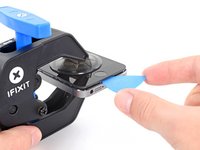
      • Trek het blauwe handvat naar voren om de armen te vergrendelen.

      • Draai het handvat 360 graden met de klok mee, of totdat de zuignappen uit beginnen te rekken.

      • Zorg dat de zuignappen op één lijn zitten met elkaar. Als ze beginnen te schuiven, maak je ze weer los en zorg je dat ze weer op één lijn komen te zitten.

      • Steek een opening plectrum onder het scherm wanneer de Anti-Clamp een opening heeft gecreëerd die groot genoeg is.

      • Als de anti-klem moeite heeft met het creëren van de opening draai je het handvat een kwartslag met de klok mee.

      • Draai het handvat nooit meer dan een kwartslag per keer, en wacht altijd een aantal seconden voordat je weer besluit te draaien. Laat de anti-klem het werk voor je doen.

      • Sla de volgende twee stappen over.

      Vraag FixBot

      Voeg opmerking toe

    6. iPhone SE moederbord vervangen, Handmatige openingsprocedure: stap 6, afbeelding 1 van 1
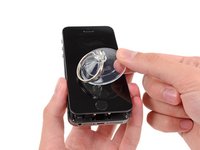
      • Als je geen anti-klem hebt, kun je een enkele zuignap gebruiken om het scherm uit de behuizing los te krijgen:

      • Plaats de zuignap net boven de thuisknop.

      • Zorg ervoor dat de zuignap volledig op het scherm zit om een luchtdichte aansluiting te krijgen.

      Vraag FixBot

      Voeg opmerking toe

    7. iPhone SE moederbord vervangen, Het optillen van de voorste paneelmodule: stap 7, afbeelding 1 van 1
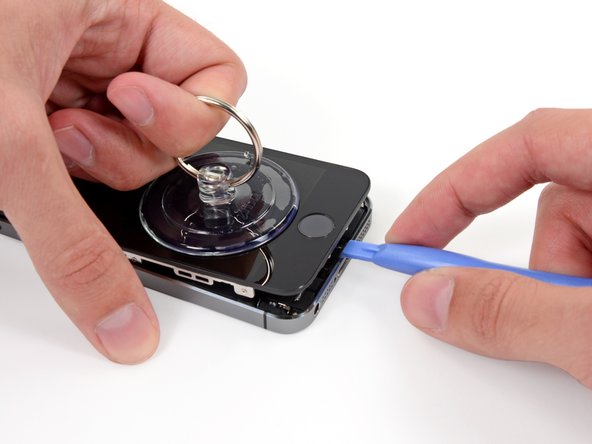
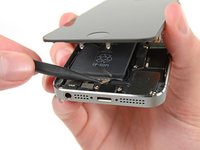
      • Het scherm zit vast met klemmen en er lopen verschillende platte kabels die verbinding maken met de rest van de telefoon. Je doel is om het scherm net ver genoeg los te krijgen om de kabels los te kunnen maken. Werk rustig en voorkom schade.

      • Zorg dat de zuignap stevig aan de voorste paneelmodule, net boven de thuisknop, vastzit.

      • Terwijl je de behuizing naar beneden drukt, trek je aan de zuignap om het scherm los te trekken uit de behuizing.

      • Gebruik een plastic openingstool om de behuizing langs de rand naar beneden los te drukken terwijl je blijft trekken aan de zuignap.

      • Neem je tijd en oefen een constante en flinke kracht uit. Het scherm van de 5s zit veel vaster dan op veel andere apparaten.

      Vraag FixBot

      Voeg opmerking toe

    8. iPhone SE moederbord vervangen: stap 8, afbeelding 1 van 2 iPhone SE moederbord vervangen: stap 8, afbeelding 2 van 2
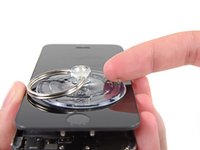
      • Probeer het scherm nog niet los te trekken van de behuizing, aangezien het scherm nog verbonden is aan de achterkant van de telefoon door middel van verschillende kwetsbare lintkabels.

      • Trek aan het kleine nopje om de zuignap los te maken van het scherm.

      • Verwijder de zuignap voorzichtig van het scherm.

      Vraag FixBot

      Voeg opmerking toe

    9. iPhone SE moederbord vervangen, Het verwijderen van het plaatje over de Touch ID-kabel: stap 9, afbeelding 1 van 3 iPhone SE moederbord vervangen, Het verwijderen van het plaatje over de Touch ID-kabel: stap 9, afbeelding 2 van 3 iPhone SE moederbord vervangen, Het verwijderen van het plaatje over de Touch ID-kabel: stap 9, afbeelding 3 van 3
      Gereedschap gebruikt in deze stap:
      Tweezers
      $4.99
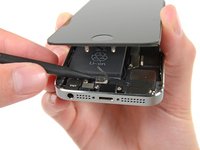
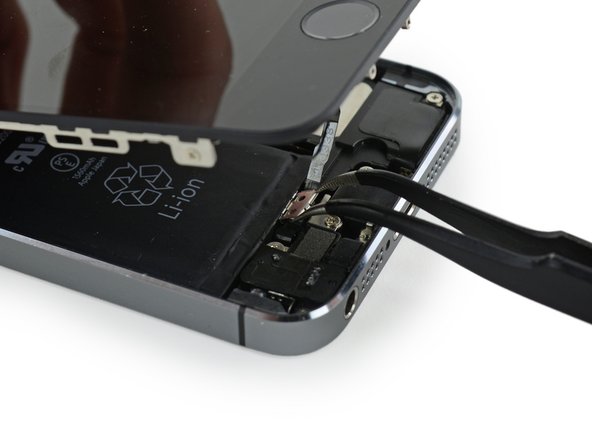
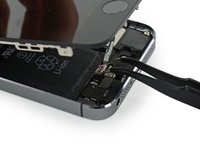
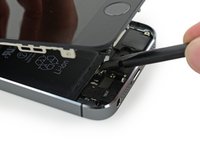
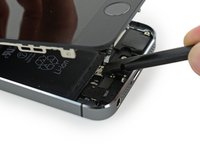
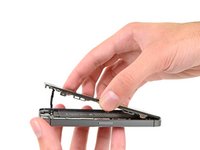
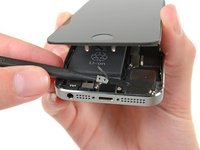
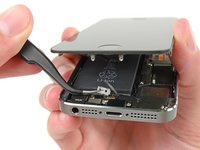
      • Open de telefoon nét genoeg om toegang te krijgen tot het metalen plaatje dat over de thuisknopkabel is geplaatst.

      • Open niet te ver, want dan kun je de fragiele kabel of de aansluiting kapot trekken. Houd de kabel losjes—als hij strak staat, ben je al te ver.

      • Alleen de originele thuisknopmodule kan gebruik maken van de Touch ID-functie. Als je de kabel kapot trekt en een nieuwe thuisknop moet installeren, heb je alleen een 'gewone' thuisknop, zonder de Touch ID-functies.

      • Gebruik de punt van een spudger om het plaatje los te werken en gebruik vervolgens een pincet om deze voorzichtig weg te halen.

      • De volgende twee stappen hebben betrekking op het weer in elkaar zetten van je telefoon. Sla deze over en ga verder met stap 12. Kom terug voor deze stappen bij het weer in elkaar zetten van je telefoon.

      Vraag FixBot

      Voeg opmerking toe

    10. iPhone SE moederbord vervangen: stap 10, afbeelding 1 van 2 iPhone SE moederbord vervangen: stap 10, afbeelding 2 van 2
      • Je zult, tijdens het weer in elkaar zetten van je telefoon, het plaatje over de Touch ID-kabel weer terug moeten plaatsen. De bovenkant van het plaatje moet tussen de batterij en de Touch ID-kabelaansluiting schuiven, voor het metalen lipje. De onderkant moet over de aansluiting heen vallen.

      • Schuif de bovenkant van het plaatje van links naar rechts over de aansluiting van de Touch ID-kabel.

      • Je kunt het plaatje ook direct over de aansluiting leggen. De rand met het "pootje" houdt het plaatje onder een kleine hoek omhoog en de tegenoverliggende rand moet tussen de kabelaansluiting en het metalen lipje bij de batterij vallen. Plaats de rand van een spudger plat tegen het plaatje en oefen voorzichtig neerwaartse druk uit om de achterste en voorste klemmetjes vast te klikken.

      Vraag FixBot

      Voeg opmerking toe

    11. iPhone SE moederbord vervangen: stap 11, afbeelding 1 van 2 iPhone SE moederbord vervangen: stap 11, afbeelding 2 van 2
      • Gebruik, tijdens het weer in elkaar zetten van je telefoon, het platte einde van een spudger om het voorste deel van het plaatje (van de Touch ID-kabel) over de kabelaansluiting vast te klikken.

      • Als het plaatje niet vastklikt en vervolgens op dezelfde hoogte zit, kan het zijn dat je het plaatje moet verwijderen en deze opnieuw over de kabelaansluiting moet schuiven om ervoor te zorgen dat deze beter op z'n plek valt.

      Vraag FixBot

      Voeg opmerking toe

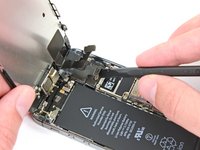
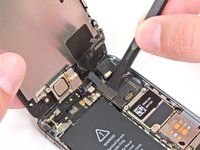
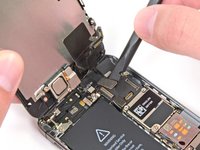
    12. iPhone SE moederbord vervangen, Het loskoppelen van de kabelaansluiting van de thuisknop: stap 12, afbeelding 1 van 2 iPhone SE moederbord vervangen, Het loskoppelen van de kabelaansluiting van de thuisknop: stap 12, afbeelding 2 van 2
      • Gebruik de punt van een spudger om de thuisknopkabel los te maken van de aansluiting.

      • Let op dat je de connector losmaakt van het contact, en niet het gehele contact loswrikt. Het contact zit op een vastgelijmde kabel die je mee kunt trekken als je niet voorzichtig bent.

      Vraag FixBot

      Voeg opmerking toe

    13. iPhone SE moederbord vervangen, Het openen van de telefoon: stap 13, afbeelding 1 van 3 iPhone SE moederbord vervangen, Het openen van de telefoon: stap 13, afbeelding 2 van 3 iPhone SE moederbord vervangen, Het openen van de telefoon: stap 13, afbeelding 3 van 3
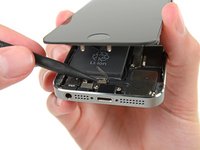
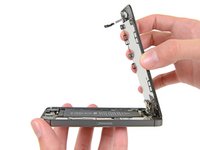
      • Als je de connector eenmaal los hebt gemaakt, klap het scherm dan voorzichtig omhoog vanaf de kant waar de thuisknop zit, waarbij je de bovenkant van de telefoon als een scharnier gebruikt.

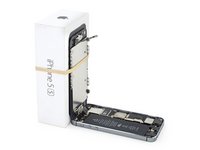
      • Open de telefoon totdat het scherm ongeveer een hoek van 90º beschrijft en laat deze dan tegen een object leunen zodat deze blijft staan terwijl je verder werkt aan de telefoon.

      • Plaats eventueel een elastiek om het scherm en het object heen, zodat deze blijft staan terwijl je eraan werkt. Dit voorkomt ook dat er onnodige druk op de schermkabels komt te staan.

      • Eventueel kun je ook een niet-geopend blikje drinken gebruiken om het scherm omhoog te houden.

      Vraag FixBot

      Voeg opmerking toe

    14. iPhone SE moederbord vervangen: stap 14, afbeelding 1 van 1
      • Verwijder de twee 1.6 mm lange Phillips #000 schroeven die het metalen plaatje over de batterijaansluiting aan het logic board bevestigen.

      Vraag FixBot

      Voeg opmerking toe

    15. iPhone SE moederbord vervangen: stap 15, afbeelding 1 van 1
      • Verwijder het metalen plaatje over de batterijaansluiting uit de iPhone.

      Vraag FixBot

      Voeg opmerking toe

    16. iPhone SE moederbord vervangen: stap 16, afbeelding 1 van 2 iPhone SE moederbord vervangen: stap 16, afbeelding 2 van 2
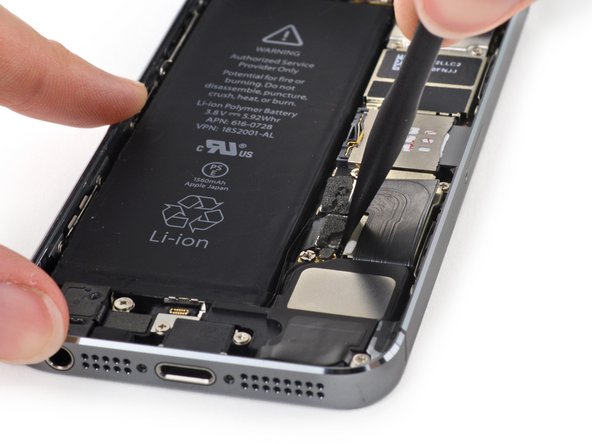
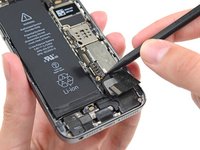
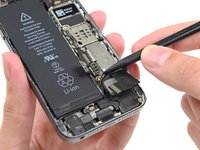
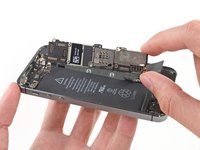
      • Gebruik het platte einde van een spudger om de batterijaansluiting uit het contact op het logic board op voorzichtige wijze omhoog te duwen.

      • Wees hierbij voorzichtig en zorg ervoor dat je enkel de batterijaansluiting zelf en niet het contact op het logic board omhoogwrikt. Als het het contact of het logic board zelf loswrikt, kun je deze en andere onderdelen permanent beschadigen.

      Vraag FixBot

      Voeg opmerking toe

    17. iPhone SE moederbord vervangen: stap 17, afbeelding 1 van 1
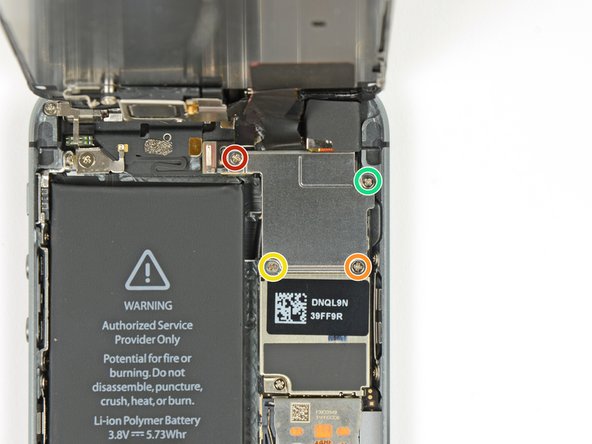
      • Verwijder de volgende schroeven om de beschermingsplaat los te maken van de behuizing:

      • Eén 1.7 mm lange Phillips #000 schroef

      • Eén 1.2 mm lange Phillips #000 schroef

      • Eén 1.3 mm lange Phillips #000 schroef

      • Nog één 1.7 mm lange Phillips #000 schroef

      • Deze 1.7 mm schroef wordt niet aangetrokken door een magnetische schroevendraaier. Let op dat je hem niet verliest.

      • Het is erg belangrijk om in deze stap de schroeven goed apart te houden. Als je per ongeluk een 1.7 of 1.3 mm lange schroef in het gaatje rechtsonder gebruikt, kan dat zorgen voor ernstige schade aan je moederbord. Daardoor kan je iPhone misschien niet meer opstarten.

      • Wees voorzichtig dat je de schroeven niet te hard aandraait. Als ze niet makkelijk passen terwijl je ze vastzet, zou het kunnen dat ze de verkeerde maat hebben. Forceer ze niet.

      Vraag FixBot

      Voeg opmerking toe

    18. iPhone SE moederbord vervangen: stap 18, afbeelding 1 van 1
      • Verwijder het metalen plaatje over de kabel van de voorste paneelmodule van het logic board.

      Vraag FixBot

      Voeg opmerking toe

    19. iPhone SE moederbord vervangen: stap 19, afbeelding 1 van 2 iPhone SE moederbord vervangen: stap 19, afbeelding 2 van 2
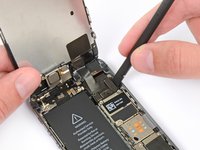
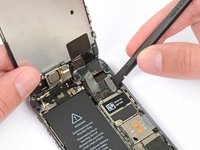
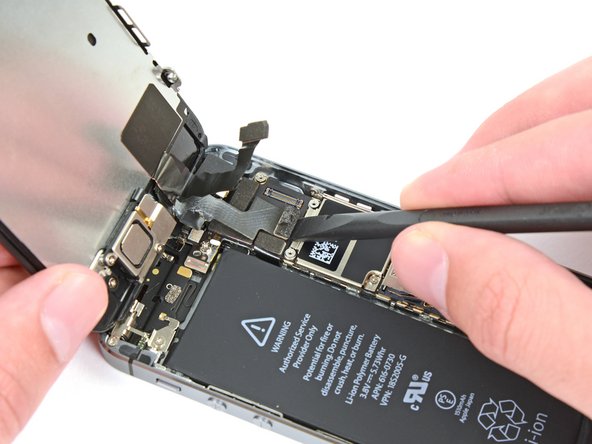
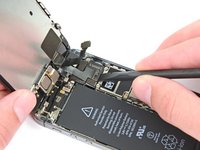
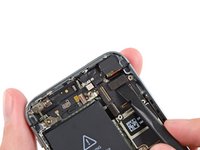
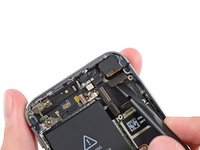
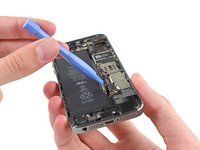
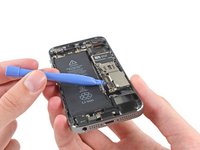
      • Gebruik een spudger of je nagel om de naar voren gerichte camera- en sensorkabel los te koppelen.

      Vraag FixBot

      Voeg opmerking toe

    20. iPhone SE moederbord vervangen: stap 20, afbeelding 1 van 2 iPhone SE moederbord vervangen: stap 20, afbeelding 2 van 2
      • Zorg dat de batterij los is gekoppeld voordat je de kabel in deze stap loskoppelt of weer aansluit.

      • Koppel de kabel van de aansluiting van het LCD-scherm los.

      • Bij het in elkaar zetten kan de LCD-kabel losschieten van de connector. Dat kan zorgen voor een scherm met witte lijnen of een compleet zwart scherm. In dat geval maak je de kabel opnieuw goed vast en doe je een 'powercycle'. De beste manier om dat te doen is door de batterij los te maken en weer aan te sluiten.

      Vraag FixBot

      Voeg opmerking toe

    21. iPhone SE moederbord vervangen: stap 21, afbeelding 1 van 2 iPhone SE moederbord vervangen: stap 21, afbeelding 2 van 2
      • Koppel tot slot de aansluiting van de digitizerkabel los.

      Vraag FixBot

      Voeg opmerking toe

    22. iPhone SE moederbord vervangen: stap 22, afbeelding 1 van 1
      • Verwijder de voorste paneelmodule uit de achterste behuizing.

      Vraag FixBot

      Voeg opmerking toe

    1. iPhone SE moederbord vervangen, SIM-kaarthouder: stap 23, afbeelding 1 van 2 iPhone SE moederbord vervangen, SIM-kaarthouder: stap 23, afbeelding 2 van 2
      • Steek een simkaartverwijderaar of een paperclip in het kleine gaatje van de simkaarthouder.

      • Druk om de houder te verwijderen. Hiervoor is mogelijk flink wat kracht nodig.

      Vraag FixBot

      Voeg opmerking toe

    2. iPhone SE moederbord vervangen: stap 24, afbeelding 1 van 1
      • Verwijder de simkaarthouder uit de iPhone.

      • Zorg er bij het terugplaatsen van de simkaart voor dat deze in de juiste stand in de houder ligt.

      Vraag FixBot

      Voeg opmerking toe

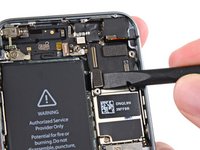
    1. iPhone SE moederbord vervangen, Logic board: stap 25, afbeelding 1 van 2 iPhone SE moederbord vervangen, Logic board: stap 25, afbeelding 2 van 2
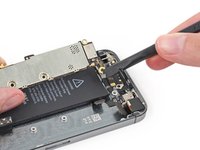
      • Gebruik een spudger om de kabel van de knoppenprintplaat voorzichtig uit het stopcontact op het logic board te wippen.

      • Wees erg voorzichtig dat je alleen de kabelaansluiting omhoog wipt en niet het stopcontact op het logic board. Als je het stopcontact van het logic board omhoog wipt, kun je de aansluiting volledig afbreken.

      Vraag FixBot

      Voeg opmerking toe

    2. iPhone SE moederbord vervangen: stap 26, afbeelding 1 van 3 iPhone SE moederbord vervangen: stap 26, afbeelding 2 van 3 iPhone SE moederbord vervangen: stap 26, afbeelding 3 van 3
      • Gebruik een spudger om de (kabel)aansluiting van de Lightning-kabel omhoog te wrikken uit het stopcontact op het logic board.

      • Vouw de (kabel)aansluiting van de Lightning-kabel weg van het logic board.

      Vraag FixBot

      Voeg opmerking toe

    3. iPhone SE moederbord vervangen: stap 27, afbeelding 1 van 2 iPhone SE moederbord vervangen: stap 27, afbeelding 2 van 2
      • Gebruik de punt van een spudger om de antennekabel uit het stopcontact op het logic board te wippen.

      Vraag FixBot

      Voeg opmerking toe

    4. iPhone SE moederbord vervangen: stap 28, afbeelding 1 van 2 iPhone SE moederbord vervangen: stap 28, afbeelding 2 van 2
      • Gebruik de platte kant van een spudger om de kabel van de camera achteraan uit het stopcontact op het logic board te verbreken.

      Vraag FixBot

      Voeg opmerking toe

    5. iPhone SE moederbord vervangen: stap 29, afbeelding 1 van 1
      • Verwijder eventuele tape die de flitserbeugel van de camera bedekt.

      Vraag FixBot

      Voeg opmerking toe

    6. iPhone SE moederbord vervangen: stap 30, afbeelding 1 van 1
      Gereedschap gebruikt in deze stap:
      Standoff Screwdriver for iPhones
      $5.49
      • Verwijder de volgende schroeven van het logic board:

      • Eén 2,4 mm Phillips #000 schroef

      • Deze schroef houdt ook een klein metalen contactpunt onder het logic board vast. Het wordt op zijn plaats gehouden onder een plastic beugel, maar als je ziet dat het losraakt, raadpleeg dan deze handleidingsstap om het te verwijderen.

      • Twee 2,3 mm Phillips #000 schroeven

      • Drie 2,8 mm standoff schroeven

      • Eén 2,9 mm niet-magnetische standoff schroef

      • Standoff schroeven kunnen het beste worden verwijderd met een afstandsschroevendraaier of bitje.

      • In nood kan een kleine platte schroevendraaier ook werken—maar wees extra voorzichtig dat deze niet wegglijdt en omliggende onderdelen beschadigt.

      Vraag FixBot

      Voeg opmerking toe

    7. iPhone SE moederbord vervangen: stap 31, afbeelding 1 van 2 iPhone SE moederbord vervangen: stap 31, afbeelding 2 van 2
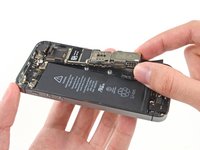
      • Gebruik een plastic Openingsgereedschap om het logic board ver genoeg op te tillen zodat je het met je vingers kunt vastpakken.

      Vraag FixBot

      Voeg opmerking toe

    8. iPhone SE moederbord vervangen: stap 32, afbeelding 1 van 3 iPhone SE moederbord vervangen: stap 32, afbeelding 2 van 3 iPhone SE moederbord vervangen: stap 32, afbeelding 3 van 3
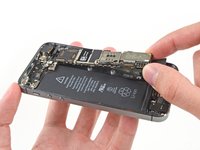
      • Trek het logic board iets weg van de camera achteraan.

      • Probeer het logic board nog niet te verwijderen, aangezien deze aan de achterkant nog verbonden is met een antennekabel.

      • Klap het logic board om richting de accu in het vouwgedeelte, alsof je een bladzijde van een boek omslaat.

      Vraag FixBot

      Voeg opmerking toe

    9. iPhone SE moederbord vervangen: stap 33, afbeelding 1 van 2 iPhone SE moederbord vervangen: stap 33, afbeelding 2 van 2
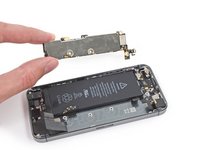
      • Gebruik de platte kant van een spudger om de antennekabel aan de achterkant van het moederbord los te koppelen.

      • Verwijder het moederbord uit de iPhone.

      Vraag FixBot

      Voeg opmerking toe

    10. iPhone SE moederbord vervangen: stap 34, afbeelding 1 van 3 iPhone SE moederbord vervangen: stap 34, afbeelding 2 van 3 iPhone SE moederbord vervangen: stap 34, afbeelding 3 van 3
      Gereedschap gebruikt in deze stap:
      Tweezers
      $4.99
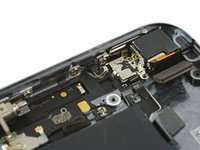
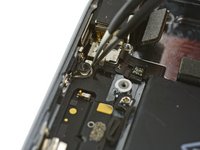
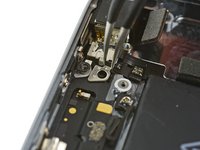
      • Op dit punt ligt een kleine metalen plaat bij de camera achteraan los en kan deze uit de uitsparing vallen.

      • Omdat het plaatje erg klein is en makkelijk kwijt te raken, kun je het het beste verwijderen en opzij leggen terwijl je verdergaat met de reparatie van je telefoon.

      • Gebruik een pincet om de plaat onder de beugel links van de camera achteraan vandaan te halen.

      • Plaats bij het in elkaar zetten het plaatje zo dat het kleine lipje naar rechts wijst en de langste platte zijde tegen de bovenkant van de telefoon ligt.

      Vraag FixBot

      Voeg opmerking toe

Conclusie

Volg deze instructies in omgekeerde volgorde om je apparaat weer in elkaar te zetten.

Annuleren: ik heb deze handleiding niet afgemaakt.

97 andere personen hebben deze handleiding voltooid.

Sam Goldheart

Lid sinds: 10/18/12

477.842 Reputatie

538 handleidingen geschreven

Team

iFixit Lid van iFixit

Staff

123 Leden

51.108 handleidingen geschreven

18Gids Commentaar

where can I buy a logic board?

slatersharleen - Antwoord Deel

There is not much of a used market for these yet so they will be hard to come by. Most will be from dead units. You can try ebay for broken phones just be careful what you buy.

Eddie - Antwoord Deel

If the phone is dead, is ir viable to buy the logic board, or ir wont work? How can I know wich to buy? Is there an important issue or information to know obout logic boards. I will really apreciatte if someone tell me all the necessary things to know. Thanks

Elisa bihan - Antwoord Deel

Were can I buy a new motherboard for iPhone se

Korin Cotton - Antwoord Deel

Can i get iphone se motherboard plz

Sangeeth Krishnan - Antwoord Deel

Voeg opmerking toe

Weergavestatistieken:

Afgelopen 24 uren: 48

Afgelopen 7 dagen: 145

Afgelopen 30 dagen: 429

Altijd: 142,732