Deze vertaling is door een computer gegenereerd en is nog niet door iemand nagekeken. Spreek je deze taal? Bekijk het hier.

iPhone 5s Upper Component Cable Replacement

Sam Goldheart en 12 andere bijdragers
Voor het laatst geüpdatet op 5 aug 2026
Bekeken: 89K
Statistieken weergeven:
- Afgelopen 24 uur:
- 2
- Afgelopen 7 dagen:
- 40
- Afgelopen 30 dagen:
- 207
- Altijd:
- 88.546
Commentaar: 527
520 comments on steps, 7 guide comments.
Go to guide commentsVoltooid: 84 85
84 mensen hebben deze handleiding als "voltooid" gemarkeerd. Ben jij de volgende?
85 personen hebben deze handleiding als "voltooid" gemarkeerd. Een daarvan ben jij—lekker bezig!
Favorieten: 82 83
82 mensen hebben deze handleiding als favoriet gemarkeerd en volgen deze. Ben jij de volgende?
83 personen hebben deze handleiding als favoriet gemarkeerd (en blijven daarmee op de hoogte van meldingen)—een daarvan ben jij!
Inleiding
Ga naar stap 1 ↓Gebruik deze handleiding voor het vervangen van de upper component cable met daarin de flitser, de microfoon en de kabel van de aan-/uitknop van een iPhone 5s.
Voor deze handleiding moet de batterij worden verwijderd. De batterij verwijderen met de kleefstrips is de veiligste methode, maar hierdoor verliest de batterij wel de kleefkracht. Gebruik bij het terugplaatsen van de batterij een stuk dubbelzijdige tape om deze vast te zetten. De batterij zit vrij stevig in het apparaat, maar de tape voorkomt dat deze gaat rammelen.
Je kunt deze handleiding ook gebruiken voor het vervangen van de logic board antenna bracket en contact clip.
Wat je nodig hebt


Video overzicht
-
-
-
Zet je iPhone volledig uit voordat je hem uit elkaar gaat halen.
-
Verwijder de twee 3.9 mm lange pentalobe schroefjes aan beide zijden van de Lightning-aansluiting.
 Vraag FixBot
-
-
-
Als het scherm van je telefoon is gebroken, gebruik dan tape om de scherven aan elkaar te plakken. Zo voorkom je extra beschadigingen en letsel.
-
Gebruik lagen helder plakband om het scherm weer tot één geheel te maken.
-
-
-
Ongeacht welke tool je gebruikt, zul je de complete schermmodule uit de telefoon moeten krijgen.
-
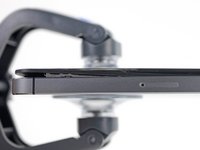
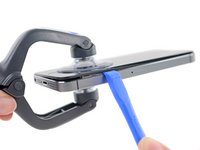
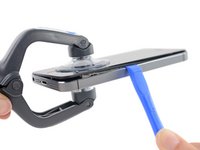
Als het glazen scherm los begint te komen van het plasticen frame, zoals je op de eerste foto kunt zien, schuif je een plastic openingstool tussen het plastic frame en de metalen telefoon om de metalen klemmen uit de behuizing te klikken.
-
-
Gereedschap gebruikt in deze stap:Clampy - Anti-Clamp$24.95
-
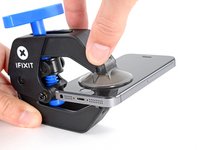
Trek het blauwe handvat naar achteren om de armen van de anti-klem te ontgrendelen.
-
Schuif de armen over de linker- of rechterzijde van de iPhone heen.
-
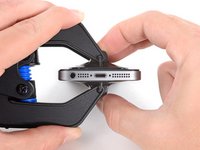
Positioneer de zuignappen in de buurt van de onderkant van de iPhone en net boven de thuisknop. De ene zuignap komt aan de voorkant en de andere zuignap komt aan de achterkant te zitten.
-
Druk beide zuignappen aan zodat ze zich stevig vastzuigen.
-
-
-
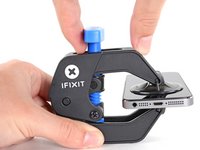
Trek het blauwe handvat naar voren om de armen te vergrendelen.
-
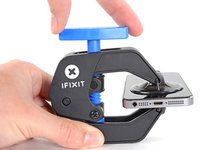
Draai het handvat 360 graden met de klok mee, of totdat de zuignappen uit beginnen te rekken.
-
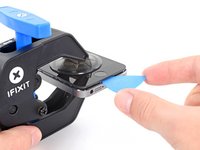
Steek een opening plectrum onder het scherm wanneer de Anti-Clamp een opening heeft gecreëerd die groot genoeg is.
-
Sla de volgende twee stappen over.
-
-
-
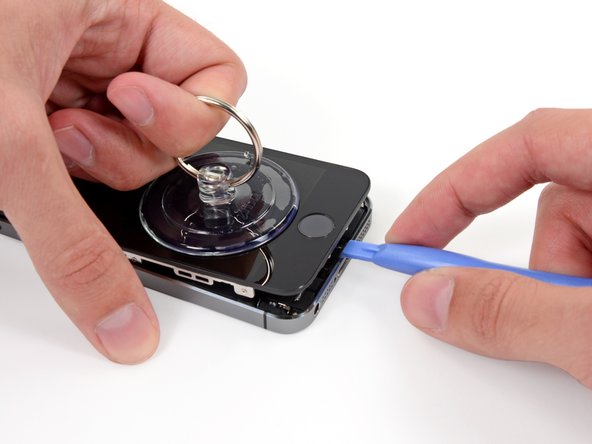
Als je geen anti-klem hebt, kun je een enkele zuignap gebruiken om het scherm uit de behuizing los te krijgen:
-
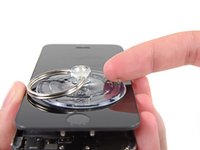
Plaats de zuignap net boven de thuisknop.
-
-
-
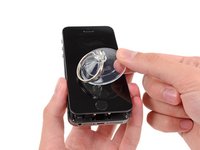
Terwijl je de behuizing naar beneden drukt, trek je aan de zuignap om het scherm los te trekken uit de behuizing.
-
Gebruik een plastic openingstool om de behuizing langs de rand naar beneden los te drukken terwijl je blijft trekken aan de zuignap.
-
-
-
Trek aan het kleine nopje om de zuignap los te maken van het scherm.
-
Verwijder de zuignap voorzichtig van het scherm.
-
-
Gereedschap gebruikt in deze stap:Tweezers$4.99
-
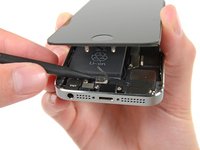
Open de telefoon nét genoeg om toegang te krijgen tot het metalen plaatje dat over de thuisknopkabel is geplaatst.
-
Alleen de originele thuisknopmodule kan gebruik maken van de Touch ID-functie. Als je de kabel kapot trekt en een nieuwe thuisknop moet installeren, heb je alleen een 'gewone' thuisknop, zonder de Touch ID-functies.
-
Gebruik de punt van een spudger om het plaatje los te werken en gebruik vervolgens een pincet om deze voorzichtig weg te halen.
-
-
-
Gebruik de punt van een spudger om de thuisknopkabel los te maken van de aansluiting.
-
-
-
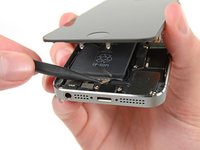
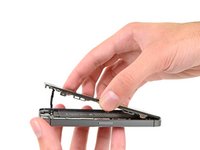
Als je de connector eenmaal los hebt gemaakt, klap het scherm dan voorzichtig omhoog vanaf de kant waar de thuisknop zit, waarbij je de bovenkant van de telefoon als een scharnier gebruikt.
-
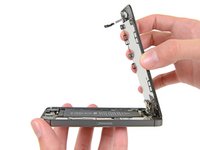
Open de telefoon totdat het scherm ongeveer een hoek van 90º beschrijft en laat deze dan tegen een object leunen zodat deze blijft staan terwijl je verder werkt aan de telefoon.
-
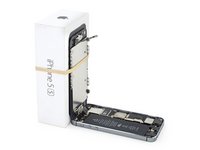
Plaats eventueel een elastiek om het scherm en het object heen, zodat deze blijft staan terwijl je eraan werkt. Dit voorkomt ook dat er onnodige druk op de schermkabels komt te staan.
-
Eventueel kun je ook een niet-geopend blikje drinken gebruiken om het scherm omhoog te houden.
-
-
-
Verwijder de twee 1.6 mm lange Phillips #000 schroeven die het metalen plaatje over de batterijaansluiting aan het logic board bevestigen.
-
-
-
Verwijder het metalen plaatje over de batterijaansluiting uit de iPhone.
-
-
-
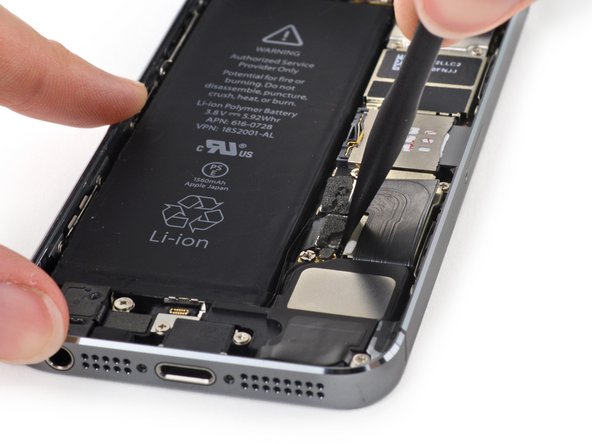
Gebruik het platte einde van een spudger om de batterijaansluiting uit het contact op het logic board op voorzichtige wijze omhoog te duwen.
-
-
-
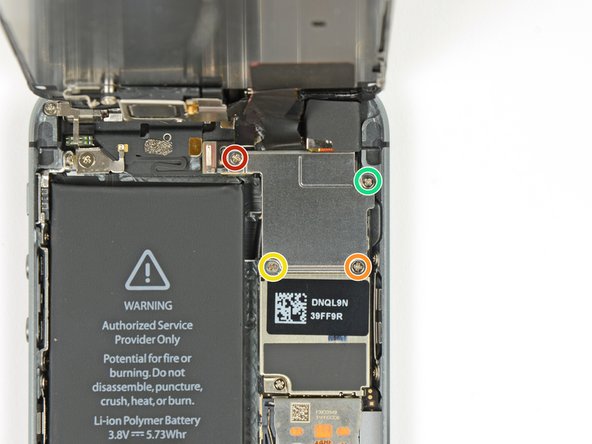
Verwijder de volgende schroeven om de beschermingsplaat los te maken van de behuizing:
-
Eén 1.7 mm lange Phillips #000 schroef
-
Eén 1.2 mm lange Phillips #000 schroef
-
Eén 1.3 mm lange Phillips #000 schroef
-
Nog één 1.7 mm lange Phillips #000 schroef
-
-
-
Verwijder het metalen plaatje over de kabel van de voorste paneelmodule van het logic board.
-
-
-
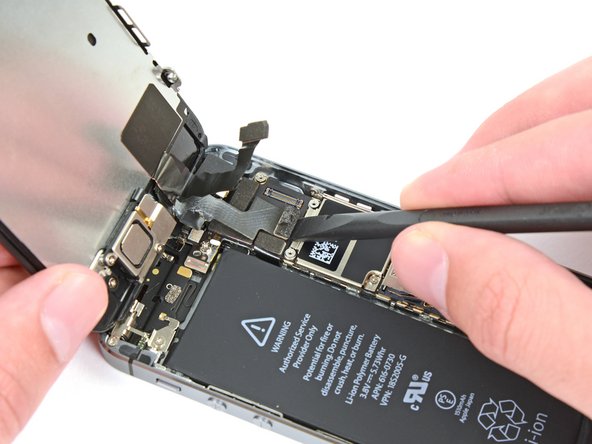
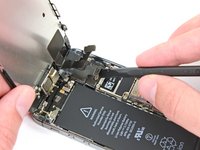
Gebruik een spudger of je nagel om de naar voren gerichte camera- en sensorkabel los te koppelen.
-
-
-
-
-
Steek een simkaart-uitwerptool of een paperclip in het kleine gaatje van de simkaarthouder.
-
Druk om de houder uit te werpen. Dit kan aanzienlijke kracht vereisen.
-
-
-
-
-
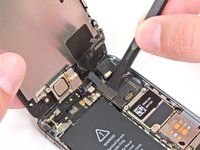
Gebruik een spudger om de kabel van de knoppenprintplaat voorzichtig uit het stopcontact op het logic board te wippen.
-
-
-
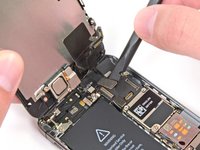
Gebruik een spudger om de (kabel)aansluiting van de Lightning-kabel omhoog te wrikken uit het stopcontact op het logic board.
-
Vouw de (kabel)aansluiting van de Lightning-kabel weg van het logic board.
-
-
-
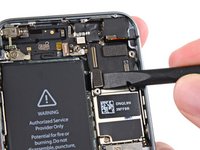
Gebruik de punt van een spudger om de antennekabel uit het stopcontact op het logic board te wippen.
-
-
-
Gebruik de platte kant van een spudger om de kabel van de camera achteraan uit het stopcontact op het logic board te verbreken.
-
-
Gereedschap gebruikt in deze stap:Standoff Screwdriver for iPhones$5.49
-
Verwijder de volgende schroeven van het logic board:
-
Eén 2,4 mm Phillips #000 schroef
-
Twee 2,3 mm Phillips #000 schroeven
-
Drie 2,8 mm standoff schroeven
-
Eén 2,9 mm niet-magnetische standoff schroef
-
-
-
Gebruik een plastic Openingsgereedschap om het logic board ver genoeg op te tillen zodat je het met je vingers kunt vastpakken.
-
-
-
Trek het logic board iets weg van de camera achteraan.
-
Klap het logic board om richting de accu in het vouwgedeelte, alsof je een bladzijde van een boek omslaat.
-
-
-
Gebruik de platte kant van een spudger om de antennekabel aan de achterkant van het moederbord los te koppelen.
-
Verwijder het moederbord uit de iPhone.
-
-
Gereedschap gebruikt in deze stap:Tweezers$4.99
-
Op dit punt ligt een kleine metalen plaat bij de camera achteraan los en kan deze uit de uitsparing vallen.
-
Gebruik een pincet om de plaat onder de beugel links van de camera achteraan vandaan te halen.
-
-
-
-
Gereedschap gebruikt in deze stap:Tweezers$4.99
-
Gebruik een pincet om de rubberen camerabehuizing uit de klem te wippen en naar de buitenkant van het achterpaneel te klappen.
-
-
-
-
-
Verwijder de twee 1,6 mm Phillips #000-schroeven waarmee de beugel van de camera achteraan vastzit.
-
-
-
-
-
Steek de punt van een spudger in het gat van het batterij-adhesielipje bij de aansluiting koptelefoon.
-
Til het lipje iets op en gebruik de spudger om het lipje uit de uitsparing te vouwen.
-
-
-
Trek de treklip van de batterij-kleefstrip recht omhoog uit de telefoon.
-
Snijd de zwarte treklip van de batterij door tussen de twee witte kleefstrips om ze van elkaar te scheiden.
-
-
-
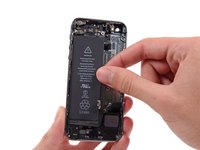
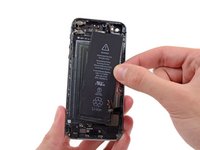
Trek langzaam een van de kleefstrips van de accu weg, richting de onderkant van de iPhone.
-
Trek gelijkmatig en houd constante spanning op de strip terwijl deze tussen de accu en de achterkant van de behuizing vandaan glijdt. Trek de strip voor het beste resultaat onder een hoek van 60º of minder.
-
-
-
Leid de strip voorzichtig om de hoek en langs de zijkant van de accu omhoog.
-
-
-
Herhaal dit om de tweede kleefstrip te verwijderen.
-
Als je beide strips succesvol hebt verwijderd, sla je de volgende twee stappen over.
-
-
-
Mocht een van de kleefstrips afbreken en de batterij vast blijven zitten aan de achterbehuizing, bereid dan een iOpener voor of gebruik een föhn om de achterbehuizing direct achter de batterij te verwarmen.
-
-
-
Gereedschap gebruikt in deze stap:Plastic Cards$2.99
-
Draai de iPhone weer om en steek een plastic kaart tussen de zijkant van de accu en de achterbehuizing.
-
Duw de kaart verder naar binnen om de lijm achter de accu los te maken.
-
-
-
-
-
Verwijder de volgende kruiskopschroeven (#000) uit de vibratorbeugel:
-
Eén schroef van 1,7 mm
-
Eén schroef van 2,5 mm
-
-
Gereedschap gebruikt in deze stap:Tweezers$4.99
-
Verwijder de vibratorbeugel met een pincet.
-
-
-
Verwijder de 1,7 mm kruiskopschroef waarmee de vibrator aan de achterbehuizing is bevestigd.
-
-
-
Gebruik een pincet om de vibrator uit de achterbehuizing te verwijderen.
-
-
-
-
-
Verwijder de volgende schroeven waarmee de beugels van de volumeknop en de belschakelaar aan de zijkant van de achterbehuizing zijn bevestigd:
-
Eén 1,9 mm kruiskopschroef
-
Twee 1,6 mm kruiskopschroeven
-
-
-
Gebruik de punt van een spudger om de beugel van de trilstandschakelaar uit de zijkant van de achterbehuizing te wrikken.
-
Verwijder de trilstandschakelaar.
-
-
-
Gebruik een spudger om de volumeknopbeugel van de zijkant van de achterkant van de behuizing los te wrikken.
-
Verwijder de volumeknoppen.
-
-
Gereedschap gebruikt in deze stap:Tweezers$4.99
-
Gebruik een pincet om de rubberen afdekking van de camera achteraan uit de uitsparing in het achterpaneel te trekken.
-
-
-
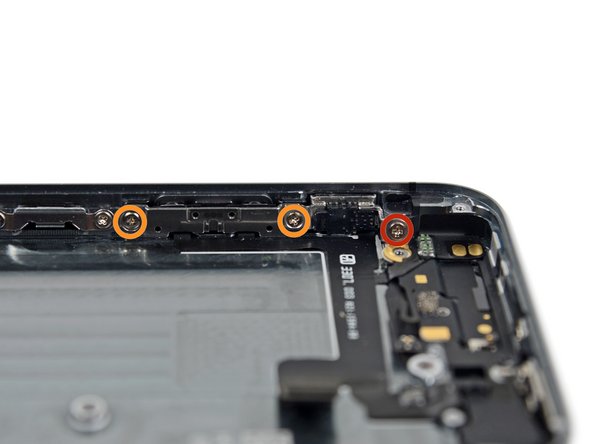
Verwijder de 1,3 mm Phillips #000-schroef waarmee de antennebeugel van het logic board aan de achterbehuizing vastzit.
-
-
-
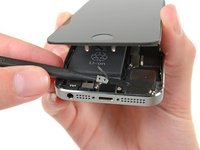
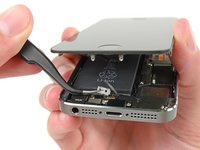
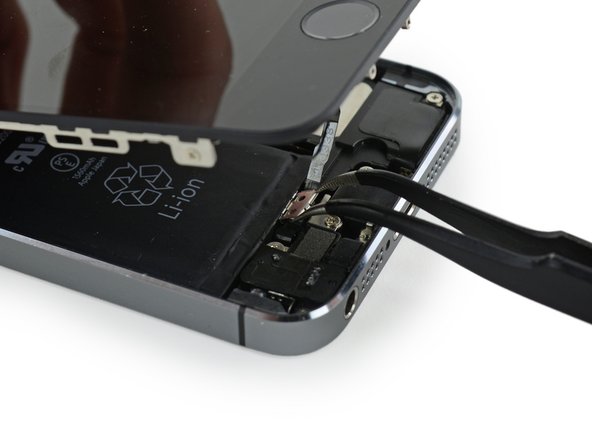
Verwijder de 2,1 mm kruiskopschroef (#000) die de contactclip en de beugel van de aan-/uitknop vastzet.
-
-
-
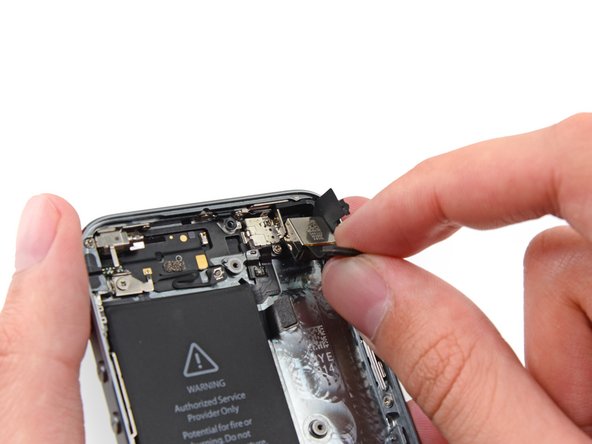
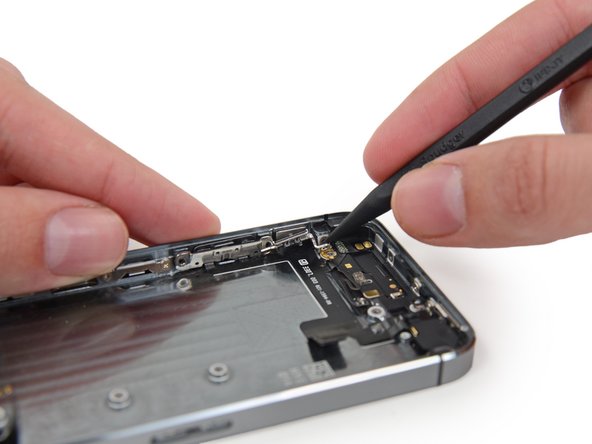
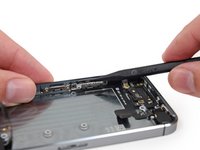
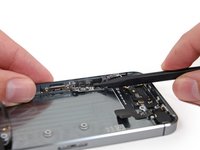
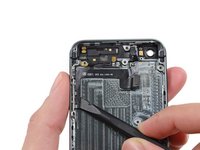
Schuif de platte kant van een spudger onder de kabel van de bovenste componentenmodule om deze uit de achterbehuizing los te maken.
-
-
-
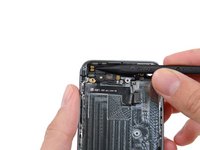
Haal het platte uiteinde van de spudger onder het gedeelte van de kabel vlakbij de volumeknoppen door.
-
-
-
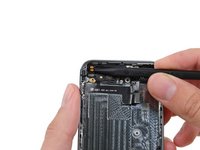
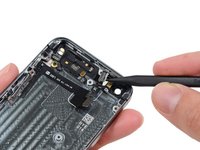
Gebruik de punt van een spudger om de lijm los te maken waarmee het vibrator-contactgedeelte van de bovenste kabelset aan de achterbehuizing vastzit.
-
Als de flitsmodule nog niet uit het gat in de achterbehuizing is gesprongen, gebruik dan de punt van een spudger om deze los te duwen.
-
-
-
Gebruik de punt van een spudger om het microfoongedeelte van de module uit de behuizing los te maken.
-
-
-
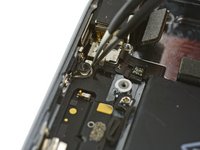
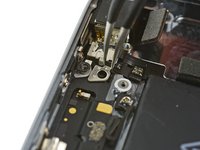
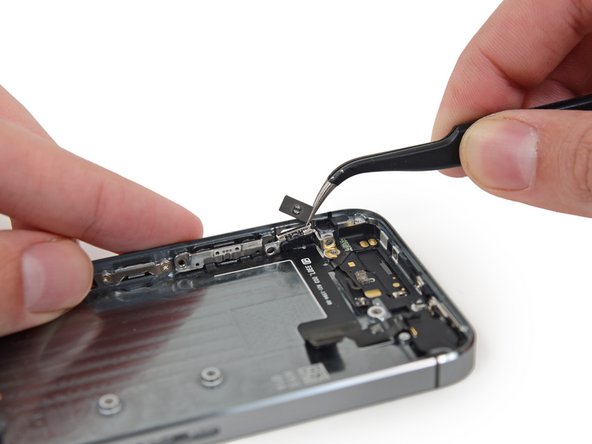
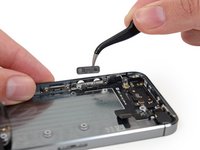
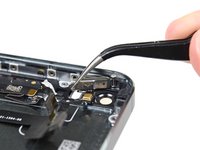
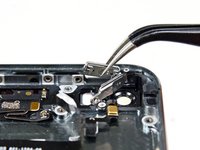
Gebruik een pincet om de beugel van de aan-/uitknop van de behuizing weg te draaien.
-
-
-
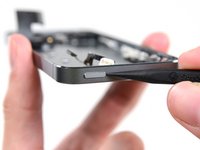
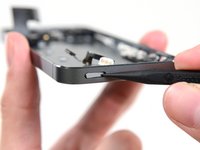
Gebruik de punt van een spudger om de aan-/uitknop iets in de telefoon te duwen.
-
Gebruik een pincet om de knop te verwijderen.
-
-
-
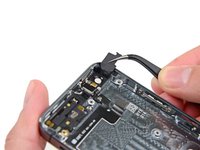
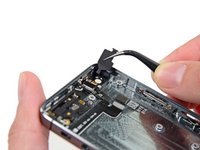
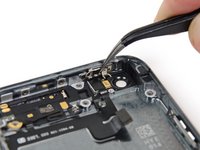
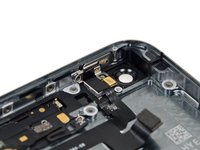
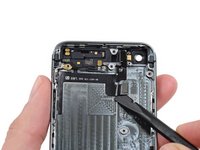
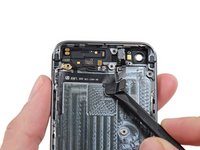
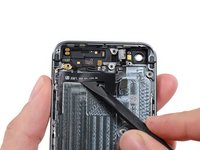
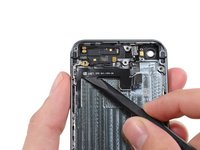
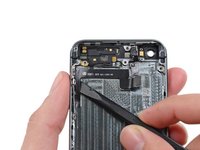
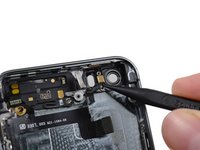
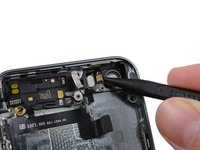
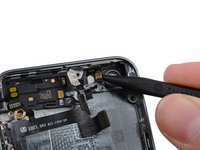
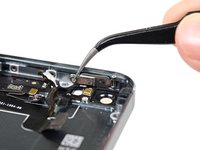
Maak de scharnier van de aan-/uitknopbeugel los van het steunpunt in de iPhone.
-
-













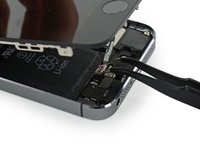


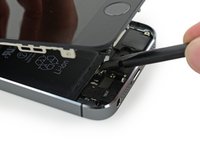
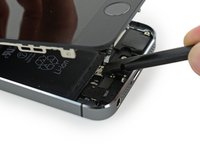


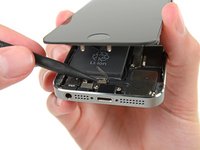












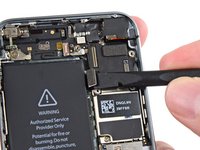


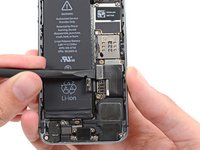
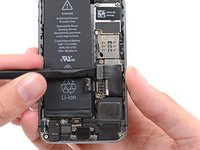
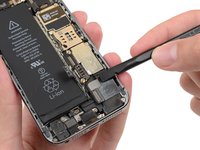


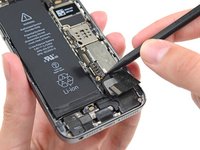
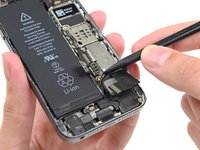


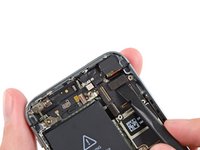
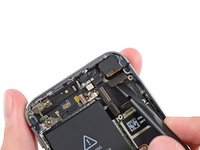


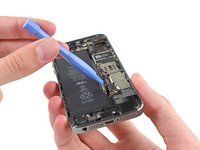
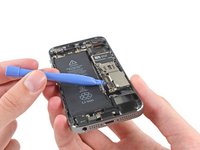


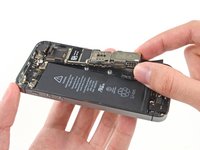
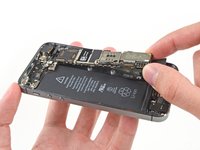
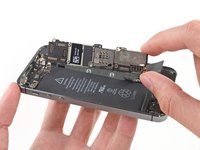


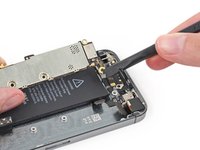
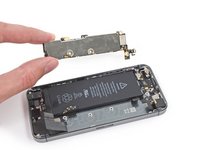


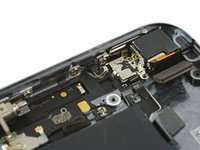





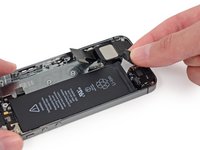
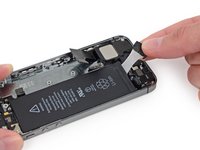


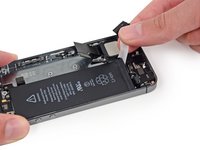
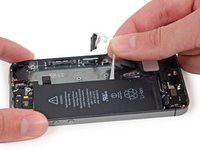
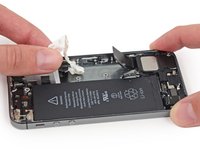


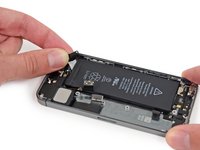
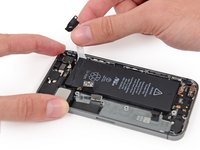
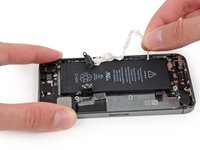

























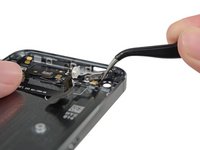
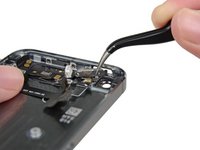

Volg deze instructies in omgekeerde volgorde om het apparaat weer in elkaar te zetten.
Annuleren: ik heb deze handleiding niet afgemaakt.
84 andere personen hebben deze handleiding voltooid.


7Gids Commentaar
Parts list calls for:
iPhone 5s Logic Board Grounding Bracket and Contact Clip
not sure why.
Instructions at link for these parts says they are "visible in steps 53 through 56 of the Upper Component Cable Replacement guide". Not quite right.
- Steps 56 & 57 show removal of the Logic Board Grounding Bracket, but instructions call it the “logic board antenna bracket”. Screw that goes through the logic board into this is marked in red on step 30.
- “Small metal contact beneath logic board” referred to in Step 30 goes under the Logic Board Grounding Bracket. See also Step 34.
- Step 59 shows removal of the Contact Clip.
Great guide. Be careful that the silence button is workable before reassembling everything. It is easy to think the switch is in place when it really isn’t. Also, be careful when adhering the new cable to the housing as accurate alignment is essential for the cable to not have a significant kink in it when trying to align it with the logic board. I found that following the markings on the back housing were pretty close when adhering the cable and deciding where to put it. I got sick of messing with battery adhesives and tried to use none and the battery is totally stable once the phone is reassembled and doesn’t rattle around at all.
Quick question: Is this cable compatible with iPhone 5 SE A1723?
Brilliant. My only comments are that it doesn’t mention that the new replacement ribbon cable has adhesive strips that need to be used, so be very careful in the positioning of it before sticking it down. Also, the power button part of the new cable needs to be stuck unto the retaining bracket with glue which you need to have at hand. I used UHU as it is fairly inert and can be easily repositioned. Finally, I suggest you will probably need a magnifier of some kind (stand or glasses) to help in this repair as it is a lengthy process, and best taken slowly.
Great guide! The steps were clear and detailed enough for me to replace upper component ribbon without messing anything else up (which, unfortunately, sometimes does happen) :) The only small thing that I would perhaps mention is that the rubber camera bumper also comes attached to the replacement ribbon, so you don’t have to worry about the old one when you’re removing it. Same with the small strip of adhesive that is holding the contact clip - I recommend removing it since the replacement ribbon also has the same adhesive strip already attached to it.
