Deze vertaling is door een computer gegenereerd en is nog niet door iemand nagekeken. Spreek je deze taal? Bekijk het hier.
Inleiding
Gebruik deze handleiding om een kapotte thuisknop te vervangen.
Wat je nodig hebt
-
-
-
Schakel je iPhone uit voordat je begint met de demontage.
-
Het achterpaneel van je telefoon kan twee Phillips-schroeven (kruiskop) of Apple's 5-punts Pentalobe-schroeven bevatten. Controleer welke schroeven je hebt en zorg dat je ook de juiste schroevendraaier hebt om ze te verwijderen.
-
Verwijder de twee 3,6 mm Pentalobe- of Phillips-schroeven (kruiskop) naast de dock connector.
 Vraag FixBot
-
-
-
Knijp met uw vingers in het achterpaneel en til het van de iPhone af. U kunt ook een kleine zuignap gebruiken.
-
-
-
-
-
Verwijder de enkele 1,5 mm kruiskopschroef waarmee de (kabel)aansluiting van de accu aan het logic board is bevestigd (indien aanwezig).
-
-
-
Gebruik de rand van een plastic Openingsgereedschap om de (kabel)aansluiting van de accu voorzichtig uit het stopcontact op het logic board te wippen.
-
Verwijder de metalen clip die de (kabel)aansluiting van de antenne bedekt.
-
-
-
Trek aan de blootgelegde doorzichtige plastic treklip om de batterij los te maken van de lijm die deze in de iPhone vasthoudt.
-
Als er nog alcoholoplossing in de telefoon achtergebleven is, veeg dit dan voorzichtig weg of laat het aan de lucht drogen voordat je je nieuwe batterij installeert.
-
Verwijder de batterij.
-
Reinig vóór hermontage de metaal-op-metaal contactpunten met een ontvetter zoals Windex. De oliën van je vingers kunnen problemen met draadloze interferentie veroorzaken.
-
Voer een harde reset uit na hermontage. Dit kan verschillende problemen voorkomen en de Probleemoplossing vereenvoudigen.
-
-
-
-
-
Verwijder de twee 1,8 mm kruiskopschroeven die de dock connector-kabel aan het logic board bevestigen.
-
Verwijder het dunne metalen afdekplaatje van de dock connector-kabel.
-
-
-
Gebruik de punt van een plastic openingsgereedschap om de dockkabel uit het stopcontact op het logic board te wippen.
-
-
-
Trek de dock connector-kabel los van de lijm waarmee deze aan het logic board en de zijkant van de luidsprekerbehuizing is bevestigd.
-
-
-
Verwijder de 1,6 mm kruiskopschroef waarmee het drukcontact aan het moederbord bij de vibrator is bevestigd.
-
Verwijder het drukcontact.
-
-
-
Gebruik de rand van een plastic Openingsgereedschap om de mobiele antennekabel uit het stopcontact op het logic board te wippen.
-
Haal de mobiele antennekabel onder de metalen vingers vandaan die aan het logic board zijn bevestigd.
-
-
-
-
-
Verwijder de volgende vijf schroeven:
-
Drie 1,3 mm kruiskopschroeven
-
Eén 1,5 mm kruiskopschroef
-
Eén 2,4 mm kruiskopschroef
-
-
-
Til de kabelafdekking op vanaf de rand die zich het dichtst bij de bovenkant van de iPhone bevindt.
-
Trek de lipjes van de kabelafdekking uit de uitsparingen in de EMI afscherming op het logic board en verwijder deze uit de iPhone.
-
-
-
-
Gebruik de rand van een plastic Openingsgereedschap om de (kabel)aansluiting van de camera achteraan uit het stopcontact op het logic board te wippen.
-
Verwijder de camera achteraan uit de iPhone.
-
-
-
-
-
Koppel de vijf kabels bij de bovenkant van het logic board in de volgende volgorde los:
-
Kabel voor aansluiting koptelefoon/volumeknop
-
Kabel voor aan-/uitknop
-
Kabel voor camera vooraan
-
Digitizer-kabel
-
Kabel voor schermdata
-
Gebruik de rand van een plastic openingsgereedschap om de kabelaansluitingen voorzichtig op te tillen en uit de stopcontacten op het logic board te halen om de kabels los te koppelen.
-
-
-
Verwijder de 1,5 mm Phillips-kruiskopschroef bij de aansluiting koptelefoon.
-
-
-
Til de kleine aardingsklem op van het logic board en verwijder deze uit de iPhone.
-
-
-
Gebruik de rand van een plastic Openingsgereedschap om de (kabel)aansluiting van de wifi-antenne los te koppelen van het logic board.
-
-
Gereedschap gebruikt in deze stap:Standoff Screwdriver for iPhones$5.49
-
Verwijder de 2,5 mm Phillips #000-schroef die het logic board bij de aan-/uitknop vastzet.
-
Verwijder de 4,8 mm standoff schroef bij de aansluiting koptelefoon.
-
-
-
Verwijder de 3,4 mm kruiskopschroef bij de vibrator.
-
Verwijder de twee 3,6 mm standoff schroeven langs de zijkant van het moederbord die zich het dichtst bij de opening voor de batterij bevinden.
-
-
-
Til het logic board voorzichtig op vanaf de kant die het dichtst bij de luidsprekerbehuizing zit en schuif het weg van de bovenrand van de iPhone.
-
Verwijder het logic board.
-
-
-
-
-
Gebruik de rand van een plastic Openingsgereedschap om de vibrator los te wrikken van de lijm waarmee deze aan de omlijsting van de iPhone vastzit.
-
Verwijder de vibrator.
-
-
-
-
-
Verwijder de twee 2,4 mm kruiskopschroeven aan de zijkanten van de luidsprekerbehuizing.
-
-
-
Verwijder de kleine plastic beugel die onder de schroef het dichtst bij de dock connector-kabel was geïnstalleerd.
-
-
-
Verwijder de kleine stukjes zwarte tape die de bevestigingslipjes van het display bedekken.
-
-
-
Verwijder de 1,6 mm kruiskopschroef waarmee de schermmodule bij de aan-/uitknop is bevestigd.
-
-
-
Draai de drie kruiskopschroeven met brede kop langs de kant van de volumeknop van de iPhone ongeveer een halve slag los.
-
-
-
Draai de drie kruiskopschroeven met een grote kop aan de andere kant van de iPhone ongeveer een halve slag los.
-
-
-
Gebruik de rand van een plastic Openingsgereedschap om voorzichtig de schermmodule rondom de randen los te wrikken.
-
Haal de digitizer- en LCD-kabels uit de stalen omlijsting.
-
Wanneer het voorpaneel correct is geïnstalleerd, moeten zowel de LCD- als de digitizerkabel direct naast elkaar liggen en dezelfde lengte hebben, zoals getoond op de tweede foto.
-
Raak tijdens de hermontage het metalen gedeelte aan de basis van de LCD-datakabel niet aan, aangezien dit problemen met het LCD kan veroorzaken. Als u het per ongeluk toch aanraakt, reinig het dan voorzichtig met een alcoholdoekje voordat u doorgaat.
-
-
-
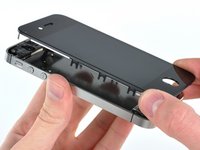
Verwijder de schermmodule van de iPhone.
-
Mogelijk moet u het luidsprekerrooster en de doorzichtige plastic ring rond de camera vooraan van de oude/beschadigde module hergebruiken. Dit hangt af van waar u het vervangende onderdeel koopt.
-
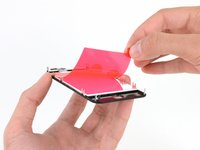
Uw vervangende scherm wordt mogelijk geleverd met een gekleurde plastic folie op de achterkant van het lcd-scherm. Als dat zo is, gebruik dan de treklip bij de thuisknop om de plastic folie van het lcd-scherm te pellen voordat u het nieuwe scherm in uw iPhone installeert.
-
Na de hermontage, let op het volgende:
-
Reinig het oppervlak van het aanraakscherm met een alcoholdoekje voordat u de iPhone weer inschakelt. De alcohol helpt eventuele resterende statische elektriciteit af te voeren, wat problemen met het scherm kan veroorzaken.
-
-
-
-
-
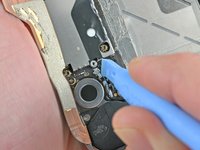
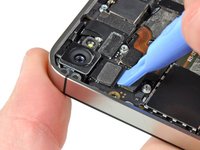
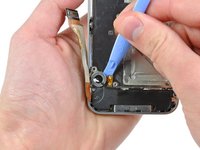
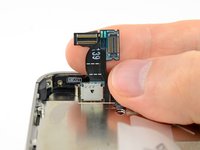
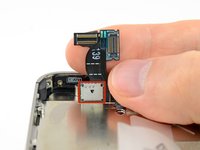
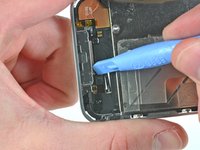
Gebruik een schone vingernagel of de rand van een plastic Openingsgereedschap om de vasthoudflap van de datakabel van de thuisknop omhoog te klappen.
-
-
Gereedschap gebruikt in deze stap:Tweezers$4.99
-
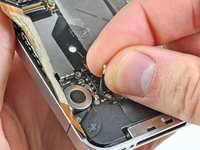
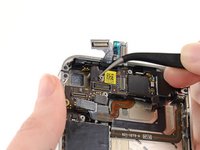
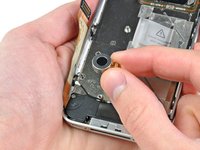
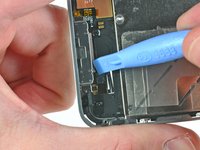
Gebruik een pincet om de kabel van de thuisknop uit het stopcontact te trekken.
-
-
-
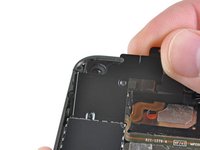
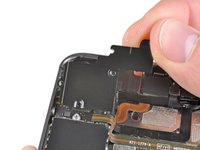
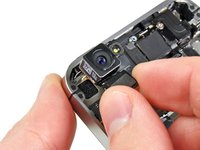
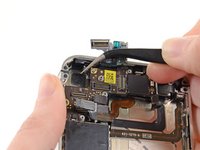
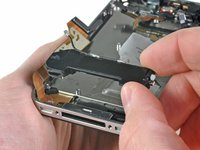
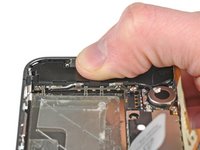
Leid de kabel van de thuisknop voorzichtig door de uitsparing in de behuizing en verwijder deze uit de iPhone.
-
-


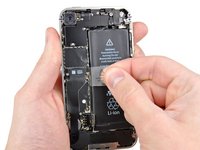
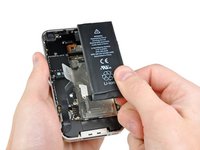


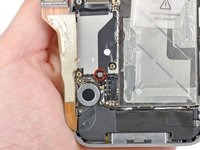
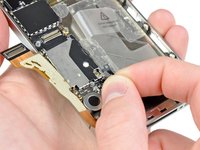














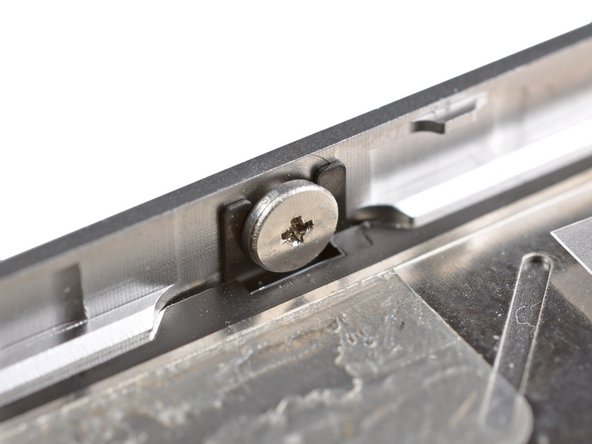








Volg deze instructies in omgekeerde volgorde om je apparaat weer in elkaar te zetten.
Annuleren: ik heb deze handleiding niet afgemaakt.
129 andere personen hebben deze handleiding voltooid.

3Gids Commentaar
How can a company that prides itself on simplicity and elegance make something so needlessly unserviceable? I don't mind the small screws, even if I wonder how many of them really need to be there... but the fragile cables, little black spacers, the pentalobe screws and the glue - oh the inhumanity of the glue! The only thing that makes me happy is, now that Tim Cook's decided that they're going to service these things in-store, the thought of Apple employees sending an earful of expletives up the management chain.
Small and fragile = lite weight. And all of those spacers and glue is to keep everything in place and prevent those small and fragile parts from breaking as you use the phone. If you want a tiny, lite phone there are compromises. And Apple's mantra has never been serviceability. It's about getting you to upgrade to the new cool thing every 1-2 years, way before the phone would normally need servicing. And the Apple store really only services new batteries and screens. For pretty much everything else they just give you a new phone.
is there a way to remove the button without replacing the cable?
