Deze vertaling is door een computer gegenereerd en is nog niet door iemand nagekeken. Spreek je deze taal? Bekijk het hier.
Inleiding
Gebruik deze handleiding om het scherm van je iPhone te vervangen. Hiermee krijg je een nieuw glazen voorpaneel, een nieuwe digitizer en een nieuw LCD-scherm. Het LCD-scherm is in de fabriek aan het glas verlijmd en de twee onderdelen kunnen niet zonder schade van elkaar worden gescheiden.
Nadat je het scherm succesvol hebt vervangen, kun je je nieuwe beeldscherm tegen krassen beschermen door een schermprotector te installeren.
Wat je nodig hebt
Video overzicht
-
-
-
Schakel je iPhone uit voordat je begint met het demonteren.
-
Het achterpaneel van je iPhone 4 kan vastzitten met twee #000 kruiskopschroeven of Apple's 5-puntige "Pentalobe"-schroeven (tweede afbeelding). Controleer welke schroeven je hebt en zorg dat je ook de juiste schroevendraaier hebt om ze te verwijderen.
-
Verwijder de twee 3,6 mm Pentalobe- of kruiskopschroeven naast de dock connector.
 Vraag FixBot
-
-
-
Knijp met je vingers in het achterpaneel en til het van de iPhone af. Gebruik eventueel een kleine zuignap.
-
-
-
-
-
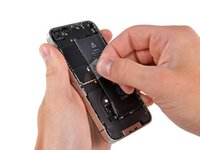
Verwijder de enkele 2,5 mm kruiskopschroef waarmee de (kabel)aansluiting van de batterij op het logic board is bevestigd.
-
-
-
Gebruik een plastic openingsgereedschap om de accu-(kabel)aansluiting voorzichtig uit het stopcontact op het logic board te wippen.
-
Verwijder de metalen clip die de antenne-(kabel)aansluiting bedekt.
-
-
-
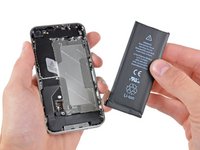
Gebruik de doorzichtige plastic treklip om de batterij voorzichtig uit de iPhone te tillen.
-
Als er nog alcoholoplossing in de telefoon achtergebleven is, veeg deze dan voorzichtig weg of laat deze aan de lucht drogen voordat je je nieuwe batterij installeert.
-
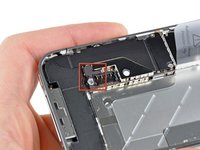
Voordat je de batterijaansluiting weer aansluit, moet je ervoor zorgen dat de contactclip (in rood weergegeven) correct naast de batterijaansluiting is geplaatst.
-
-
-
-
-
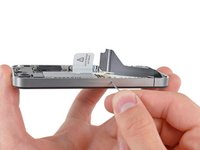
Gebruik een simkaart-uitwerptool of een paperclip om de simkaart en de bijbehorende houder uit te werpen.
-
Verwijder de simkaart en de bijbehorende houder.
-
-
-
Verwijder de volgende twee schroeven:
-
Eén 1,2 mm Phillips-schroef
-
Eén 1,6 mm Phillips-schroef
-
Verwijder het dunne stalen afdekplaatje van de dock connector-kabel uit de iPhone.
-
-
-
Gebruik een Openingsgereedschap voor de iPod om de kabelaansluiting van de dock connector voorzichtig aan beide korte zijden van de connector van het logic board omhoog te wippen.
-
-
-
Pel de lintkabel van de dock voorzichtig los van het moederbord en de behuizing van de onderste luidspreker.
-
-
-
Gebruik een plastic Openingsgereedschap om de onderste antenne-(kabel)aansluiting uit zijn stopcontact op het logic board te wippen.
-
-
-
-
Verwijder de 1,9 mm kruiskopschroef waarmee de onderkant van het logic board aan de binnenbehuizing is bevestigd.
-
-
-
Verwijder de volgende vijf schroeven die de wifi-antenne aan het logic board bevestigen:
-
Eén 2,3 mm kruiskopschroef
-
Twee 1,6 mm kruiskopschroeven
-
Eén 1,4 mm kruiskopschroef
-
Eén 4,8 mm kruiskopschroef
-
-
-
Gebruik een openingsgereedschap voor iPod om de bovenrand van de wifi-antenne iets van het logic board af te tillen.
-
Gebruik de punt van een spudger om de wifi-borgclips van de omlijsting af te trekken.
-
Verwijder de wifi-antenne uit de iPhone. Zorg dat u de metalen clips aan de bovenkant van de bedekking waar de 4,8 mm schroef wordt bevestigd of de 4,8 mm schroef zelf niet verliest. Dat is de voornaamste reden voor abnormale wifi-prestaties na de hermontage.
-
-
-
Gebruik een Openingsgereedschap voor iPod om de (kabel)aansluiting van de camera achteraan voorzichtig uit het stopcontact op het logic board te tillen.
-
Verwijder de camera achteraan.
-
-
-
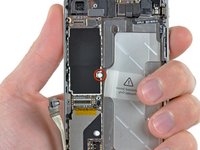
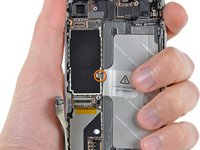
Verwijder de kleine ronde witte sticker (garantiesticker en water indicator) die de schroef bij de treklip van de batterij bedekt.
-
Verwijder de 2,4 mm kruiskopschroef die onder de sticker verborgen zat.
-
-
-
Gebruik de rand van een plastic Openingsgereedschap om de volgende (kabel)aansluitingen voorzichtig omhoog en uit hun stopcontact op het logic board te wippen:
-
Digitizer-kabel (wip vanaf de onderkant)
-
LCD-kabel (wip vanaf de onderkant)
-
Aansluiting koptelefoon/volumeknop-kabel (wip vanaf de bovenkant)
-
Microfoon aan de bovenkant/slaapknop-kabel (wip vanaf de bovenkant)
-
Camera vooraan-kabel (wip vanaf de bovenkant)
-
-
Gereedschap gebruikt in deze stap:Standoff Screwdriver for iPhones$5.49
-
Verwijder de 4,8 mm standoff schroef bij de aansluiting koptelefoon.
-
Zonder dit onderdeel zou het moederbord de lintkabels eromheen kunnen beschadigen.
-
-
-
Verwijder voorzichtig het moederbord uit de iPhone en let daarbij op eventuele kabels die klem kunnen komen te zitten.
-
-
-
-
-
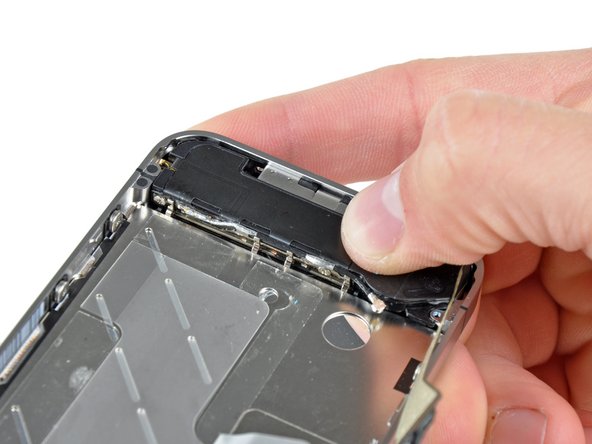
Verwijder de enkele 2,4 mm kruiskopschroef waarmee de luidsprekerbehuizing aan de zijkant van de omlijsting is bevestigd.
-
-
-
-
-
Verwijder de volgende twee schroeven waarmee de vibrator aan de binnenste omlijsting vastzit:
-
Eén 6 mm Phillips-schroef
-
Eén 1,4 mm Phillips-schroef
-
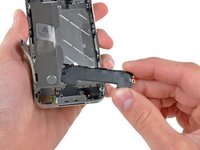
Verwijder de vibrator uit de iPhone.
-
-
-
Verwijder de 1,5 mm kruiskopschroef waarmee het voorpaneel bij de aansluiting koptelefoon is bevestigd.
-
-
-
Verwijder de drie kruiskopschroeven met een grote kop van 1,5 mm aan de kant van de volumeknop van de iPhone.
-
-
-
Verwijder de 1,5 mm kruiskopschroef in de buurt van de lintkabel van de dock connector.
-
-
-
Verwijder de drie 1,5 mm kruiskopschroeven met een grote kop langs de kant van de simkaart van de iPhone.
-
Verwijder de 1,5 mm kruiskopschroef met een kleine kop bij de camera achteraan (reeds verwijderd).
-
-
-
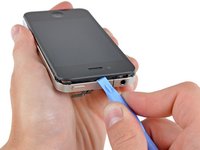
Steek voorzichtig de rand van een Openingsgereedschap voor iPod tussen de rubberen raam rond het glazen voorpaneel en de stalen binnenste omlijsting.
-
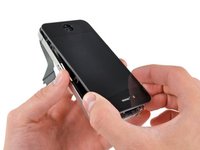
Wrik voorzichtig de bovenrand van de voorpaneel assemblage los van de stalen binnenste omlijsting.
-
-
-
Til de bovenrand van de voorpaneel assemblage langzaam en voorzichtig weg van de stalen omlijsting.
-
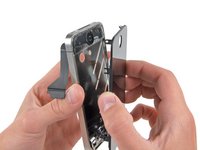
Blijf de voorpaneel assemblage wegdraaien van de stalen omlijsting totdat deze langzaam los begint te komen van de lijm die onder het gebied van de thuisknop is aangebracht.
-
Het is mogelijk het makkelijkst om een spudger aan de bovenkant in te voegen en deze rond de randen te werken, waarbij je voorzichtig spreidt terwijl je bezig bent.
-
Trek de onderrand van de voorpaneel assemblage voorzichtig weg van de stalen omlijsting.
-
-
-
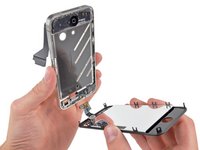
Haal de digitizer- en LCD-kabels door de stalen binnenomlijsting en verwijder het scherm van de iPhone.
-
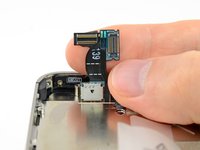
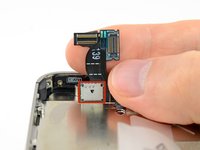
Wanneer het voorpaneel correct is geplaatst, moeten zowel de LCD- als de digitizer-kabels direct naast elkaar liggen en dezelfde lengte hebben, zoals getoond in de tweede foto.
-
Raak tijdens de hermontage het metalen gedeelte aan de basis van de LCD-datakabel niet aan, omdat dit problemen met het LCD kan veroorzaken. Als u het per ongeluk toch aanraakt, maak het dan voorzichtig schoon met een alcoholdoekje voordat u doorgaat.
-
-
-
-
-
Uw reservescherm is mogelijk voorzien van een gekleurde plastic folie aan de achterkant van het LCD-scherm. Als dat zo is, gebruikt u de treklip bij de thuisknop om de plastic folie van het LCD-scherm te pellen voordat u het nieuwe scherm in uw iPhone installeert.
-
Reinig na de hermontage het oppervlak van het aanraakscherm met een alcoholdoekje voordat u de iPhone weer inschakelt. De alcohol helpt eventuele resterende statische elektriciteit af te voeren, wat problemen met het scherm kan veroorzaken.
-
Bescherm na de hermontage uw nieuwe scherm tegen krassen door een nieuwe schermprotector aan te brengen.
-
-





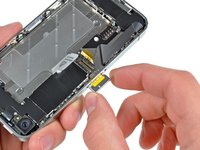


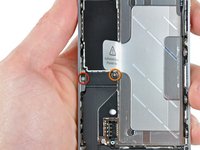
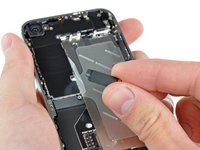


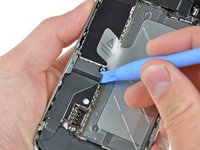



















Volg deze instructies in omgekeerde volgorde om je apparaat weer in elkaar te zetten.
Annuleren: ik heb deze handleiding niet afgemaakt.
1714 andere personen hebben deze handleiding voltooid.
Bijgevoegde documenten


81Gids Commentaar
Done! Boy, it took me 1.5 but done. Anyway don't forget guys it's quality that counts so don't hurry up, take your time & get light (lots of light above you). Get a coke and it will work it. I reassembled everything, turned it on and home button working yeah. Ouch, my screen was no more sensitive. I killed the digitizer cable. Lucky me I had another broken iPhone which i took the LCD and put it on my phone. (about 1.5 again to reassemble everything back)
Tip 1: I did the whole thing with [gekoppeld product ontbreekt of is uitgeschakeld: IF145-047] and I had everything I needed.
Tip 2: Print Home_Button_Screw_Template.pdf (you'll need it) Find a magnet pad to put under your A4 paper. This will help hold the screws.
Tip 3: Use a suction cup at step 28. It found it in my [gekoppeld product ontbreekt of is uitgeschakeld: IF145-047]
Tip 4: I killed my digitizer cable at step 29 & 30. So please pay double attention there.
Tip 5: Get yourself a beer when finished :)
Only do tip 5 AND AGAIN ONLY do if your 21 or older
i did it success but the sensor dosnt work what the problem
Great guide, but I can't seem to get the back panel on afterwords. All of the plastic tabs seem to line up correctly but it won't slide down into place. Any advise?
I had the same problem.
Rear panel did not seem to slide back in to place.
After googling I found this tip:
Back panel will not slide back on?
If everything looks fine and aligned then you might just need to use a bit more force.
Worked for me :)
