Deze vertaling is door een computer gegenereerd en is nog niet door iemand nagekeken. Spreek je deze taal? Bekijk het hier.
Inleiding
Volg deze handleiding om het scherm van je iPad Pro 11" (4e generatie) te vervangen. Het ontwerp van het scherm is, wat betreft de verbinding met het logic board, grotendeels onveranderd gebleven van de 1e tot de 4e generatie. Dit betekent dat elk reservescherm dat je kunt vinden en dat op een 11-inch iPad Pro past, waarschijnlijk zal werken. Controleer het reservescherm op vooraf geïnstalleerde lijm; als de lijm ontbreekt, moet je schermlijm voor het scherm aanschaffen.
Als je batterij gezwollen is, neem dan de juiste voorzorgsmaatregelen.
De LiDAR-sensormodule die aan het scherm is bevestigd, is gekoppeld aan de Gezichts-id-hardware. Je zult deze moeten overzetten naar je nieuwe scherm om de functionaliteit van Gezichts-id te behouden.
Wat je nodig hebt
-
-
-
Alle snoeren/kabels moeten worden verwijderd en de iPad moet volledig zijn uitgeschakeld.
 Vraag FixBot
-
-
-
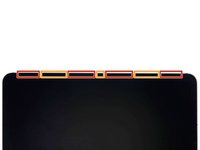
Blootliggende randen van het LCD-scherm
-
Magneten in het scherm
-
Cameramodule, omgevingslichtsensor, nabijheidssensor en microfoon
-
Beeldschermkabels
-
-
Gereedschap gebruikt in deze stap:Clampy - Anti-Clamp$24.95
-
Breng een verwarmde iOpener aan op de rechterrand van het scherm gedurende twee minuten.
-
-
-
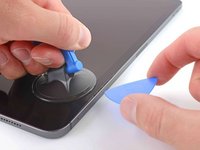
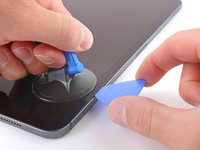
Plaats een zuignap op de rechterrand van het scherm, ongeveer 5 cm vanaf de onderkant.
-
Trek met stevige, constante druk aan de zuignap om een opening te creëren die groot genoeg is om een opening plectrum maximaal 5 mm in de iPad te steken.
-
Als je dit handig vindt, markeer dan de 5 mm-lijn op het opening plectrum met een watervaste stift voordat je deze plaatst.
-
-
-
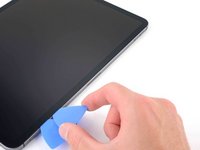
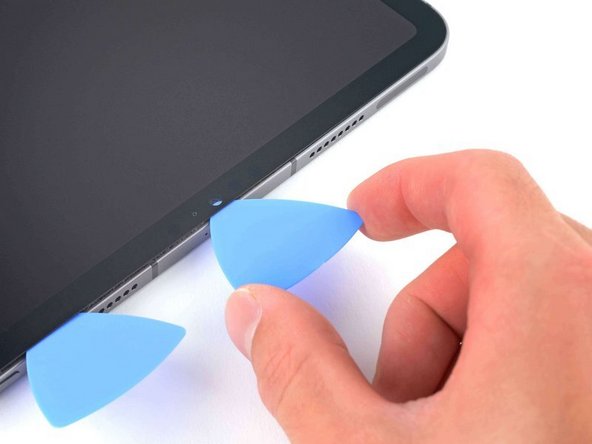
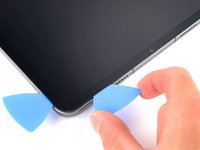
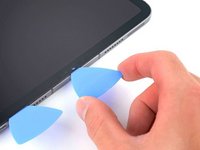
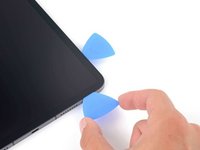
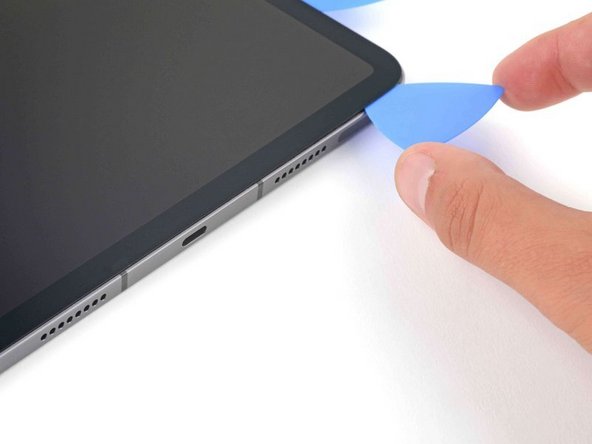
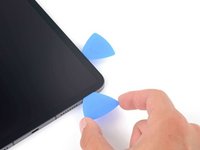
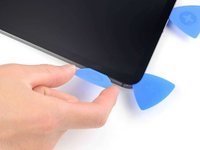
Steek een ander opening plectrum vlak naast het eerste.
-
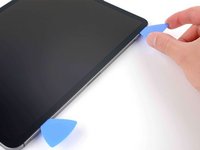
Schuif het nieuwe plectrum langs de rechterrand om de lijm los te maken.
-
Laat het plectrum in de rechterbovenhoek zitten.
-
-
-
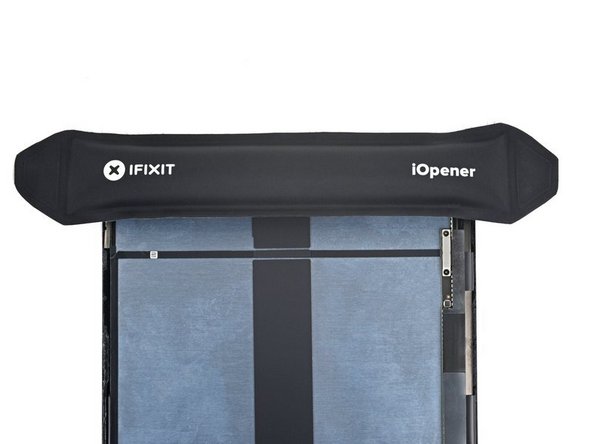
Leg de opgewarmde iOpener gedurende twee minuten op de bovenrand van de iPad.
-
-
-
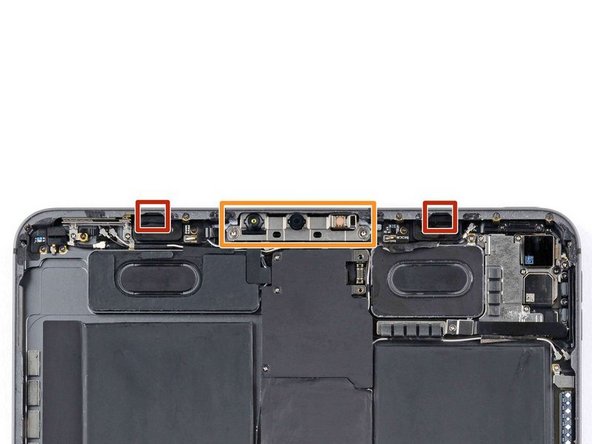
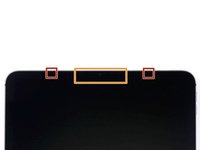
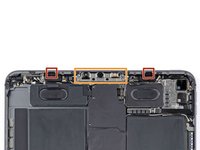
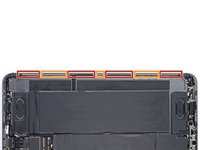
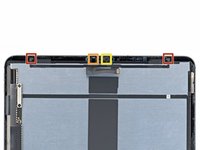
Deze kleur geeft de locatie van de omgevingslichtsensoren aan. Steek het opening plectrum niet meer dan 2 mm naar binnen om schade aan de sensoren te voorkomen.
-
Deze kleur geeft de locatie van de cameramodule, de nabijheidssensor en de microfoon aan. Steek het opening plectrum niet meer dan 1 mm naar binnen om schade te voorkomen.
-
-
-
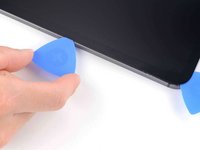
Steek het opening plectrum #3 rond de hoek vanaf de plek waar je #2 hebt laten zitten.
-
Neem plectrum #3 en schuif het langs de bovenrand. Wees voorzichtig met de onderdelen die in de vorige stap zijn genoemd.
-
Laat plectrum #3 aan de rechterkant van de omgevingslichtsensor zitten, vlakbij de linkerbovenhoek.
-
-
-
Plaats een opgewarmde iOpener gedurende twee minuten op de onderrand van het scherm.
-
-
-
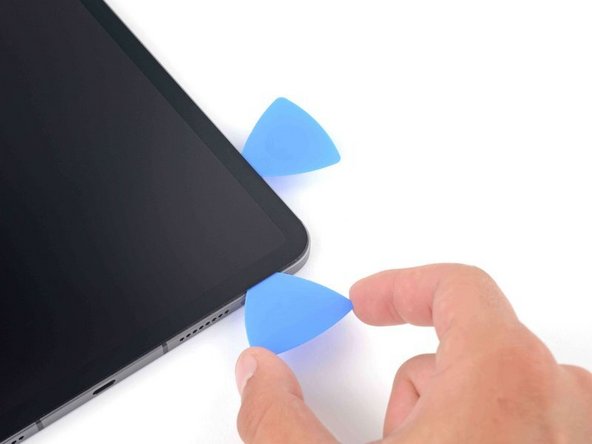
Steek openingspick #4 in de rechteronderhoek onder de oorspronkelijke pick.
-
Schuif de pick rond de rechteronderhoek en zorg ervoor dat je deze niet meer dan 2 mm naar binnen steekt.
-
-
-
Schuif het opening plectrum langs de onderrand en wees voorzichtig net boven de USB-C-poort.
-
Zodra het plectrum de tegenoverliggende hoek heeft bereikt, laat je plectrum #4 vlak boven de USB-C-poort zitten.
-
Steek opening plectrum #5 boven opening plectrum #4 en haal #5 langs de rest van de onderrand en om de linkerhoek heen. Laat #5 net boven de hoek zitten.
-
-
-
Plaats een opgewarmde iOpener gedurende twee minuten op de linkerzijkant van het scherm.
-
-
-
-
Deze kleur geeft aan waar de beeldschermkabels zich in kleine uitsparingen van de omlijsting bevinden. De beste methode is om het plectrum in een hoek van 45 graden in te brengen.
-
Deze kleur geeft aan waar de vlakke delen van de omlijsting zich bevinden. Bij deze delen moet het plectrum horizontaal worden gehouden.
-
-
-
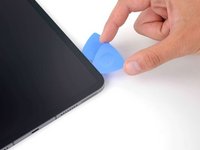
Steek een openingstool in een hoek van 45 graden net boven de linkerbenedenhoek.
-
Schuif de openingstool voorzichtig langs de linkerrand en stop wanneer je het platte gedeelte van de omlijsting bereikt.
-
-
-
Verwijder de resterende lijm.
-
Schuif de openingstool in een hoek van 45 graden naar beneden en steek deze niet meer dan 5 mm naar binnen.
-
Schuif de openingstool horizontaal en steek deze niet meer dan 5 mm naar binnen.
-
-
-
Gebruik nog een opening plectrum om te controleren of er nog resterende schermlijm aanwezig is.
-
Pak de rechterbovenhoek en de linkerbenedenhoek van het scherm vast en beweeg het scherm langzaam naar de rechteronderkant.
-
Blijf het scherm verplaatsen totdat je ziet dat de lintkabel van de omgevingslichtsensor bij de bovenrand vrijkomt.
-
-
Gereedschap gebruikt in deze stap:Tweezers$4.99
-
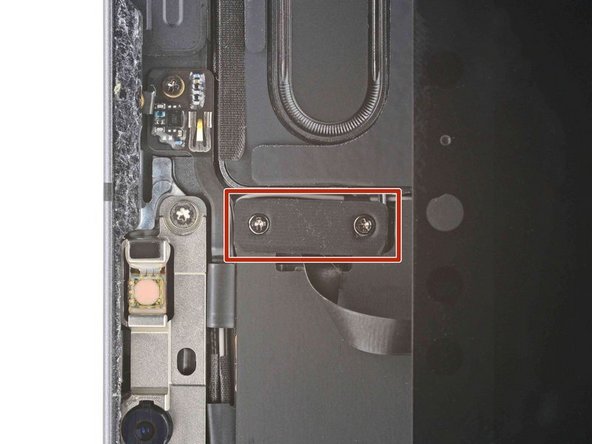
Gebruik een kruiskopschroevendraaier om de twee schroeven te verwijderen waarmee de beugel van de omgevingslichtsensor aan het logic board is bevestigd.
-
Eén kruiskopschroef van 1,3 mm
-
Eén kruiskopschroef van 2,0 mm
-
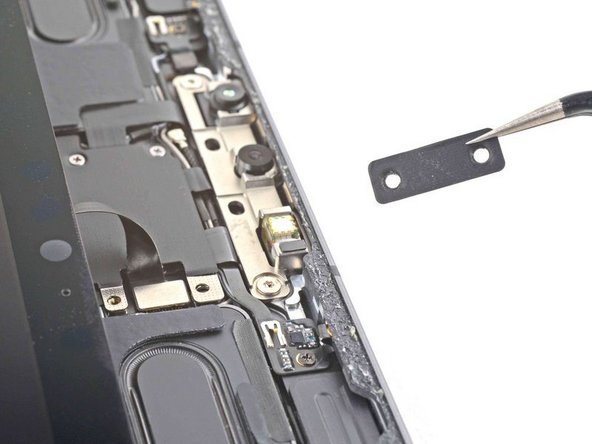
Gebruik een pincet of uw vingers om de beugel te verwijderen.
-
-
-
Gebruik de platte kant van een spudger om de kabel van de omgevingslichtsensor los te koppelen door de drukaansluitingen recht omhoog te tillen.
-
-
-
Houd de rechterkant van het scherm vast en open de iPad als een boek.
-
Laat het scherm op de linkerkant van de iPad rusten om de lintkabel niet te belasten.
-
-
-
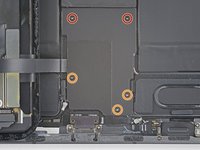
Verwijder met een kruiskopschroevendraaier de vijf schroeven waarmee het afdekplaatje van de kabel aan het logic board vastzit:
-
Twee schroeven van 2,0 mm
-
Drie schroeven van 1,3 mm
-
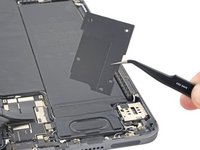
Gebruik een pincet of je vingers om het onderste afdekplaatje van de kabel vast te pakken en te verwijderen.
-
-
-
Gebruik een kruiskopschroevendraaier om de 1,8 mm schroef te verwijderen waarmee de batterijaansluiting op het logic board is bevestigd.
-
-
-
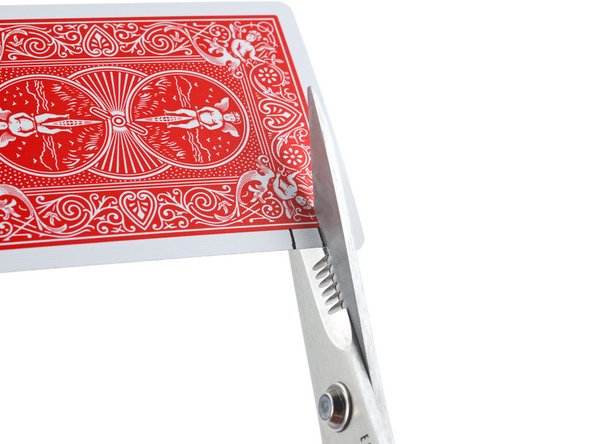
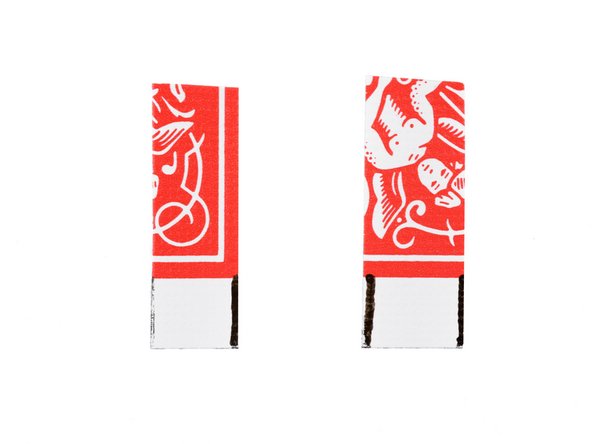
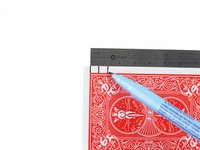
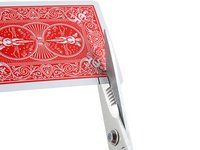
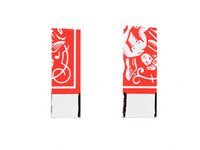
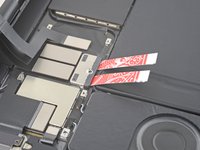
Knip twee stroken van 6 mm breed uit een speelkaart om de verbindingen met de batterij te blokkeren.
-
-
-
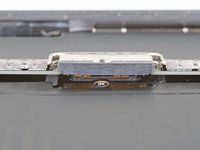
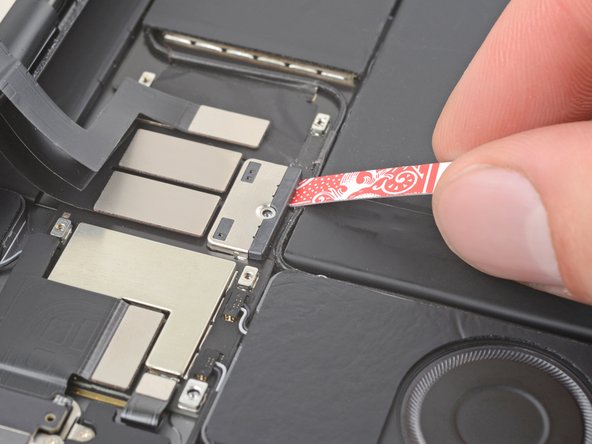
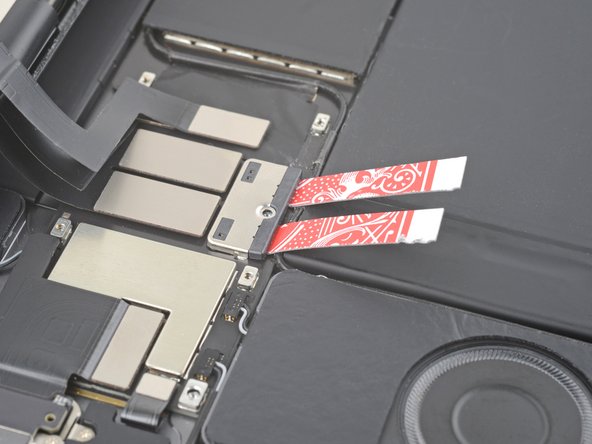
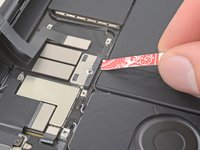
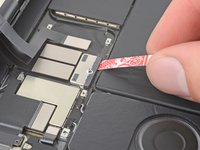
Plaats de kaartstrips onder elke kant van de kabelaansluiting van de batterij.
-
-
-
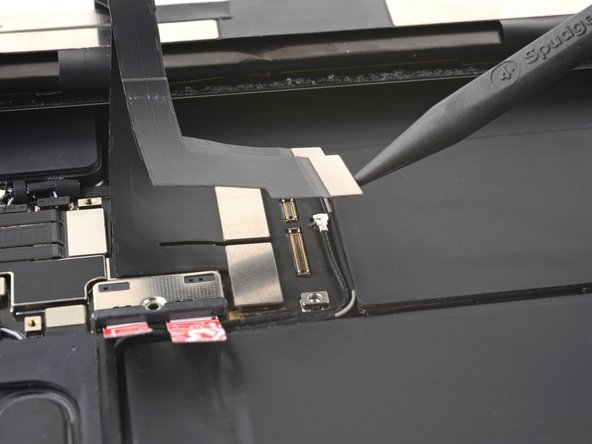
Gebruik de puntige kant van een spudger om de onderste twee beeldschermkabels los te koppelen.
-
Gebruik de puntige kant van een spudger om de bovenste twee beeldschermkabels los te koppelen.
-
-
-
Het scherm is nu volledig losgekoppeld. Je kunt het van de behuizing tillen.
-
-
-
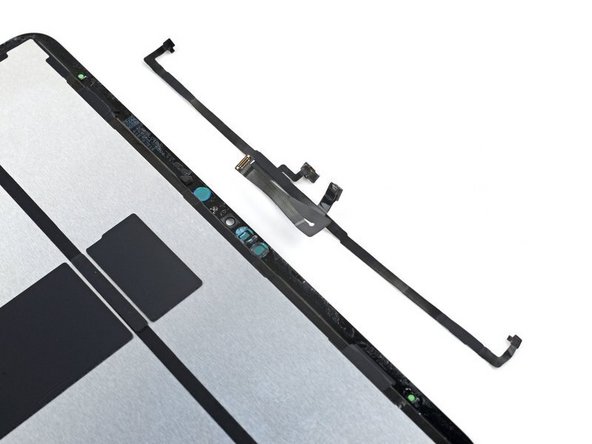
Omgevingslichtsensoren (2)
-
Microfoon
-
Nabijheidssensor
-
De lintkabel die deze sensoren verbindt is erg dun en kwetsbaar; neem de tijd en wees voorzichtig bij het verwijderen.
-
Maak een iOpener gereed. Laat deze twee minuten op de bovenkant van het scherm liggen.
-
-
-
Gebruik een pincet en steek één arm tussen de omgevingslichtsensor en het scherm.
-
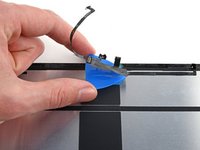
Wrik de sensor voorzichtig los van het scherm. Hiervoor is mogelijk aanzienlijke kracht vereist.
-
Herhaal deze stappen bij de andere omgevingslichtsensor.
-
-
-
Verwarm je iOpener opnieuw en breng deze opnieuw aan
-
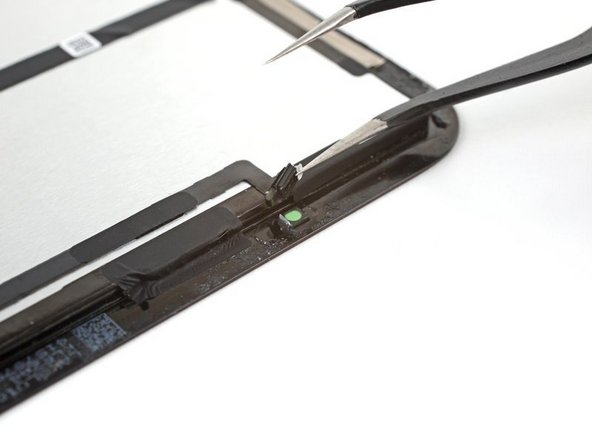
Gebruik dezelfde methode als bij de omgevingslichtsensor en gebruik één arm van de pincet om onder de lintkabel te komen en deze voorzichtig omhoog te wippen.
-
-
-
Schuif het Openingsgereedschap onder de microfoon om de lijm los te maken.
-
Wrik omhoog om de microfoon van het scherm te scheiden.
-
-
-
Schuif een opening plectrum onder de kabel van de LiDAR-sensormodule om deze los te maken van het scherm.
-
-
-
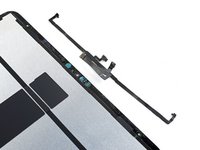
Blijf het opening plectrum gebruiken om de LiDAR-kabel los te maken van het scherm.
-
-
-
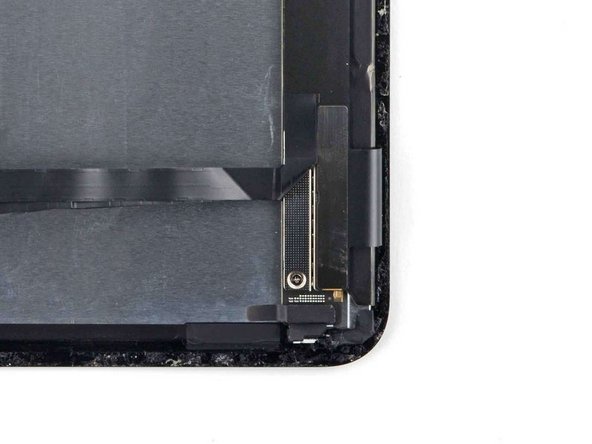
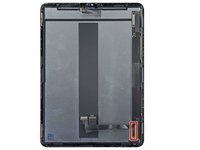
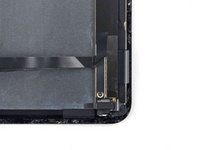
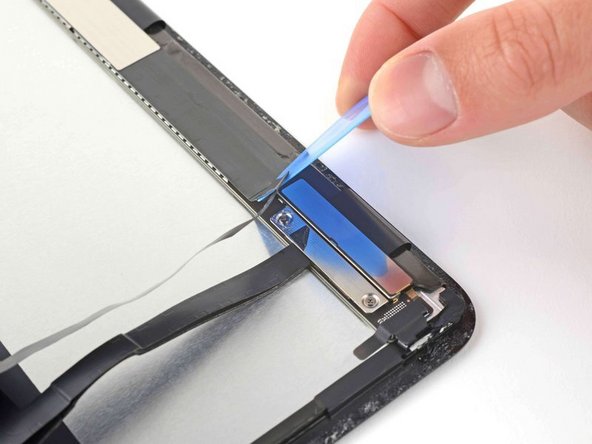
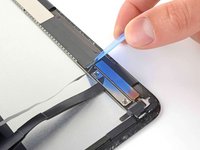
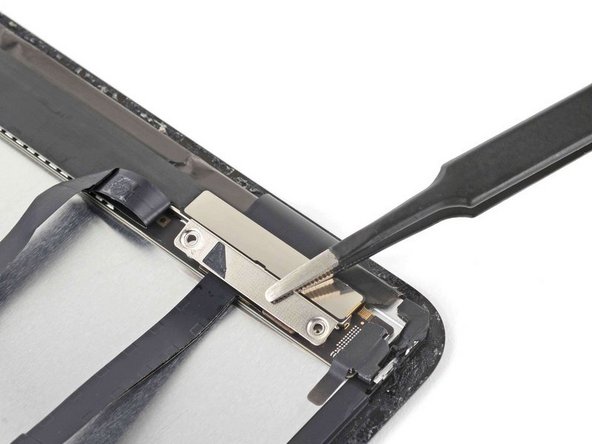
De beugel in de rechterbenedenhoek van het scherm bedekt de schermkabelaansluitingen.
-
-
-
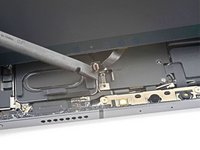
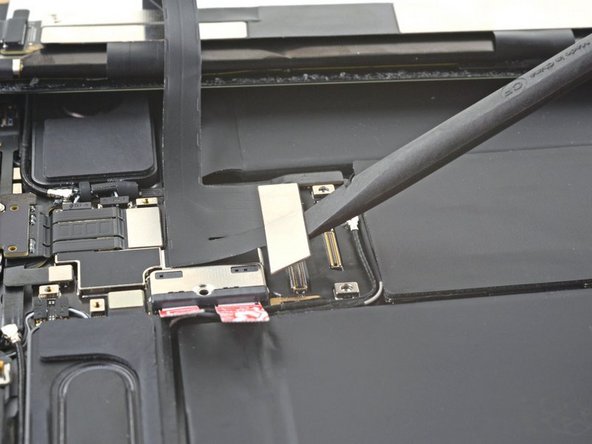
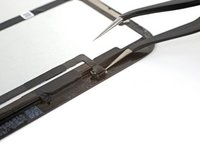
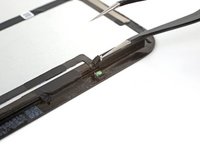
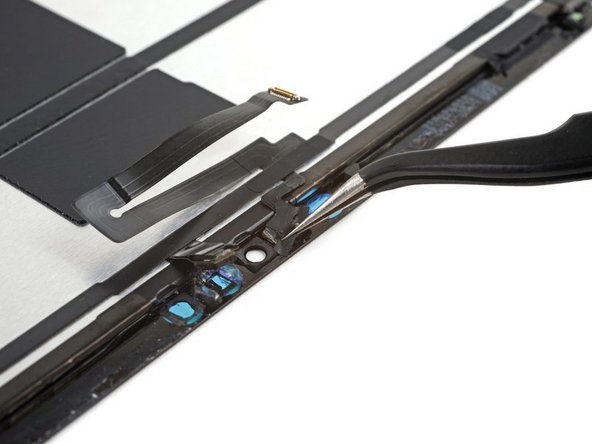
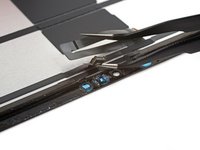
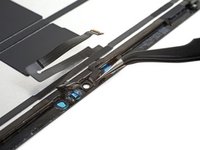
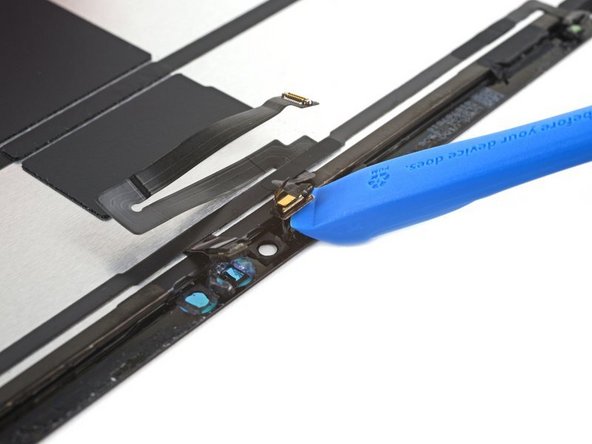
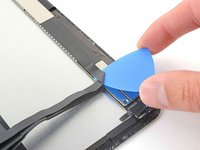
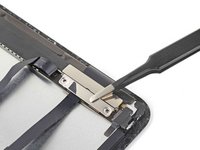
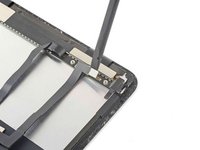
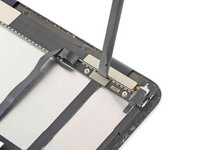
Gebruik een opening plectrum om het kleine gedeelte van de bovenste beeldschermkabel te verwijderen dat aan de beugel vastzit.
-
-
-
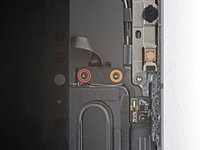
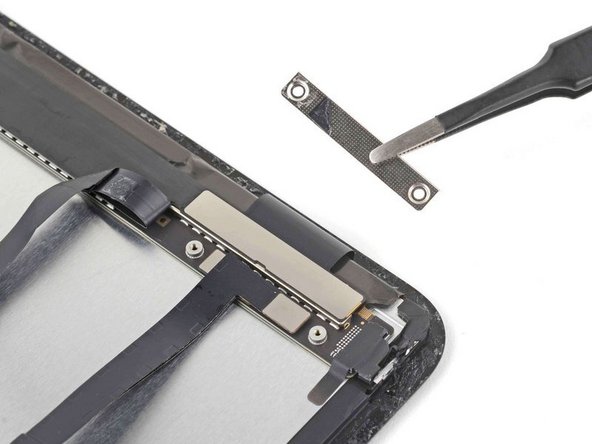
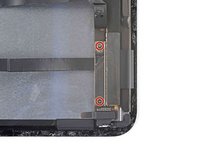
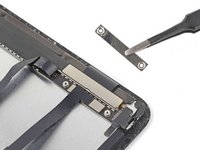
Gebruik een kruiskopschroevendraaier om de twee 1,2 mm schroeven te verwijderen die de beugel van de displaykabel op zijn plek houden.
-
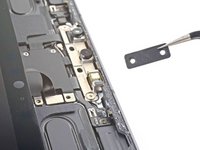
Gebruik een pincet om de onderste beugel van de displaykabel te verwijderen.
-
-
-
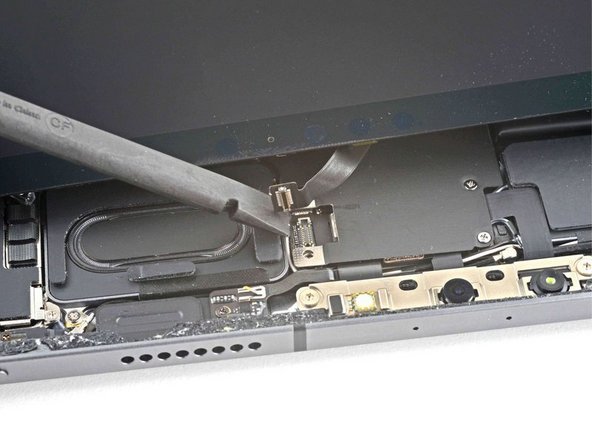
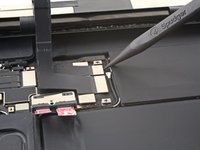
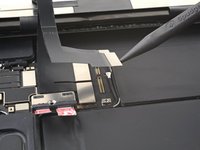
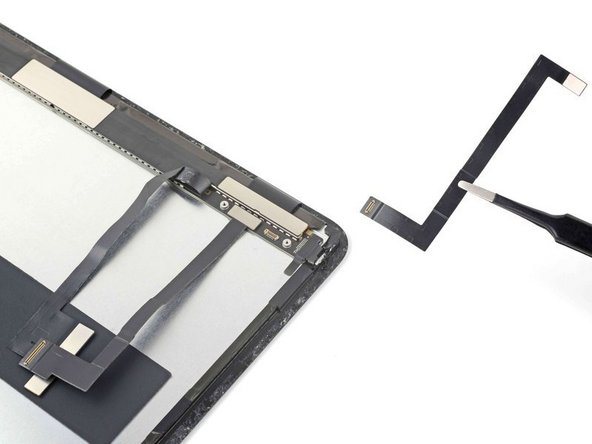
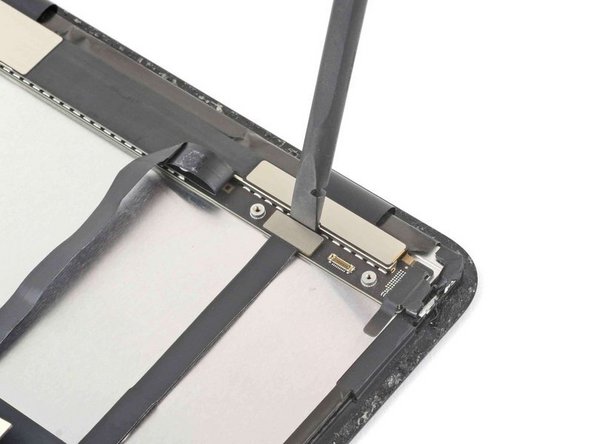
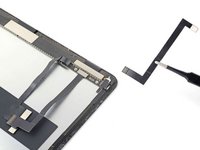
Gebruik de platte kant van een spudger om de smalle beeldschermkabel omhoog te wippen en los te koppelen.
-
Leg de kabel opzij om deze op je nieuwe beeldscherm aan te sluiten.
-
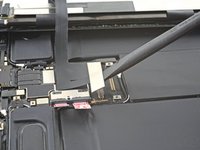
Herhaal dit proces met de bredere beeldschermkabel.
-
-




















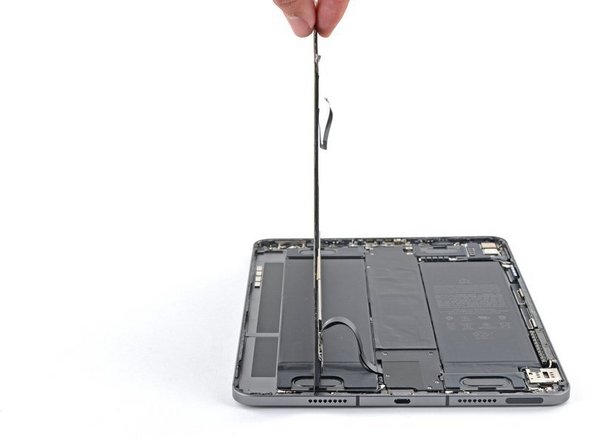
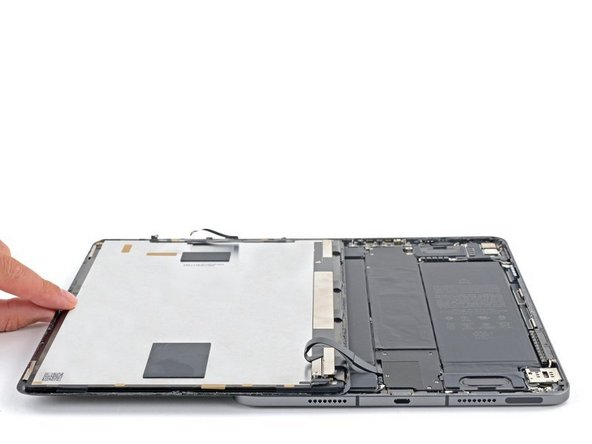
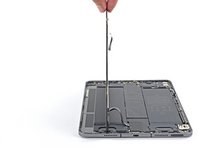
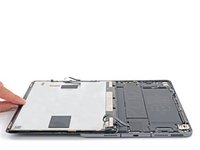




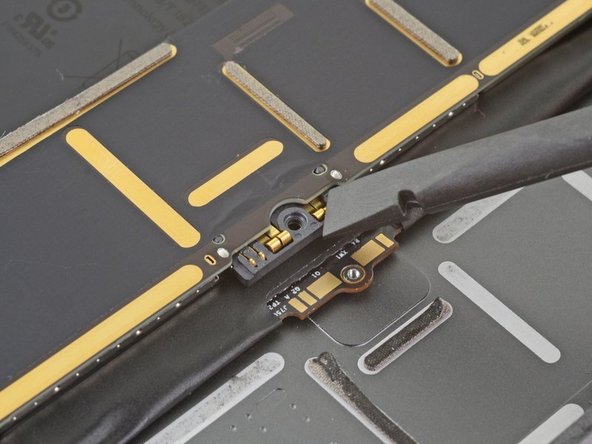
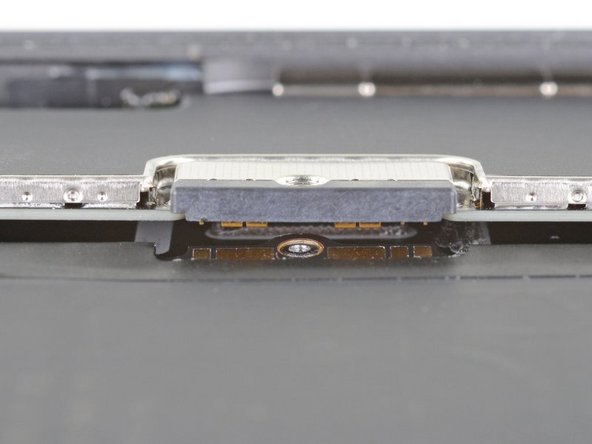














Volg deze instructies in omgekeerde volgorde om je apparaat weer in elkaar te zetten.
Annuleren: ik heb deze handleiding niet afgemaakt.
22 andere personen hebben deze handleiding voltooid.

10Gids Commentaar
One quick note - you can replace the screen on the 4th gen with one from a 3rd gen, but there's a slight difference in the ledge in the top right corner that stops it from sitting flush. It needs to be dremeled out about 1/8" for the screen to fit properly.
My iPad had been off for weeks if not months before doing this repair. I jumped right in, followed the guide precisely, and everything went well with no hiccups. iPad won't turn on now. Does anyone have any ideas why that might be. What could I have damaged in this process? What can I do to diagnose the issue? It has been plugged in for over 24 hours and still won't power on. I don't get the battery icon showing that it needs to be plugged in. I don't get a sound when I plug it in. Nothing. Any guidance would be appreciated. Thanks.
Did you try a force restart? Double check connectors are clicked in the socket, sometimes they seem like they are but can be off a bit. Check for burned components on the board by the connectors.
1. Force Restart - Press and release the upper volume button, then the lower volume button, then press and hold the top button for about a minute to see if the device will restart. If that doesn't work, plug the device in and attempt to do the same thing again.
2. Connect the iPad to a computer. On a Mac, if the device is receiving power, it will appear in the Finder. If you're using a Windows computer, open iTunes, and it should be visible there. If it doesn't appear on the computer, it's likely that there's an issue with the logic board. If a functioning iPad has a defective/blank display will still show up when plugged into a computer.
3. If it doesn't show up, it's likely that the logic board was short circuited or the backlighting filter was fried. The battery must remain disconnected for the entire repair and be reconnected last (i.e. after all other cables have been reconnected). Can you confirm that you started by disconnecting the battery and only reconnected once everything else was done?
