Ga door naar hoofdinhoud
Word lid van de reparatiegemeenschap - Account aanmaken

Deze vertaling is door een computer gegenereerd en is nog niet door iemand nagekeken. Spreek je deze taal? Bekijk het hier.

iPad Mini 2 Wi-Fi LCD vervangen

Wat je nodig hebt

    1. iPad Mini 2 Wi-Fi LCD vervangen, Het verwarmen van de iOpener: stap 1, afbeelding 1 van 2 iPad Mini 2 Wi-Fi LCD vervangen, Het verwarmen van de iOpener: stap 1, afbeelding 2 van 2
      • We raden je aan je magnetron schoon te maken voordat je verdergaat, zodat je voorkomt dat er viezigheid op je iOpener komt en eraan blijft hangen.

      • Plaats de iOpener in het midden van de magnetron.

      • Voor carousel-magnetrons: zorg dat de schijf vrij kan draaien. Als je iOpener klem komt te zitten, kan deze oververhit raken en verbranden.

      Vraag FixBot

      Voeg opmerking toe

    2. iPad Mini 2 Wi-Fi LCD vervangen: stap 2, afbeelding 1 van 1
      • Verwarm de iOpener gedurende dertig seconden.

      • Afhankelijk van het wattage van je magnetron kan dit langer of korter duren. De iOpener is warm genoeg als deze net iets te warm is om comfortabel aan te kunnen raken.

      • Tijdens de reparatieprocedure, en terwijl de iOpener afkoelt, kun je deze opnieuw verwarmen in fases van dertig seconden.

      • Let erop dat je de iOpener niet oververhit tijdens de reparatie. Oververhitting kan ervoor zorgen dat de iOpener barst. Verwarm nooit boven de 100°C (212°F)

      • Raak de iOpener nooit aan als deze gezwollen lijkt.

      • Als de iOpener in het midden nog steeds te heet is om aan te raken, kun je het nog steeds gebruiken, maar moet je wachten tot deze iets is afgekoeld voordat je deze opnieuw opwarmt. Een goed opgewarmde iOpener zou ongeveer 10 minuten warm moeten blijven.

      Vraag FixBot

      Voeg opmerking toe

    3. iPad Mini 2 Wi-Fi LCD vervangen: stap 3, afbeelding 1 van 1
      • Verwijder de iOpener uit de magnetron door deze bij een van de twee platte eindes te pakken en het midden te vermijden.

      • De iOpener zal erg heet zijn dus wees voorzichtig bij het vastpakken ervan. Gebruik, indien nodig, een overhandschoen.

      Vraag FixBot

      Voeg opmerking toe

    4. iPad Mini 2 Wi-Fi LCD vervangen, Alternatieve methode voor het opwarmen van je iOpener: stap 4, afbeelding 1 van 2 iPad Mini 2 Wi-Fi LCD vervangen, Alternatieve methode voor het opwarmen van je iOpener: stap 4, afbeelding 2 van 2
      • Als je geen magnetron hebt, kun je deze stappen gebruiken om je iOpener in kokend water te verwarmen.

      • Vul een pan met genoeg water om de iOpener volledig in onder te dompelen.

      • Verwarm het water tot het kookt. Zet het vuur uit.

      • Leg je iOpener gedurende 2-3 minuten in het hete water. Zorg dat de iOpener volledig in het water ligt.

      • Gebruik een tang om de iOpener uit de pan te halen.

      • Droog je iOpener grondig met een handdoek.

      • De iOpener zal erg heet zijn, dus zorg dat je deze enkel bij de uiteindes vastpakt.

      • Je iOpener is gereed om te worden gebruikt! als je je iOpener opnieuw op wilt warmen, verwarm je het water weer tot het kookt, zet je het vuur uit en plaats je de iOpener gedurende 2-3 minuten in het water.

      Vraag FixBot

      Voeg opmerking toe

    1. iPad Mini 2 Wi-Fi LCD vervangen, LCD-beschermplaat: stap 5, afbeelding 1 van 3 iPad Mini 2 Wi-Fi LCD vervangen, LCD-beschermplaat: stap 5, afbeelding 2 van 3 iPad Mini 2 Wi-Fi LCD vervangen, LCD-beschermplaat: stap 5, afbeelding 3 van 3
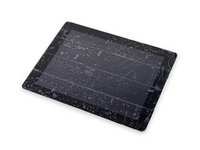
      • Als het glas van je scherm gebarsten is, beperk dan verdere breuk en voorkom lichamelijk letsel tijdens je reparatie door het glas af te plakken.

      • Breng overlappende stroken doorzichtige verpakkingstape aan over het scherm van de iPad totdat de hele voorkant is bedekt.

      • Dit houdt glassplinters op hun plek en zorgt voor structurele integriteit bij het wrikken en optillen van het scherm.

      • Doe je best om de rest van de handleiding te volgen zoals beschreven. Echter, als het glas eenmaal gebroken is, zal het tijdens het werk waarschijnlijk verder barsten en moet je wellicht een metalen wriktool gebruiken om het glas eruit te scheppen.

      • Draag een veiligheidsbril om je ogen te beschermen en wees voorzichtig dat je het lcd-scherm niet beschadigt.

      Vraag FixBot

      Voeg opmerking toe

    2. iPad Mini 2 Wi-Fi LCD vervangen: stap 6, afbeelding 1 van 1
      • Pak de iOpener vast bij het lipje en plaats deze op de zijkant van de iPad, links van de thuisknopmodule.

      • Laat de iOpener ongeveer vijf minuten liggen om de lijm onder het glas te verzachten.

      Vraag FixBot

      Voeg opmerking toe

    3. iPad Mini 2 Wi-Fi LCD vervangen: stap 7, afbeelding 1 van 3 iPad Mini 2 Wi-Fi LCD vervangen: stap 7, afbeelding 2 van 3 iPad Mini 2 Wi-Fi LCD vervangen: stap 7, afbeelding 3 van 3
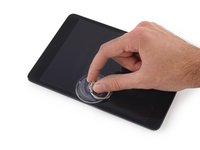
      • Plaats voorzichtig een zuignap halverwege de verwarmde zijde.

      • Zorg dat de zuignap volledig vlak op het scherm zit voor een goede afdichting.

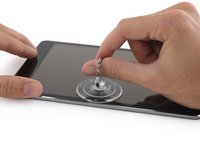
      • Terwijl je de iPad met één hand naar beneden houdt, trek je aan de zuignap om het glas van het voorpaneel een klein stukje los te maken van de achterbehuizing.

      • Wees voorzichtig en til het glas net ver genoeg op om een opening plectrum eronder te steken—als je het te ver optilt, loop je het risico het glas te laten barsten.

      Vraag FixBot

      Voeg opmerking toe

    4. iPad Mini 2 Wi-Fi LCD vervangen: stap 8, afbeelding 1 van 3 iPad Mini 2 Wi-Fi LCD vervangen: stap 8, afbeelding 2 van 3 iPad Mini 2 Wi-Fi LCD vervangen: stap 8, afbeelding 3 van 3
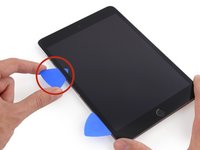
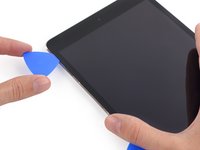
      • Terwijl je het glas omhoog houdt met de zuignap, schuif je de punt van een opening plectrum in de opening tussen het glas en de behuizing van de iPad.

      • Steek het opening plectrum niet dieper dan de zwarte raam aan de zijkant van het display. Te ver insteken van het plectrum kan het LCD-scherm beschadigen.

      • Trek aan het plastic lipje van de zuignap om het vacuüm te verbreken en verwijder de zuignap van de schermmodule.

      Vraag FixBot

      Voeg opmerking toe

    5. iPad Mini 2 Wi-Fi LCD vervangen: stap 9, afbeelding 1 van 1
      • Verwarm de iOpener opnieuw en breng deze weer aan.

      • Pas op dat u de iOpener niet oververhit tijdens de reparatieprocedure. Wacht altijd minstens tien minuten voordat u de iOpener opnieuw verwarmt.

      • Laat hem een paar minuten liggen om de linkerrand van de iPad opnieuw te verwarmen.

      Vraag FixBot

      Voeg opmerking toe

    6. iPad Mini 2 Wi-Fi LCD vervangen: stap 10, afbeelding 1 van 3 iPad Mini 2 Wi-Fi LCD vervangen: stap 10, afbeelding 2 van 3 iPad Mini 2 Wi-Fi LCD vervangen: stap 10, afbeelding 3 van 3
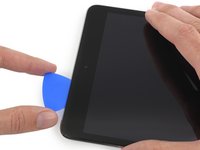
      • Plaats een tweede opening plectrum naast de eerste en schuif het plectrum langs de rand van de iPad om de lijm los te maken terwijl je verdergaat.

      • Als je tijdens de rest van de procedure veel weerstand voelt bij het schuiven van de plectra onder het glas, stop dan en verwarm het gedeelte waar je aan werkt opnieuw. Het forceren van de plectra brengt het risico met zich mee dat het glas barst.

      Vraag FixBot

      Voeg opmerking toe

    7. iPad Mini 2 Wi-Fi LCD vervangen: stap 11, afbeelding 1 van 3 iPad Mini 2 Wi-Fi LCD vervangen: stap 11, afbeelding 2 van 3 iPad Mini 2 Wi-Fi LCD vervangen: stap 11, afbeelding 3 van 3
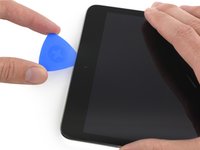
      • Blijf het opening plectrum langs de zijkant van het display bewegen om de schermlijm los te maken.

      • Als het opening plectrum vast komt te zitten in de lijm, "rol" het plectrum dan langs de zijkant van de iPad terwijl je doorgaat met het losmaken van de schermlijm.

      Vraag FixBot

      Voeg opmerking toe

    8. iPad Mini 2 Wi-Fi LCD vervangen: stap 12, afbeelding 1 van 3 iPad Mini 2 Wi-Fi LCD vervangen: stap 12, afbeelding 2 van 3 iPad Mini 2 Wi-Fi LCD vervangen: stap 12, afbeelding 3 van 3
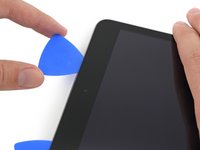
      • Neem het eerste plectrum dat je hebt geplaatst en schuif dit omhoog naar de bovenhoek van de iPad.

      • Als je de punt van het opening plectrum door het glas aan de voorkant kunt zien, raak dan niet in paniek—trek het plectrum gewoon een klein beetje terug. Waarschijnlijk is er niets aan de hand, maar probeer dit te voorkomen omdat er hierdoor lijm op de voorkant van het lcd-scherm kan achterblijven die moeilijk te verwijderen is.

      Vraag FixBot

      Voeg opmerking toe

    9. iPad Mini 2 Wi-Fi LCD vervangen: stap 13, afbeelding 1 van 1
      • Verwarm de iOpener opnieuw en plaats deze op de bovenrand van de iPad, over de camera vooraan.

      • Pas op dat u de iOpener niet oververhit tijdens de reparatieprocedure. Wacht ten minste tien minuten voordat u de iOpener opnieuw verwarmt.

      • Als u een flexibele iOpener hebt, kunt u deze buigen om tegelijkertijd de linkerbovenhoek en de bovenrand te verwarmen.

      Vraag FixBot

      Voeg opmerking toe

    10. iPad Mini 2 Wi-Fi LCD vervangen: stap 14, afbeelding 1 van 3 iPad Mini 2 Wi-Fi LCD vervangen: stap 14, afbeelding 2 van 3 iPad Mini 2 Wi-Fi LCD vervangen: stap 14, afbeelding 3 van 3
      • Schuif het opening plectrum rondom de linkerbovenhoek van de iPad om de lijm los te maken.

      Vraag FixBot

      Voeg opmerking toe

    11. iPad Mini 2 Wi-Fi LCD vervangen: stap 15, afbeelding 1 van 3 iPad Mini 2 Wi-Fi LCD vervangen: stap 15, afbeelding 2 van 3 iPad Mini 2 Wi-Fi LCD vervangen: stap 15, afbeelding 3 van 3
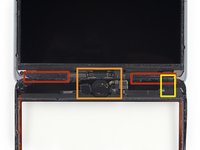
      • Schuif het opening plectrum langs de bovenrand van de iPad en stop net voordat je de camera bereikt.

      • De derde afbeelding toont waar de camera vooraan en de behuizing zich in de iPad bevinden.

      • Vermijd het schuiven met het opening plectrum over de camera vooraan, omdat je lijm op de lens kunt smeren of de camera kunt beschadigen. De volgende stappen leggen in detail uit hoe je de camera vooraan het beste kunt vermijden.

      Vraag FixBot

      Voeg opmerking toe

    12. iPad Mini 2 Wi-Fi LCD vervangen: stap 16, afbeelding 1 van 3 iPad Mini 2 Wi-Fi LCD vervangen: stap 16, afbeelding 2 van 3 iPad Mini 2 Wi-Fi LCD vervangen: stap 16, afbeelding 3 van 3
      • Trek de openingstool iets naar buiten en schuif het uiteinde voorzichtig langs de bovenkant van het gedeelte van de camera vooraan aan de bovenrand.

      Vraag FixBot

      Voeg opmerking toe

    13. iPad Mini 2 Wi-Fi LCD vervangen: stap 17, afbeelding 1 van 3 iPad Mini 2 Wi-Fi LCD vervangen: stap 17, afbeelding 2 van 3 iPad Mini 2 Wi-Fi LCD vervangen: stap 17, afbeelding 3 van 3
      • Laat het opening plectrum in de iPad zitten, net voorbij de camera vooraan.

      • Pak een tweede plectrum en steek dit links van de camera in, op de plek waar het eerste plectrum zojuist was. Schuif het terug naar de hoek om de resterende lijm volledig door te snijden.

      • Laat het tweede plectrum op zijn plek zitten om te voorkomen dat de lijm in de hoek zich opnieuw hecht terwijl deze afkoelt.

      Vraag FixBot

      Voeg opmerking toe

    14. iPad Mini 2 Wi-Fi LCD vervangen: stap 18, afbeelding 1 van 3 iPad Mini 2 Wi-Fi LCD vervangen: stap 18, afbeelding 2 van 3 iPad Mini 2 Wi-Fi LCD vervangen: stap 18, afbeelding 3 van 3
      • Steek de vorige opening pick dieper in de iPad en schuif deze vanaf de camera richting de hoek.

      Vraag FixBot

      Voeg opmerking toe

    15. iPad Mini 2 Wi-Fi LCD vervangen: stap 19, afbeelding 1 van 1
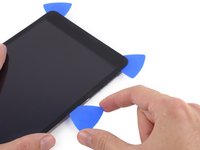
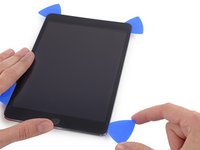
      • Laat de drie opening-picks in de hoeken van de iPad zitten om te voorkomen dat de lijm van het voorpaneel opnieuw hecht.

      • Verwarm de iOpener opnieuw en plaats deze op de resterende lange zijde van de iPad—langs de volumeknoppen en de sluimerknop.

      Vraag FixBot

      Voeg opmerking toe

    16. iPad Mini 2 Wi-Fi LCD vervangen: stap 20, afbeelding 1 van 2 iPad Mini 2 Wi-Fi LCD vervangen: stap 20, afbeelding 2 van 2
      • Schuif het rechtsboven geplaatste opening plectrum om de hoek om de bovenrand van het glas volledig los te maken.

      • Laat dit plectrum zitten om te voorkomen dat de kleefafdichting zich opnieuw hecht en pak een nieuw plectrum voor de volgende stap.

      Vraag FixBot

      Voeg opmerking toe

    17. iPad Mini 2 Wi-Fi LCD vervangen: stap 21, afbeelding 1 van 3 iPad Mini 2 Wi-Fi LCD vervangen: stap 21, afbeelding 2 van 3 iPad Mini 2 Wi-Fi LCD vervangen: stap 21, afbeelding 3 van 3
      • Plaats een nieuw opening plectrum en schuif dit naar het midden van de rechterrand van de iPad, terwijl je de lijm losmaakt.

      Vraag FixBot

      Voeg opmerking toe

    18. iPad Mini 2 Wi-Fi LCD vervangen: stap 22, afbeelding 1 van 3 iPad Mini 2 Wi-Fi LCD vervangen: stap 22, afbeelding 2 van 3 iPad Mini 2 Wi-Fi LCD vervangen: stap 22, afbeelding 3 van 3
      • Blijf het plectrum langs de rechterrand van de iPad schuiven om de lijm los te maken.

      Vraag FixBot

      Voeg opmerking toe

    19. iPad Mini 2 Wi-Fi LCD vervangen: stap 23, afbeelding 1 van 1
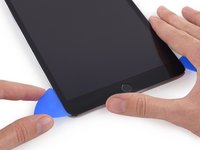
      • Laat de opening plectrums op hun plek zitten en warm de iOpener opnieuw op.

      • Denk eraan de iOpener niet te oververhitten—niet vaker dan eens per tien minuten.

      • Leg de opnieuw opgewarmde iOpener op de kant van de thuisknop van de iPad en laat deze een paar minuten liggen om de lijm onder het glas zacht te maken.

      Vraag FixBot

      Voeg opmerking toe

    20. iPad Mini 2 Wi-Fi LCD vervangen: stap 24, afbeelding 1 van 3 iPad Mini 2 Wi-Fi LCD vervangen: stap 24, afbeelding 2 van 3 iPad Mini 2 Wi-Fi LCD vervangen: stap 24, afbeelding 3 van 3
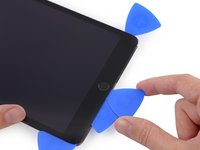
      • Schuif de linkeronder-openingstool naar de linkeronderhoek om de lijm in die hoek door te snijden.

      • Laat de openingstool in de hoek zitten. Wrik niet verder en verwijder de openingstool niet uit de iPad.

      • Er zijn nogal wat zaken om te vermijden onder het onderste raam, dus bestudeer de derde afbeelding zorgvuldig:

      • Antennes

      • Thuisknop-holte

      • Digitizer-kabel

      • De volgende stappen wijzen je aan waar je moet wrikken om schade aan deze onderdelen te voorkomen. Pas alleen warmte toe en wrik alleen op de aangegeven plaatsen.

      Vraag FixBot

      Voeg opmerking toe

    21. iPad Mini 2 Wi-Fi LCD vervangen: stap 25, afbeelding 1 van 3 iPad Mini 2 Wi-Fi LCD vervangen: stap 25, afbeelding 2 van 3 iPad Mini 2 Wi-Fi LCD vervangen: stap 25, afbeelding 3 van 3
      • Laat de openingstool uit de vorige stap zitten om te voorkomen dat de kleefafdichting zich weer hecht.

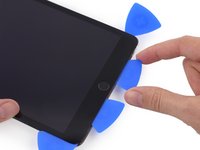
      • Snijd voorzichtig met een nieuwe openingstool over de linkerantenne en stop voor de thuisknop.

      • Schuif de openingstool alleen vanaf de buitenrand naar het midden van de iPad. Beweeg de openingstool niet terug naar de buitenrand, aangezien dit de antenne kan beschadigen.

      • Als je de openingstool meer dan één keer over het onderste gedeelte moet schuiven, verwijder deze dan en steek hem opnieuw in bij de buitenrand, en schuif naar binnen.

      • Laat de openingstool zitten voordat je doorgaat.

      Vraag FixBot

      Voeg opmerking toe

    22. iPad Mini 2 Wi-Fi LCD vervangen: stap 26, afbeelding 1 van 3 iPad Mini 2 Wi-Fi LCD vervangen: stap 26, afbeelding 2 van 3 iPad Mini 2 Wi-Fi LCD vervangen: stap 26, afbeelding 3 van 3
      • Steek de punt van een laatste opening pick naast de pick uit de vorige stap en schuif deze onder de thuisknop.

      • Stop ongeveer 2,5 cm (een inch) voor de rechterkant om te voorkomen dat je de kabel van de digitizer doorsnijdt.

      • Steek de opening pick iets dieper in en werk deze terug richting de thuisknop.

      • Zorg er ook hier weer voor dat je de opening pick alleen richting het midden van de iPad schuift wanneer deze volledig is ingestoken; anders kun je de antenne onder het glas beschadigen.

      Vraag FixBot

      Voeg opmerking toe

    23. iPad Mini 2 Wi-Fi LCD vervangen: stap 27, afbeelding 1 van 1
      • Verwarm de iOpener opnieuw en breng deze aan op het bovenste raam van de iPad.

      Vraag FixBot

      Voeg opmerking toe

    24. iPad Mini 2 Wi-Fi LCD vervangen: stap 28, afbeelding 1 van 2 iPad Mini 2 Wi-Fi LCD vervangen: stap 28, afbeelding 2 van 2
      • Wees zeer voorzichtig bij deze stap. Neem de tijd en zorg ervoor dat de lijm heet en zacht is, en dat je de volledige lijmlaag hebt doorgesneden met een opening plectrum. Wees niet bang om te stoppen en het opnieuw op te warmen.

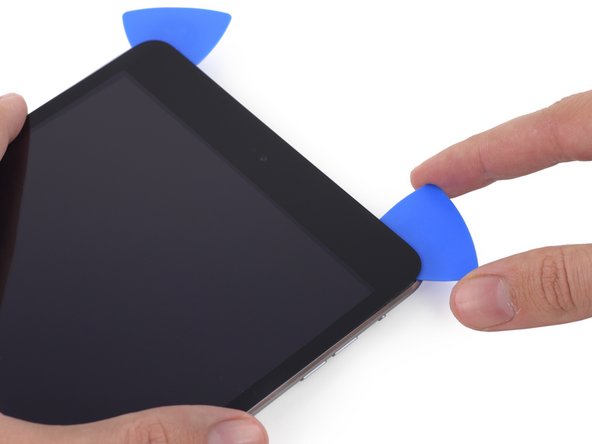
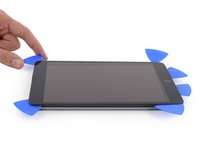
      • Aan de bovenkant van de iPad, tegenover de thuisknop, hoor je een plectrum in elke hoek te hebben zitten. Draai de plectrums om het glas lichtjes op te tillen, waardoor de laatste resten van de lijm langs alle vier de randen loslaten.

      • Als je op aanzienlijke weerstand stuit, stop dan met draaien. Laat de plectrums op hun plek zitten, warm het opnieuw op, breng de iOpener opnieuw aan op de problematische plekken en ga nogmaals met een plectrum door het vastzittende punt.

      Vraag FixBot

      Voeg opmerking toe

    25. iPad Mini 2 Wi-Fi LCD vervangen: stap 29, afbeelding 1 van 2 iPad Mini 2 Wi-Fi LCD vervangen: stap 29, afbeelding 2 van 2
      • Til langzaam en voorzichtig op om de lijm langs de onderrand verder los te maken.

      Vraag FixBot

      Voeg opmerking toe

    26. iPad Mini 2 Wi-Fi LCD vervangen: stap 30, afbeelding 1 van 2 iPad Mini 2 Wi-Fi LCD vervangen: stap 30, afbeelding 2 van 2
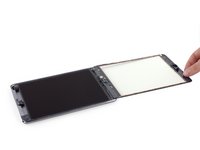
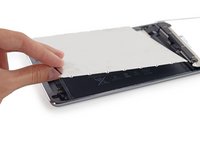
      • Zodra alle lijm los is, opent u het voorpaneel als een bladzijde van een boek en legt u het op uw werkplek.

      • Als u de voorpaneel assemblage hergebruikt bij de hermontage, moet u uw schermlijm vervangen. Gebruik onze handleiding voor het aanbrengen van schermlijm om de schermlijm opnieuw aan te brengen en uw apparaat weer dicht te maken.

      Vraag FixBot

      Voeg opmerking toe

    27. iPad Mini 2 Wi-Fi LCD vervangen: stap 31, afbeelding 1 van 3 iPad Mini 2 Wi-Fi LCD vervangen: stap 31, afbeelding 2 van 3 iPad Mini 2 Wi-Fi LCD vervangen: stap 31, afbeelding 3 van 3
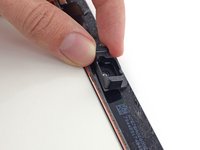
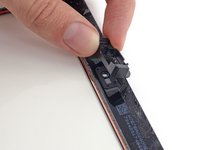
      • De behuizing van de camera vooraan kan aan het voorpaneel blijven plakken; pel de behuizing los en plaats deze terug over de camera om hem te beschermen.

      • Wip de camerabehuizing aan één kant omhoog om hem uit de lijm los te maken en verwijder hem van het voorpaneel.

      • Plaats de behuizing van de camera vooraan terug in de uitsparing in de behuizing achteraan.

      Vraag FixBot

      Voeg opmerking toe

    28. iPad Mini 2 Wi-Fi LCD vervangen: stap 32, afbeelding 1 van 2 iPad Mini 2 Wi-Fi LCD vervangen: stap 32, afbeelding 2 van 2
      Gereedschap gebruikt in deze stap:
      Tweezers
      $4.99
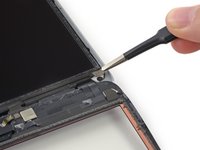
      • Verwijder de volgende Phillips #00-schroeven waarmee het lcd-scherm is bevestigd:

      • Drie schroeven van 3,3 mm

      • Eén schroef van 4,5 mm

      • Als er tape over de lcd-schroeven zit, pel deze dan omhoog met een pincet.

      Vraag FixBot

      Voeg opmerking toe

    29. iPad Mini 2 Wi-Fi LCD vervangen: stap 33, afbeelding 1 van 2 iPad Mini 2 Wi-Fi LCD vervangen: stap 33, afbeelding 2 van 2
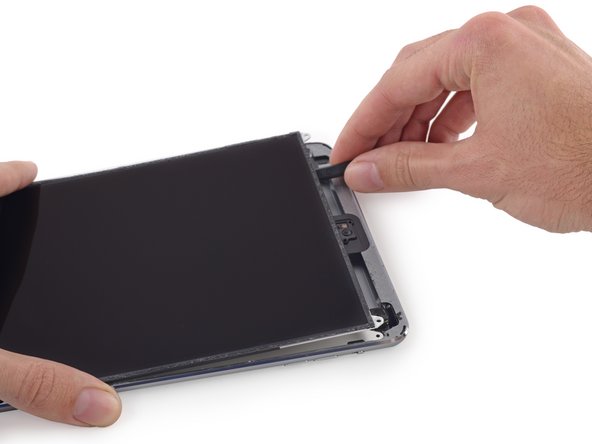
      • Probeer de LCD niet volledig te verwijderen. Deze zit nog vastgelijmd en is verbonden met de iPad door verschillende kabels aan de kant van de thuisknop. Til deze alleen op vanaf de kant van de camera vooraan.

      • Plaats het platte uiteinde van een spudger onder de LCD tussen de LCD en de LCD-beschermplaat en til voorzichtig op.

      • Wees zeer voorzichtig dat de spudger niet onder de beschermplaat terechtkomt. Deze moet zich tussen de LCD en de plaat bevinden.

      • Zelfs het licht buigen van de LCD kan deze permanent beschadigen, dus wees uiterst voorzichtig tijdens het optillen.

      • Je kunt deze alternatieve verwijderingsmethoden proberen om de kans op het barsten van de LCD tijdens het verwijderingsproces te verkleinen:

      • Haal een dun touwtje (zoals flosdraad of vislijn) onder het display door, beginnend bij de bovenkant en werk zo naar beneden

      • Gebruik een dun, flexibel kaartje of een plastic briefje om de schermlijm door te snijden, beginnend bij de bovenkant.

      Vraag FixBot

      Voeg opmerking toe

    30. iPad Mini 2 Wi-Fi LCD vervangen: stap 34, afbeelding 1 van 3 iPad Mini 2 Wi-Fi LCD vervangen: stap 34, afbeelding 2 van 3 iPad Mini 2 Wi-Fi LCD vervangen: stap 34, afbeelding 3 van 3
      • Het LCD is bevestigd met milde lijm die losgemaakt moet worden voordat u het LCD vanaf de LCD-beschermplaat omhoog klapt.

      • Steek de spudger tussen het LCD en de LCD-beschermplaat en schuif deze naar de uiterste rand van de iPad.

      Vraag FixBot

      Voeg opmerking toe

    31. iPad Mini 2 Wi-Fi LCD vervangen: stap 35, afbeelding 1 van 2 iPad Mini 2 Wi-Fi LCD vervangen: stap 35, afbeelding 2 van 2
      • Twee brede plakstrips verbinden het LCD met de luidsprekers.

      • Houd het LCD met één hand vast en de achterbehuizing van de iPad met de andere.

      • Probeer het LCD niet volledig van de iPad te verwijderen.

      • Trek het LCD voorzichtig weg van de luidsprekers om de plakstrips los te maken; wees voorzichtig dat u niet aan de digitizer-kabel trekt.

      Vraag FixBot

      Voeg opmerking toe

    32. iPad Mini 2 Wi-Fi LCD vervangen: stap 36, afbeelding 1 van 2 iPad Mini 2 Wi-Fi LCD vervangen: stap 36, afbeelding 2 van 2
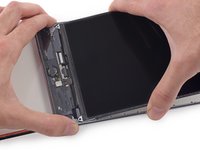
      • Probeer het LCD niet volledig te verwijderen. Het is bij de thuisknop nog steeds met verschillende kabels met de iPad verbonden. Til het alleen op aan de kant van de camera vooraan.

      • Klap het iPad-LCD om als een bladzijde in een boek, door het bij de camera op te tillen en over de kant van de thuisknop van de achterbehuizing om te draaien.

      • Wees voorzichtig en houd de LCD-kabels in de gaten terwijl je het beeldscherm omklapt.

      • Leg het LCD op het glas van het voorpaneel om toegang te krijgen tot de beeldschermkabels.

      Vraag FixBot

      Voeg opmerking toe

    33. iPad Mini 2 Wi-Fi LCD vervangen: stap 37, afbeelding 1 van 3 iPad Mini 2 Wi-Fi LCD vervangen: stap 37, afbeelding 2 van 3 iPad Mini 2 Wi-Fi LCD vervangen: stap 37, afbeelding 3 van 3
      • Schuif de punt van een spudger tussen het lcd-scherm en de schermlijm om het scherm los te maken.

      • Duw voorzichtig tussen elk van de twee schermlijmstrips; wees voorzichtig dat je geen van de omliggende kabels beschadigt.

      Vraag FixBot

      Voeg opmerking toe

    34. iPad Mini 2 Wi-Fi LCD vervangen: stap 38, afbeelding 1 van 1
      • Verwijder de zeven 1,8 mm Phillips #00-schroeven van de LCD-beschermplaat.

      Vraag FixBot

      Voeg opmerking toe

    35. iPad Mini 2 Wi-Fi LCD vervangen: stap 39, afbeelding 1 van 3 iPad Mini 2 Wi-Fi LCD vervangen: stap 39, afbeelding 2 van 3 iPad Mini 2 Wi-Fi LCD vervangen: stap 39, afbeelding 3 van 3
      • Gebruik de platte kant van een spudger om de LCD-beschermplaat omhoog en uit de iPad te wrikken.

      • Verwijder de LCD-beschermplaat.

      Vraag FixBot

      Voeg opmerking toe

    1. iPad Mini 2 Wi-Fi LCD vervangen, LCD: stap 40, afbeelding 1 van 1
      • Verwijder de volgende Phillips #00-kruiskopschroeven van de beugel voor de displaykabel:

      • Eén kruiskopschroef van 2,7 mm

      • Twee kruiskopschroeven van 1,4 mm

      Vraag FixBot

      Voeg opmerking toe

    2. iPad Mini 2 Wi-Fi LCD vervangen: stap 41, afbeelding 1 van 1
      • Verwijder de beugel die over de schermkabel is geplaatst uit de iPad.

      Vraag FixBot

      Voeg opmerking toe

    3. iPad Mini 2 Wi-Fi LCD vervangen: stap 42, afbeelding 1 van 3 iPad Mini 2 Wi-Fi LCD vervangen: stap 42, afbeelding 2 van 3 iPad Mini 2 Wi-Fi LCD vervangen: stap 42, afbeelding 3 van 3
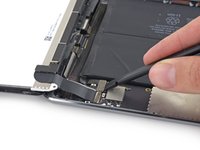
      • Gebruik de punt van een spudger om de (kabel)aansluiting van de batterij voorzichtig uit het stopcontact op het logic board te tillen.

      • Wees zeer voorzichtig dat je alleen de (kabel)aansluiting van de batterij omhoog wipt, niet het stopcontact zelf. Als je het stopcontact van het logic board omhoog wipt, kun je de (kabel)aansluiting volledig afbreken.

      • Zorg ervoor dat je de (kabel)aansluiting van de batterij loswipt voordat je andere reparaties in het apparaat probeert uit te voeren.

      Vraag FixBot

      Voeg opmerking toe

    4. iPad Mini 2 Wi-Fi LCD vervangen: stap 43, afbeelding 1 van 2 iPad Mini 2 Wi-Fi LCD vervangen: stap 43, afbeelding 2 van 2
      • Gebruik de platte kant van een spudger om de LCD-(kabel)aansluiting uit zijn stopcontact op het logic board te tillen.

      • Wrik niet tegen het grote IC naast de (kabel)aansluiting, want dan zou je deze kunnen breken. Wrik voorzichtig vanaf de zijkant van de (kabel)aansluiting zoals getoond.

      Vraag FixBot

      Voeg opmerking toe

    5. iPad Mini 2 Wi-Fi LCD vervangen: stap 44, afbeelding 1 van 1
      • Til het lcd-scherm op en verwijder het uit de iPad.

      Vraag FixBot

      Voeg opmerking toe

Conclusie

Volg deze instructies in omgekeerde volgorde om je apparaat weer in elkaar te zetten.

Annuleren: ik heb deze handleiding niet afgemaakt.

77 andere personen hebben deze handleiding voltooid.

Met dank aan deze vertalers:

en nl

100%

Deze vertalers helpen ons de wereld te repareren! Doe je mee?
Begin met vertalen ›

Sam Goldheart

Lid sinds: 10/18/12

478.305 Reputatie

538 handleidingen geschreven

Team

iFixit Lid van iFixit

Staff

122 Leden

72.303 handleidingen geschreven

5Gids Commentaar

Would like to know how to remove old adhesive from the front glass and where to put the new adhesive. Is there another guide showing this. Great up to the part it says to follow in reverse.

Games James - Antwoord Deel

ifixit puts the reverse the steps up. Not the author

Nicholas Reed - Antwoord Deel

Hello i really need a help, when i was turn it on the ipad mini 2 it was in the apple log and i try to put the display cable bracket and inmediatly turn it off i think was a short cut because y try with another screen and nothing happend thanks

Omar Araujo - Antwoord Deel

I accidentally removed the lcd before removing the battery connector and now the display doesn’t work…

Rahmkar - Antwoord Deel

There is no mention of the magnets in the top right and bottom right. Neither in this adhesive guide or in this original repair manual. The iPad I'm fixing is missing the bottom right piece of the screen and the magnet is gone as well...what can I do? How important are they?

Zach Benson - Antwoord Deel

Voeg opmerking toe

Weergavestatistieken:

Afgelopen 24 uren: 5

Afgelopen 7 dagen: 36

Afgelopen 30 dagen: 170

Altijd: 87,325