Deze vertaling is door een computer gegenereerd en is nog niet door iemand nagekeken. Spreek je deze taal? Bekijk het hier.

iMac Intel 24" EMC 2267 grafische kaart vervangen

Jeff Dickson en 4 andere bijdragers
Voor het laatst geüpdatet op 18 aug 2026
Bekeken: 161K
Statistieken weergeven:
- Afgelopen 24 uur:
- 9
- Afgelopen 7 dagen:
- 79
- Afgelopen 30 dagen:
- 315
- Altijd:
- 160.716
Commentaar: 59
22 opmerkingen over de stappen, 37 opmerkingen op de handleiding.
Bekijk de opmerkingen bij de handleidingVoltooid: 76 77
76 mensen hebben deze handleiding als "voltooid" gemarkeerd. Ben jij de volgende?
77 personen hebben deze handleiding als "voltooid" gemarkeerd. Een daarvan ben jij—lekker bezig!
Favorieten: 37 38
37 mensen hebben deze handleiding als favoriet gemarkeerd en volgen deze. Ben jij de volgende?
38 personen hebben deze handleiding als favoriet gemarkeerd (en blijven daarmee op de hoogte van meldingen)—een daarvan ben jij!
Door de gemeenschap gemaakte handleiding
Deze handleiding is gemaakt door een enthousiasteling uit de gemeenschap, en niet door de iFixit-stafleden.
Inleiding
Ga naar stap 1 ↓Toen het VRAM op mijn begin 2009 24" iMac defect raakte, vreesde ik dat ik het apparaat weg zou moeten gooien. Sommige bronnen suggereerden dat de videokaart op het logic board was gesoldeerd, maar dat is mogelijk alleen waar voor het basismodel iMac. De modellen met nVidia- en ATI-upgrades zijn repareerbaar/upgradebaar, zoals geïllustreerd in deze handleiding.
Deze handleiding laat zien hoe je alle kabels van het logic board loskoppelt, alle bevestigingsschroeven van het logic board verwijdert, het logic board verwijdert en de videokaart vervangt.
Wat je nodig hebt
Gereedschap


-
-
 Vraag FixBot
-
-
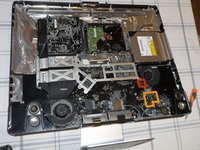
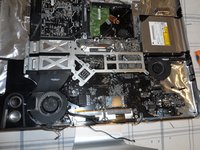
Zodra je het lcd-scherm van het apparaat hebt verwijderd, kun je zien wat je te wachten staat.
-
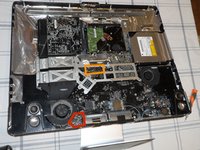
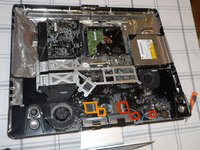
Het logic board staat hier in het rood aangegeven. We moeten het volledig verwijderen omdat de videokaart aan de achterkant is geïnstalleerd. Voordat we dat doen, moeten we voorzichtig 17 (kabel)aansluitingen losmaken.
-
Je kunt delen van de grafische kaart in het oranje gemarkeerd zien. De gpu bevindt zich aan de rechterkant en de specifieke koelvinnen bevinden zich aan de linkerkant, net 'stroomafwaarts' van de koelvinnen van de cpu.
-
NADAT we alle bedrading hebben losgekoppeld, moet je ook de behuizing van de rechterluidspreker verwijderen, omdat deze de hoek van het logic board bedekt. Deze zit vast met één zichtbare schroef.
-
-
-
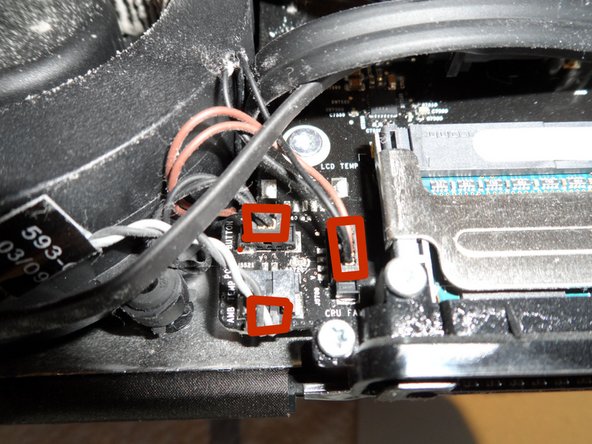
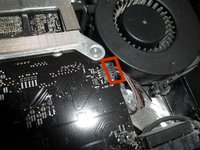
Deze positie op het logic board heeft drie dicht bij elkaar geplaatste (kabel)aansluitingen voor de aan-/uitknop, de sensor voor de omgevingstemperatuur en de CPU-ventilator. Koppel ze los.
-
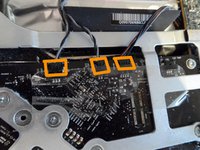
Koppel deze drie (kabel)aansluitingen los voor de sensor voor de HD-temperatuur, de sensor voor de temperatuur van de optische schijf en de harde-schijfventilator.
-
Elk van deze drie (kabel)aansluitingen heeft een verschillend aantal pinnen, dus je kunt ze niet verwisselen bij het opnieuw aansluiten. Bedankt, Apple!
-
-
-
Koppel de stekker van de ventilator van de optische schijf los.
-
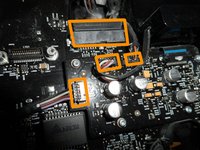
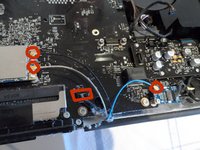
Je moet op deze locatie vier stekkers loskoppelen: de SATA-bus, de microfoon en de linker- en rechter-luidsprekerkabels.
-
-
-
-
Bijna klaar! Tijd om echt draadloos te gaan door de drie wifi- en bluetooth-antennes los te koppelen. Dit zijn kleine klikverbindingen, dus trek voorzichtig omhoog. Daarnaast vind je, vanaf de onderkant, de kabel van de iSight-camera. Koppel deze los. Dit is een punt om op te letten wanneer je het logic board opnieuw plaatst.
-
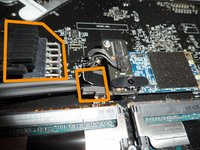
Ten slotte koppel je de hoofdvoedingskabel en de SATA-kabel van de harde schijf los. Ik heb de bovenste al gefotografeerd nadat deze was losgekoppeld; zorg ervoor dat je in de lipjes aan de zijkant knijpt om de klemhaken los te maken. De SATA-aansluiting van de harde schijf is voorzien van een handig treklipje.
-
-
-
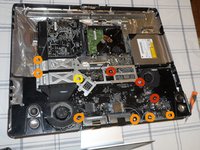
Bedrading klaar. Nu is het tijd om de schroeven te verwijderen. Er zitten tien T-10 Torx-schroeven die het logic board aan de behuizing bevestigen, in drie verschillende maten:
-
Lange exemplaren (2,5 mm x 24 mm)
-
Korte exemplaren (2,5 mm x 7 mm)
-
Een kort exemplaar met fijne draad (2,5 mm x 7 mm)
-
-
-
Als je dat nog niet hebt gedaan, verwijder de luidsprekermodule aan de rechterkant door één T-10 (2,5 mm x 14 mm) schroef los te draaien.
-
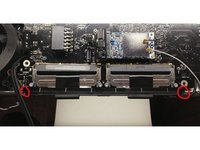
Verwijder de twee T-9 (2 mm x 7 mm) schroeven uit de rechter- en linkeronderhoek van de RAM-slots, waarmee de zwarte kunststof beugel aan de omlijsting is bevestigd.
-
Til nu eenvoudig het moederbord eruit, terwijl je voorzichtig let op al die bedrading die je zojuist hebt losgekoppeld. De koelribben zijn bevestigd aan het moederbord en til je er samen mee uit.
-
Let op: Er zit een stukje folietape aan de uiterste rechterkant (bij de audiopoorten) dat ook omhoog moet worden getrokken vanaf de behuizing terwijl je het moederbord eruit tilt.
-
-
-
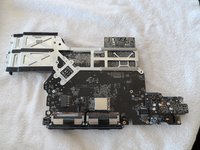
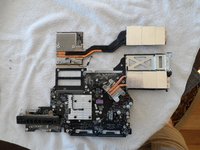
Het logic board is verplaatst naar mijn gevoerde werkoppervlak.
-
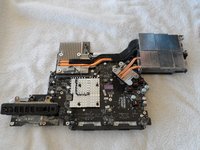
Wanneer je het board omdraait, vind je alle aansluitingen voor het achterpaneel en een aantal handige koperen heat pipes voor de CPU en GPU.
-
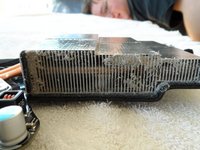
Die heat pipes lopen naar de koelvinnen boven de hoofdventilator. Zo ziet 4 jaar aan stofophoping eruit. Is dit de reden waarom mijn VRAM is overleden?
-
-
-
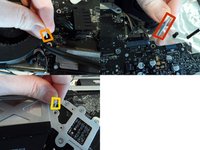
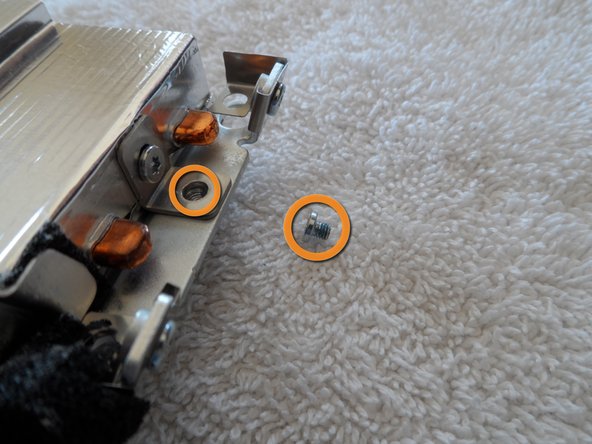
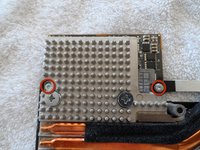
De grafische kaart wordt vastgehouden door twee T-9 (2 mm x 5 mm) Torx-schroeven op de GPU-kaart...
-
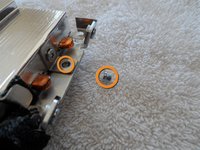
een derde T-9 (2 mm x 4 mm) schroef aan het uiteinde van het koellichaam...
-
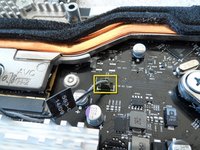
en de alomtegenwoordige (kabel)aansluiting van de thermische sensor.
-
Verwijder/ontkoppel ze allemaal.
-
-
-
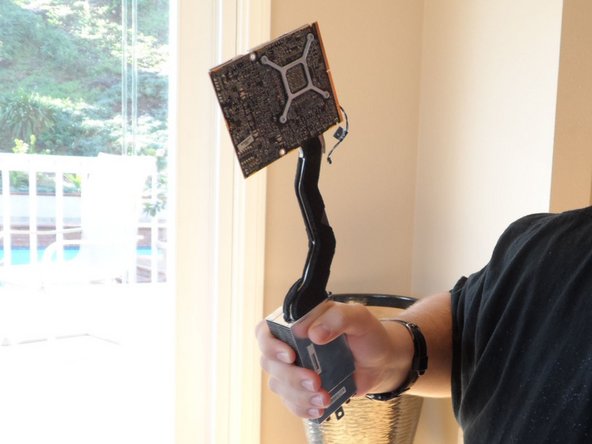
Het is gelukt! De grafische kaart kantelt eenvoudig 45 graden omhoog en schuift uit de (kabel)aansluiting, inclusief het koellichaam. Ik ben blij dat ik kon zien hoe goed ontworpen dit stuk Apple-hardware is.
-
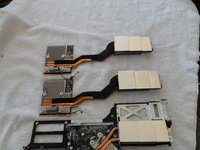
Op de tweede foto zie je de vervangende grafische kaart (Apple-onderdeelnummer 661-5135) die ik van Impact Computers in Florida heb gekregen. Het is een kant-en-klare vervanging. Zelfs het zelfklevende schuim en de thermische sensor zitten al op hun plek. Sterker nog, je kunt maar beter goed opletten, anders vergeet je nog welke welke is!
-
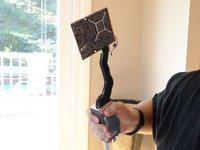
Jullie World of Warcraft-spelers zullen het er wel mee eens zijn: mijn zoon en ik vonden dat de oude videokaart een behoorlijk authentiek uitziende Gnomish 1H-bijl is. Eer aan de Alliantie! :-)
-
-

















Volg deze instructies in omgekeerde volgorde om je apparaat weer in elkaar te zetten. Dit is ook een goed moment om al het opgehoopte stof weg te zuigen!
Annuleren: ik heb deze handleiding niet afgemaakt.
76 andere personen hebben deze handleiding voltooid.

37Gids Commentaar
Aha! The "Apple part number" from step 11 is a great clue! Searching for these cards by this part number yields many online sellers.
There were three cards that could go in this model:
* NVIDIA GT120 (256Mb): part #661-4991
* NVIDIA GT130 (512Mb): part #661-4990
* ATI Radeon HD 4850 (512Mb): part #661-5135
The ATI card is generally marginally cheaper than the equivalent NVIDIA.
When I bought my iMac new, I remember the ATI card being the top-of-the-line option.
If you're going to try and substitute parts, I would start with the website I bought my video card from (http://www.impactcomputers.com/apple-ima...) and see if the video card(s) for that particular 2011 iMac match any of the part numbers aaaidan shows above.
I picked out one of the 2011 iMacs at random on the website and while the actual card looks the same (size and MXM connector) the heat sink is completely different. But you could try and dismantle the heat sink from the old and new cards and swap them. I would love to know if that works. An AMD Radeon HD6750M upgrade would be sweet :)
