Deze vertaling is door een computer gegenereerd en is nog niet door iemand nagekeken. Spreek je deze taal? Bekijk het hier.

iMac 27" 2017 RAM vervangen

Adam O'Camb en een andere bijdrager
Voor het laatst geüpdatet op 19 aug 2026
Bekeken: 22K
Statistieken weergeven:
- Afgelopen 24 uur:
- 9
- Afgelopen 7 dagen:
- 60
- Afgelopen 30 dagen:
- 302
- Altijd:
- 22.403
Commentaar: 22
20 opmerkingen over de stappen, 2 opmerkingen op de handleiding.
Bekijk de opmerkingen bij de handleidingVoltooid: 6 7
6 mensen hebben deze handleiding als "voltooid" gemarkeerd. Ben jij de volgende?
7 personen hebben deze handleiding als "voltooid" gemarkeerd. Een daarvan ben jij—lekker bezig!
Favorieten: 3 4
3 mensen hebben deze handleiding als favoriet gemarkeerd en volgen deze. Ben jij de volgende?
4 personen hebben deze handleiding als favoriet gemarkeerd (en blijven daarmee op de hoogte van meldingen)—een daarvan ben jij!
Uitgelichte handleiding
De iFixit-werknemers vonden deze handleiding uitzonderlijk cool.
Inleiding
Ga naar stap 1 ↓Gebruik deze handleiding om het RAM-geheugen in je iMac Intel 27" Retina 5K Display te verwijderen, vervangen of upgraden.
Voordat je aan je iMac begint te werken: Koppel de computer los van de stroom en houd de aan-/uitknop tien seconden ingedrukt om de condensatoren van de voeding te ontladen.
Wat je nodig hebt
Reparatieset
Deze set bevat alle onderdelen en tools om deze handleiding te voltooien.

Gereedschap

-
-
-
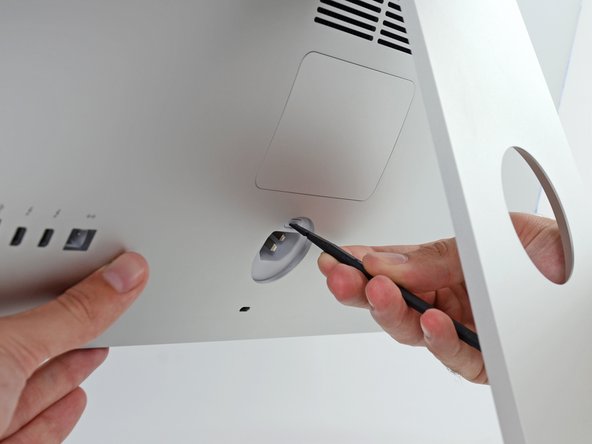
Houd het display stabiel vast en gebruik de platte kant van een spudger om op de ontgrendelingsknop van het RAM-klepje te drukken, die zich net boven de voedingspoort bevindt.
 Vraag FixBot
-
-
-
Trek het RAM-toegangsklepje van de achterkant van de iMac.
-
-
-
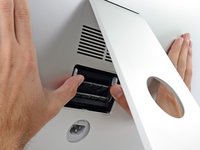
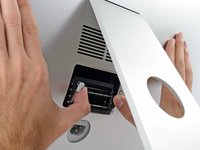
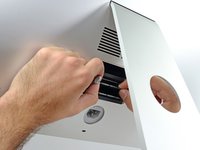
Gebruik uw duimen of wijsvingers om de lade te ontgrendelen door de vergrendellipjes naar buiten te duwen, weg van het RAM-geheugen.
-
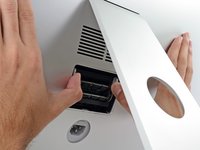
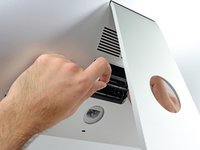
Trek de vergrendellipjes naar buiten en naar beneden en laat de RAM-lade naar beneden kantelen tot deze bijna horizontaal staat.
-
-
-
-
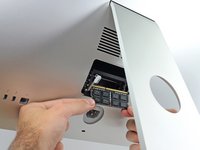
Verwijder een RAM-schijf door deze met twee handen vast te pakken en recht uit de RAM-houder te trekken.
-
Om een nieuwe module te installeren, plaatst u de module in de gewenste sleuf in de houder en drukt u deze stevig vast. Duw de houder terug totdat deze op zijn plek vastklikt.
-
Plaats het toegangsklepje voor het RAM-geheugen terug op zijn plek.
-
-





Volg de bovenstaande stappen in omgekeerde volgorde om je apparaat weer in elkaar te zetten.
Breng je e-afval naar een R2- of e-Stewards-gecertificeerde recycler.
Is de reparatie niet volgens plan verlopen? Bezoek ons antwoordenforum voor hulp bij probleemoplossing.
Annuleren: ik heb deze handleiding niet afgemaakt.
6 andere personen hebben deze handleiding voltooid.

