Ga door naar hoofdinhoud
Word lid van de reparatiegemeenschap - Account aanmaken

Deze vertaling is door een computer gegenereerd en is nog niet door iemand nagekeken. Spreek je deze taal? Bekijk het hier.

iMac 2011 SSD-upgrade (IcyDock)

Alleen vereisten
Deze gids is alleen bedoeld voor beginners! Deze gids maakt deel uit van een andere procedure en is niet bedoeld om alleen te worden gebruikt.

Wat je nodig hebt

    1. iMac 2011 SSD-upgrade (IcyDock), SSD (2011 IcyDock): stap 1, afbeelding 1 van 3 iMac 2011 SSD-upgrade (IcyDock), SSD (2011 IcyDock): stap 1, afbeelding 2 van 3 iMac 2011 SSD-upgrade (IcyDock), SSD (2011 IcyDock): stap 1, afbeelding 3 van 3
      • Volg de volgende 9 stappen alleen als je de harde schijf vervangt door een SSD-kit.

      • Druk met je vinger op de vergrendeling van het voorpaneel van de behuizing. Terwijl je de vergrendeling ingedrukt houdt, zwaai je het paneel naar buiten.

      • Verwijder het voorpaneel.

      Vraag FixBot

      Voeg opmerking toe

    2. iMac 2011 SSD-upgrade (IcyDock): stap 2, afbeelding 1 van 3 iMac 2011 SSD-upgrade (IcyDock): stap 2, afbeelding 2 van 3 iMac 2011 SSD-upgrade (IcyDock): stap 2, afbeelding 3 van 3
      • Lijn de kleine SATA-(kabel)aansluitingen zo uit dat de smalle kant van de (kabel)aansluiting op de SSD overeenkomt met de smalle kant op de (kabel)aansluiting van de behuizing.

      • Schuif de schijf door de voorkant van de behuizing naar binnen totdat de SATA-(kabel)aansluiting volledig vastzit.

      • De poorten van de SSD kunnen op slechts één manier op de behuizing worden aangesloten. Als de poorten niet op één lijn liggen, draai de SSD dan om en probeer het opnieuw.

      Vraag FixBot

      Voeg opmerking toe

    3. iMac 2011 SSD-upgrade (IcyDock): stap 3, afbeelding 1 van 1
      • Je kunt optioneel twee Philips #1-schroeven installeren die bij de behuizingsset zijn geleverd om de SSD in de behuizing vast te zetten.

      Vraag FixBot

      Voeg opmerking toe

    4. iMac 2011 SSD-upgrade (IcyDock): stap 4, afbeelding 1 van 2 iMac 2011 SSD-upgrade (IcyDock): stap 4, afbeelding 2 van 2
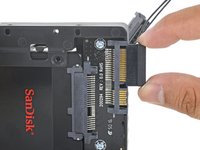
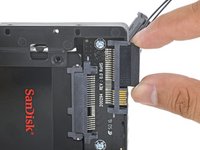
      • Steek de meegeleverde SATA-voedingskabel met sensor in de brede kant van de SATA-aansluiting van de behuizing.

      • De kabel is zo ontworpen dat deze maar op één manier past. Als de kabel niet past, draai hem dan 180° en probeer het opnieuw.

      Vraag FixBot

      Voeg opmerking toe

    5. iMac 2011 SSD-upgrade (IcyDock): stap 5, afbeelding 1 van 3 iMac 2011 SSD-upgrade (IcyDock): stap 5, afbeelding 2 van 3 iMac 2011 SSD-upgrade (IcyDock): stap 5, afbeelding 3 van 3
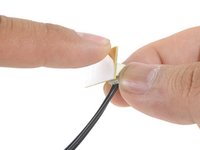
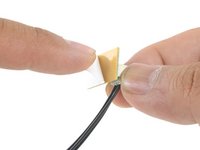
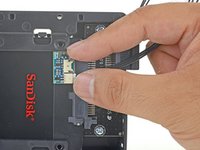
      • Verwijder de beschermlaag van de achterkant van de kleine Temperatuursensor-connectorplaat.

      • Bevestig de Temperatuursensor-connectorplaat op een blootgesteld, metalen gedeelte van het oppervlak van de SSD, zo dicht mogelijk bij de SATA-kabelaansluiting.

      • Vouw de overtollige bedrading van de Temperatuursensor zodat deze niet in de weg zit terwijl u de behuizing installeert.

      Vraag FixBot

      Voeg opmerking toe

    6. iMac 2011 SSD-upgrade (IcyDock): stap 6, afbeelding 1 van 1
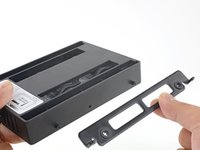
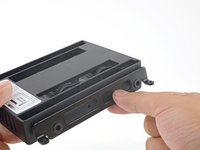
      • Installeer de bevestigingspinnen van de oude harde schijf op de zijkanten van de behuizing.

      • De gaten in de behuizing zijn mogelijk niet voorzien van schroefdraad, dus het vastschroeven van de bevestigingspinnen kan extra moeite kosten. Neem de tijd en schroef ze langzaam vast, waarbij u ervoor zorgt dat ze recht naar binnen gaan.

      Vraag FixBot

      Voeg opmerking toe

    7. iMac 2011 SSD-upgrade (IcyDock): stap 7, afbeelding 1 van 2 iMac 2011 SSD-upgrade (IcyDock): stap 7, afbeelding 2 van 2
      • Bevestig alle montagebeugels die van de oude harde schijf zijn verwijderd aan de behuizing.

      Vraag FixBot

      Voeg opmerking toe

    8. iMac 2011 SSD-upgrade (IcyDock): stap 8, afbeelding 1 van 2 iMac 2011 SSD-upgrade (IcyDock): stap 8, afbeelding 2 van 2
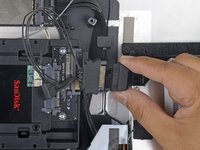
      • Sluit de SATA-voedingskabel van de iMac aan op de nieuwe SATA-voedingskabel die geschikt is voor temperatuurmeting.

      • Leg de SATA-kabels zo neer dat ze niet in de weg zitten van andere onderdelen.

      Vraag FixBot

      Voeg opmerking toe

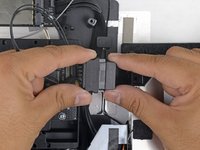
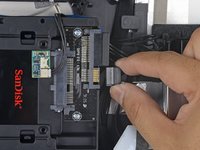
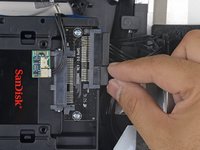
    9. iMac 2011 SSD-upgrade (IcyDock): stap 9, afbeelding 1 van 2 iMac 2011 SSD-upgrade (IcyDock): stap 9, afbeelding 2 van 2
      • Sluit de SATA-datakabel van de iMac aan op de SATA-dataaansluiting van de behuizing.

      Vraag FixBot

      Voeg opmerking toe

Conclusie

Volg deze instructies in omgekeerde volgorde om je apparaat weer in elkaar te zetten.

Annuleren: ik heb deze handleiding niet afgemaakt.

8 andere personen hebben deze handleiding voltooid.

Arthur Shi

Lid sinds: 01/03/18

349.683 Reputatie

930 handleidingen geschreven

Team

iFixit Lid van iFixit

Staff

122 Leden

72.303 handleidingen geschreven

0Gids Commentaar

Voeg opmerking toe

Weergavestatistieken:

Afgelopen 24 uren: 2

Afgelopen 7 dagen: 13

Afgelopen 30 dagen: 84

Altijd: 10,221