Deze vertaling is door een computer gegenereerd en is nog niet door iemand nagekeken. Spreek je deze taal? Bekijk het hier.
Inleiding
Als je de harde schijf wilt vervangen door een exemplaar met een grotere capaciteit, leer je in deze handleiding stap voor stap hoe je de harde schijf vervangt.
Wat je nodig hebt
-
-
-
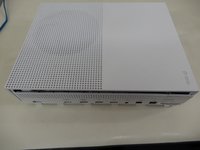
Draai de Xbox One S om zodat de onderkant van de behuizing naar boven is gericht.
 Vraag FixBot
-
-
-
Begin bij de behuizing aan de achterkant waar de garantiesticker zit. Steek het Openingsgereedschap in de opening tussen de onderkant van de behuizing en de geperforeerde bovenkant. Zoek vervolgens de clips ertussen die de behuizing op zijn plaats houden. Gebruik het Openingsgereedschap om de clips los te klikken. De beste methode is om de zwarte behuizing van de onderkant weg te wrikken.
-
Gebruik het Openingsgereedschap om de clips los te klikken. De beste methode is om de zwarte behuizing van de onderkant weg te wrikken.
-
-
-
Zodra alle klemmen zijn geopend, verwijdert u het onderste deel van de behuizing.
-
-
-
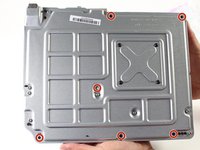
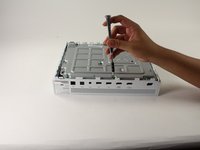
Gebruik een T10 Torx-schroevendraaier om de zes groene, 50 mm lange schroeven uit de metalen behuizing, gelabeld F1 tot en met F6, te verwijderen.
-
-
-
-
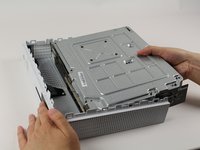
Scheid voorzichtig de binnenbehuizing van de witte buitenbehuizing met de daarvoor geschikte methode.
-
Wrik de witte kunststof zijkanten aan de achterkant naar buiten om ze los te maken van het kunststof I/O-schild.
-
-
-
-
-
Draai de binnenbehuizing om zodat de ventilator naar boven wijst.
-
-
-
Om toegang te krijgen tot de hardware in de behuizing, kun je het bovenpaneel van de behuizing losklikken en optillen. Het zou er zo af moeten komen.
-
-
-
-
-
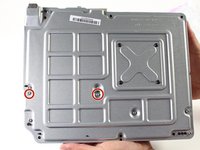
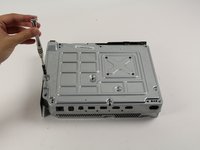
Om de harde schijf te vervangen, draai je de console om en verwijder je de twee 10 mm T-10 Torx-schroeven, C3 en C5, van de achterkant van de Xbox One S.
-
-
-
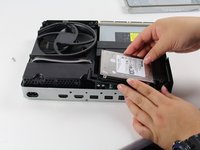
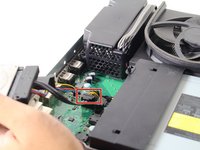
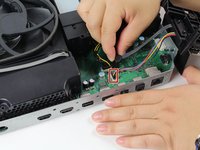
Koppel de harde schijf voorzichtig los van het moederbord (bij de twee plastic kabelaansluitingsbehuizingen).
-
-
-
-
-
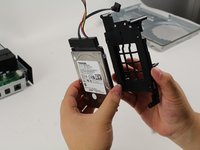
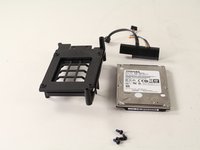
Verwijder de vier zwarte 10 mm T10 Torx-schroeven uit de zwarte plastic houder.
-
-










Volg deze instructies in omgekeerde volgorde om je apparaat weer in elkaar te zetten.
Annuleren: ik heb deze handleiding niet afgemaakt.
127 andere personen hebben deze handleiding voltooid.

Team

Cal Poly, Team S22-G3, Livingston Spring 2017 Lid van Cal Poly, Team S22-G3, Livingston Spring 2017
CPSU-LIVINGSTON-S17S22G3
4 Leden
132 handleidingen geschreven
17Gids Commentaar
Just swapping like this, will the xbox automatically install the os and drivers or do you need to download them with a computer prior to installation?
The drive requires formatting and some moderate configuration with a windows 10 PC prior to installation. I just installed a 500Gb SSD in my console yesterday. I will be creating a detailed guide soon.
Just finished this guide for installing the firmware.
Following this guide to upgrade the 500GB HDD to a 2TB SHDD worked just fine. You'll need to download some script to be able to format the larger HDDs to be able to access the larger available space on the Xbox - YouTube is your friend here.
Reinstalling the OS seemed to be simple enough. Until you realise that the bootanim file is missing. Taking out the HDD is required to put this file on via Windows.
Until Microsoft release a new update, of which the console was unable to update via internet. So I reverted to use a USB flash drive to perform an offline update, which was successful. BUT… the bootanim is again rendered missing. Not too sure if I fancy repeating the tear down again and again after every update. Doubt the clips of the underside of the console can handle such a beating…
Thank you for adding this. I wan unsure what the next process was but I found it on YouTube.
