Deze vertaling is door een computer gegenereerd en is nog niet door iemand nagekeken. Spreek je deze taal? Bekijk het hier.
Inleiding
Let op: hoewel deze wijziging extra opslagruimte aan je console toevoegt, schendt het de servicevoorwaarden van Xbox Live en kan het mogelijk leiden tot een verbanning van Xbox Live.
Hier laat ik de vrij eenvoudige vervanging zien van de eigenlijke harde schijf in de HDD-behuizing van de 360. Microsoft maakt het upgraden van je harde schijf duur of moeilijk door je opties voor een dergelijke upgrade te beperken. Deze handleiding behandelt hoe je de schijf fysiek uit elkaar haalt en vervangt door je glimmende, nieuwe WD HDD. Ja, om de een of andere reden moet het een Western Digital-schijf zijn. Een van de volgende schijfseries:
-WD Scorpio Series BEVS/BEAS
-WD Scorpio Blue Series BEVS/BEVT
-WD Scorpio Black Series BEKT/BJKT
-WD VelociRaptor Series
Ik heb op Newegg.com gezocht en vond een Scorpio Black 250GB-schijf die draait op 7200 RPM met 16MB cache en 3,0 Gb/s voor ongeveer $65. Dat is wat ik waarschijnlijk zou aanbevelen, omdat je daarmee de meeste waar voor je geld krijgt en het ongeveer de helft is van wat MS je in rekening brengt voor de 250GB-schijf.
Wat je nodig hebt
-
-
-
Hier is hij dan. De standaard 20GB HDD voor de Xbox 360.
-
Let op de eigen adapter. Vanbinnen is het gewoon een standaard 2,5" SATA-schijf...
-
Ik heb deze foto's gemaakt terwijl ik hem weer in elkaar zette, vandaar dat de Microsoft-garantiesticker er een beetje vreemd uitziet.
 Vraag FixBot
-
-
-
Dit doet enkel de garantie van de schijf vervallen, niet die van de console, aangezien hun garanties afzonderlijk zijn.
-
Ga verder met het verwijderen van de vier T6 Torx-schroeven.
-
-
-
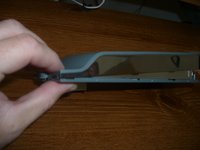
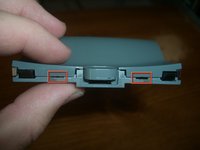
Houd de schijf met de bovenkant naar boven en trek de bovenste helft voorzichtig van de onderste helft. De achterkant zal omhoog draaien, aangezien de voorkant vastzit met twee plastic clips.
-
Deze clips zijn het gemakkelijkst los te maken door de bovenste behuizing tot ongeveer 30° te draaien en deze vervolgens stevig omhoog te tillen.
-
-
-
-
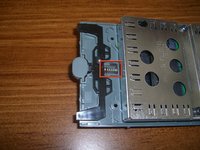
Verwijder de vier T10 Torx-schroeven.
-
Schuif de achterbehuizing richting de achterkant van het apparaat en verwijder deze. Let op: er zit een klein drupje borgmiddel op elke schroef.
-
-
-
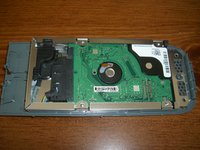
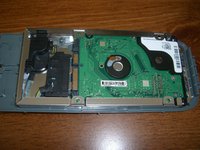
Hier zijn de ingewanden in al hun glorie.
-
De vier schroeven die de afdekking vasthielden, hielden ook de schijf op zijn plaats, dus trek gewoon de SATA-aansluiting los en de schijf is bijna vrij.
-
-
-
Om de schijf daadwerkelijk te verwijderen, moet je de achterkant van het plastic deel van de onderbehuizing een klein beetje naar beneden buigen. Dit zou niets mogen breken, zolang je maar niet te ver gaat en het overmatig buigt.
-
-
-
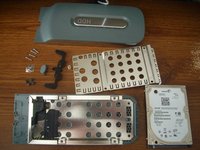
Alle onderdelen zijn gedemonteerd. De adapterkabel komt waarschijnlijk los omdat deze niet direct bevestigd lijkt te zijn, maar om hem te verwijderen had ik de metalen behuizing moeten buigen en dat wilde ik liever niet doen.
-
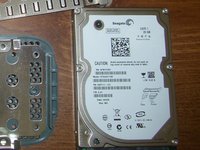
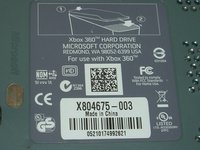
Ik vond het interessant om op te merken dat de schijf op 5V 0,62A draait, terwijl op de behuizing 5V 1A staat aangegeven. Ik vraag me af waar de overige 380mA naartoe gaan.
-
Ook interessant om te vermelden: dit is een Seagate-schijf, terwijl de 250GB-upgrade die ik in de beschrijving noem een WD-schijf vereist. Als ik het goed begrepen heb, komt dit doordat de software om de schijf zo te formatteren dat deze door je 360 wordt herkend, geschreven is voor de WD-firmware.
-
-






Volg deze instructies in omgekeerde volgorde om je apparaat weer in elkaar te zetten met je nieuwe harde schijf.
Annuleren: ik heb deze handleiding niet afgemaakt.
67 andere personen hebben deze handleiding voltooid.

6Gids Commentaar
I happen to have an external HD enclosure (the original HD had a platter crash) that works perfectly to mount the XBox 360 HD to my PC for all sorts of uses, allowing for either USB or external SATA connectivity. :D
Link to article seems to be down. Any mirrors? It woulb be much appreciated, Thanks
Sounds and looks easy enough. But will replacing a 20 go drive with a 250 go drive now need any formatting or can I just plug it in and work?
Hola, buenas tardes, realice todos estos pasos y al instalar el disco no lo reconoce. Probe con otro disco y probe con el mismo que acababa de sacar y no lo reconoce. Enchufe el disco por medio de un cable al USB exterior y si lo reconoce.
Ahora supongo que es un problema en la coneccion del disco en su lugar original, puede ser en el cable o en el enchufe. Lo que quiero saber es si estoy bien orientado, o si existe algo que pase por alto y me esta generando este problema. Gracias
