Deze vertaling is door een computer gegenereerd en is nog niet door iemand nagekeken. Spreek je deze taal? Bekijk het hier.
Inleiding
Volg deze handleiding om de voeding in je Framework Desktop te verwijderen en te vervangen.
Wat je nodig hebt
-
-
-
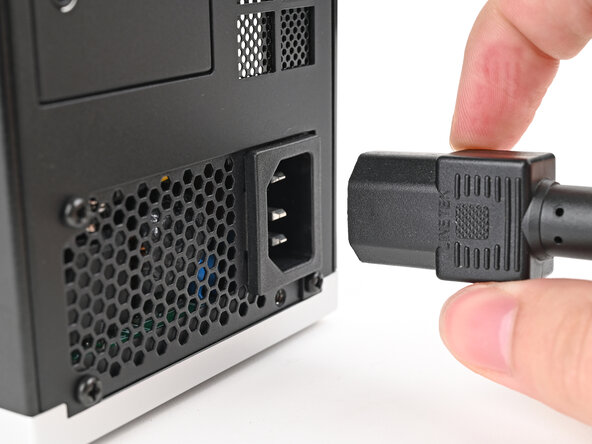
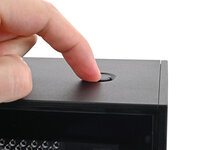
Voordat je met de reparatie begint, schakel je je desktop uit via het besturingssysteem en haal je de stekker uit het stopcontact.
-
Wacht één minuut voordat je verdergaat, zodat je desktop volledig kan uitschakelen.
 Vraag FixBot
-
-
-
-
-
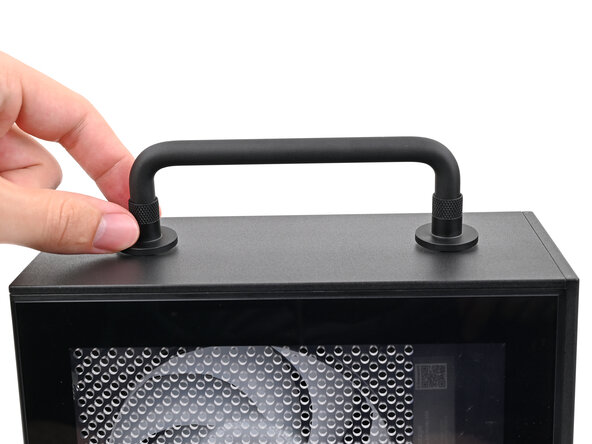
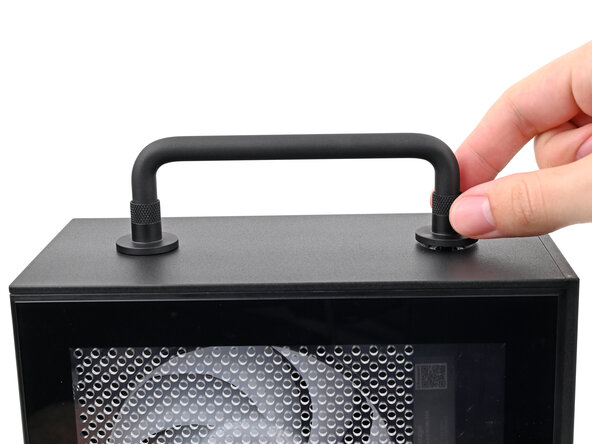
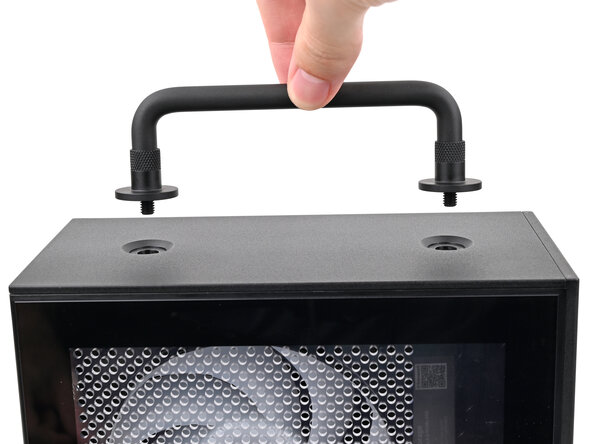
Draai de schroef met draad van de handgreep aan beide kanten tegen de klok in totdat deze loskomt.
-
Verwijder de handgreep.
-
-
-
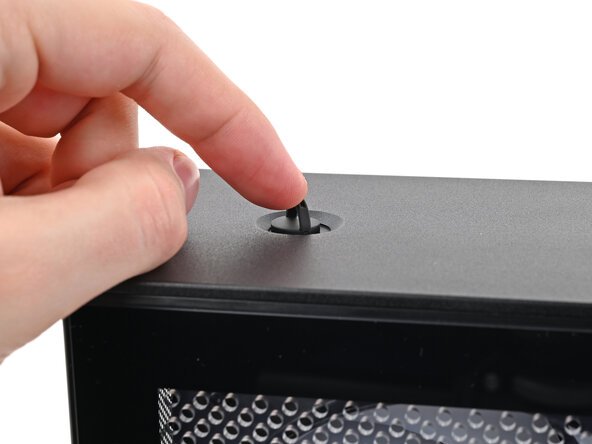
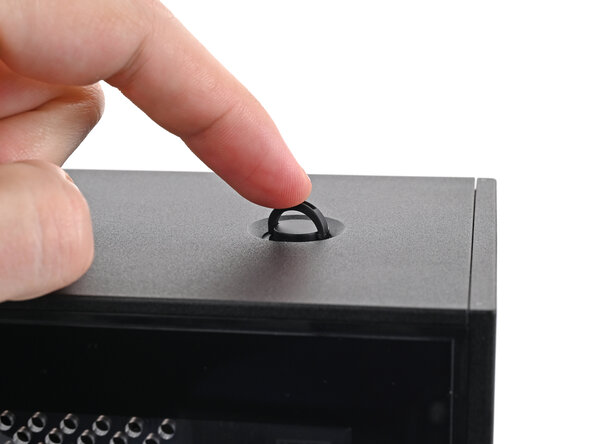
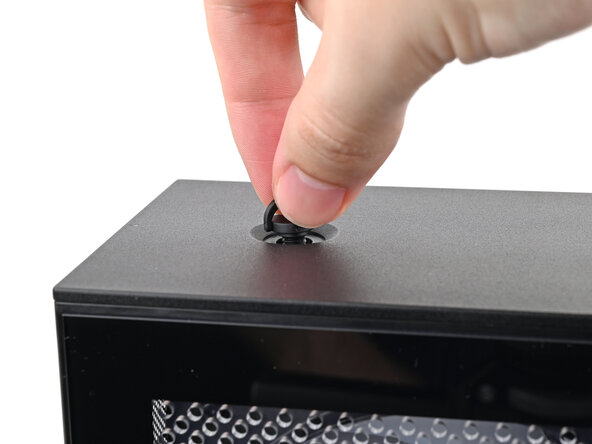
Gebruik je vinger om de twee D-ringen op de schroeven van het bovenpaneel omhoog te tillen.
-
-
-
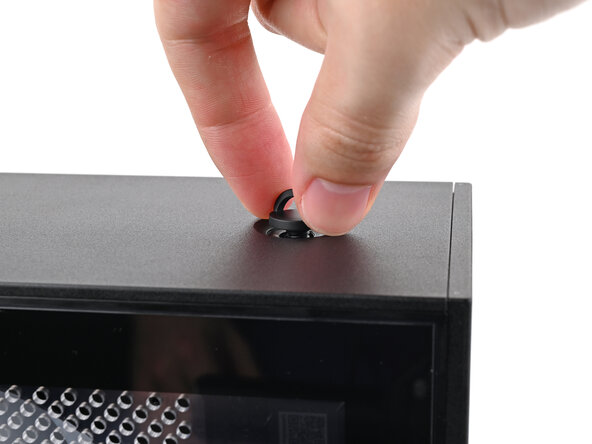
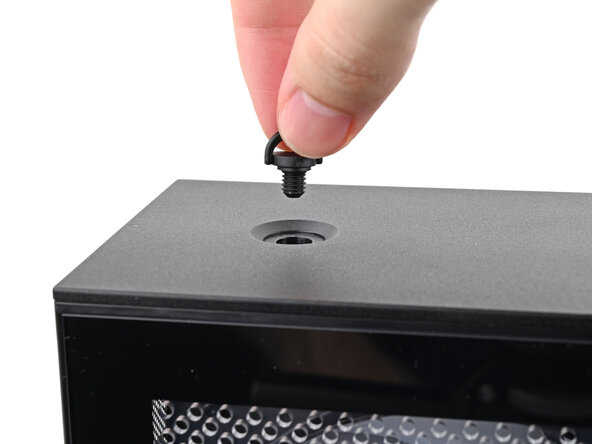
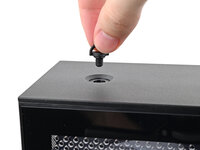
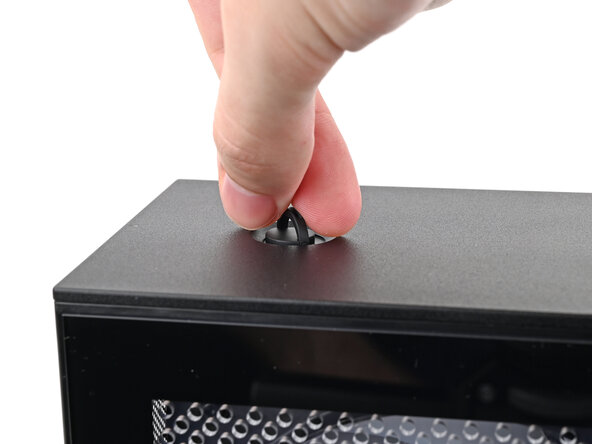
Gebruik je vingers om de schroef tegen de klok in te draaien en los te draaien.
-
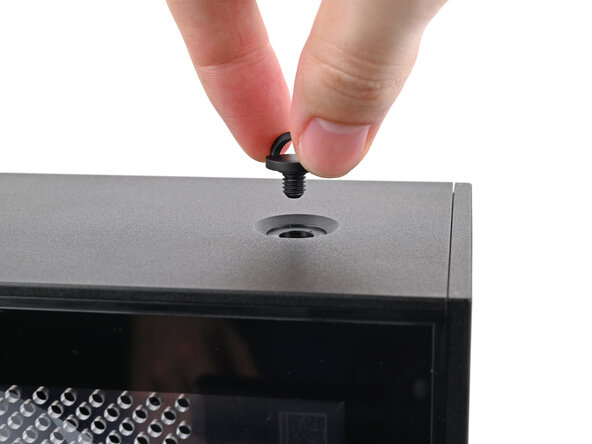
Verwijder de schroef van het bovenpaneel.
-
-
-
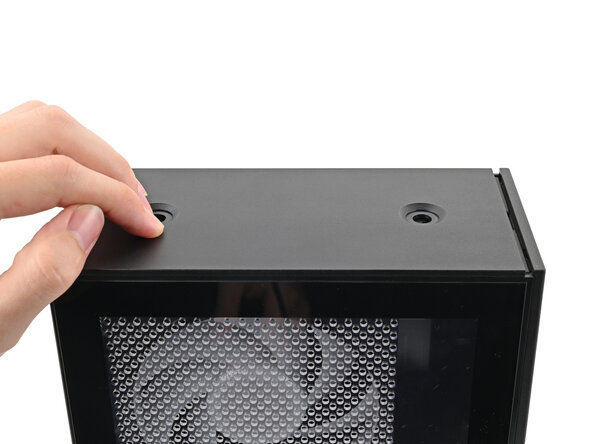
Schuif het bovenpaneel richting de achterkant van de computer om de clips los te maken waarmee het aan het chassis vastzit.
-
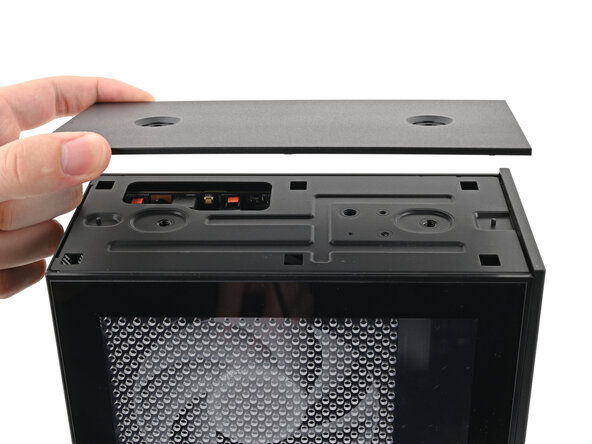
Til het bovenpaneel van het chassis en verwijder het.
-
-
-
-
-
Pak met uw vingers de bovenkant van het linkerpaneel vast en schuif het omhoog om de clips los te maken.
-
Verwijder het linkerpaneel.
-
-
-
-
-
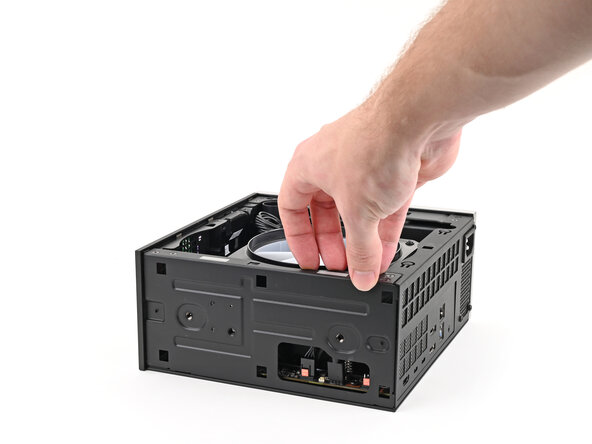
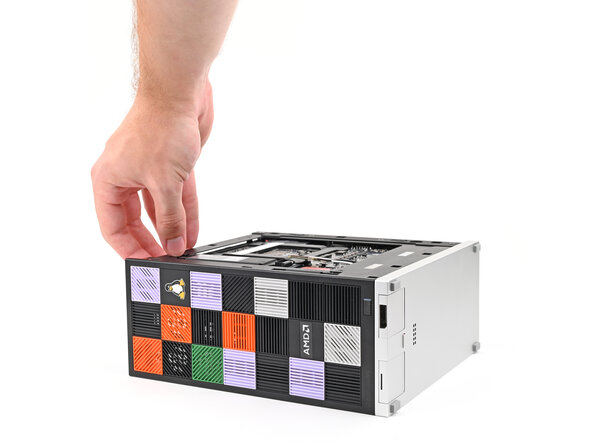
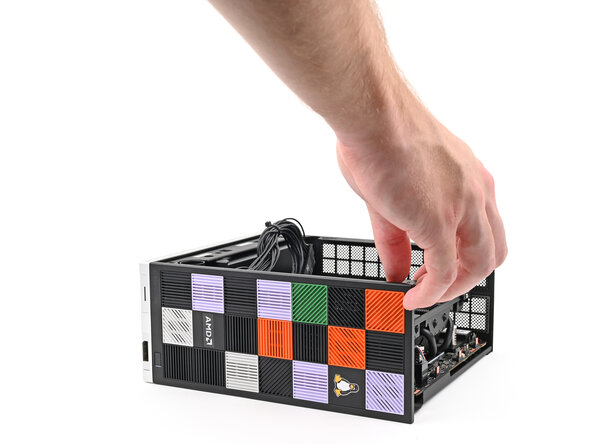
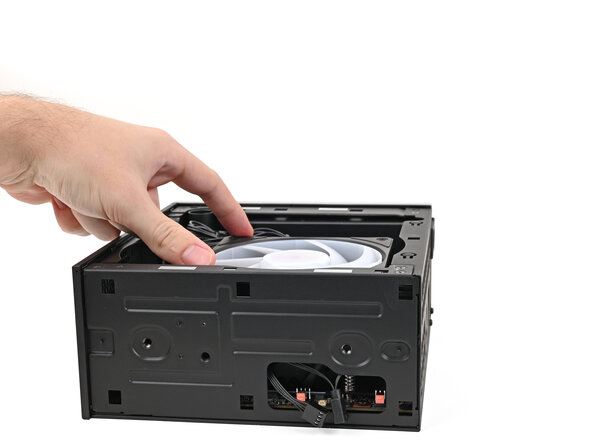
Leg de desktop op zijn zijkant neer zodat de ventilator naar boven wijst.
-
-
-
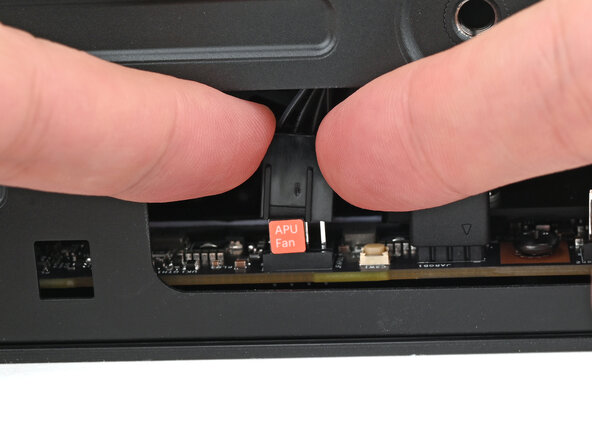
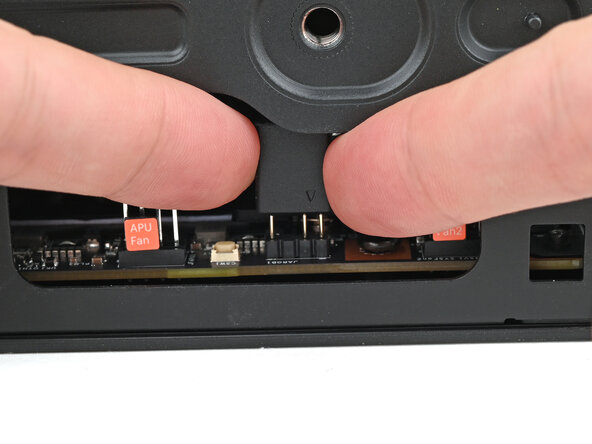
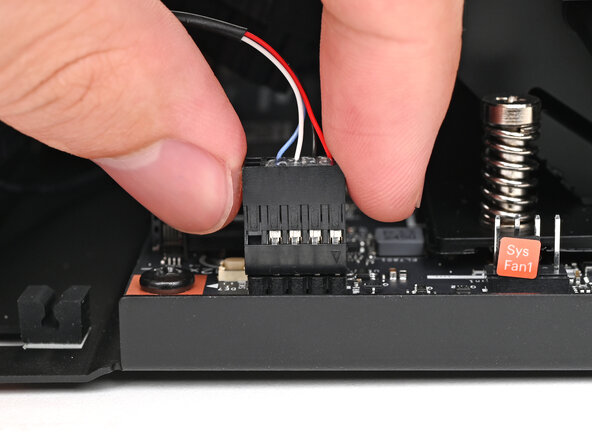
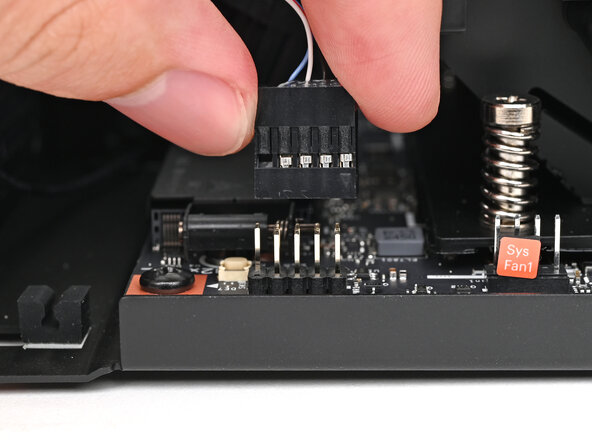
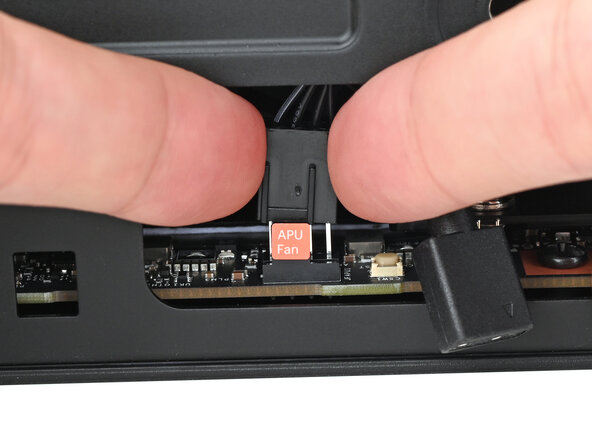
Gebruik je vingers om de kabelaansluiting van de APU-ventilator van het stopcontact met vier pinnen op het moederbord te tillen.
-
-
-
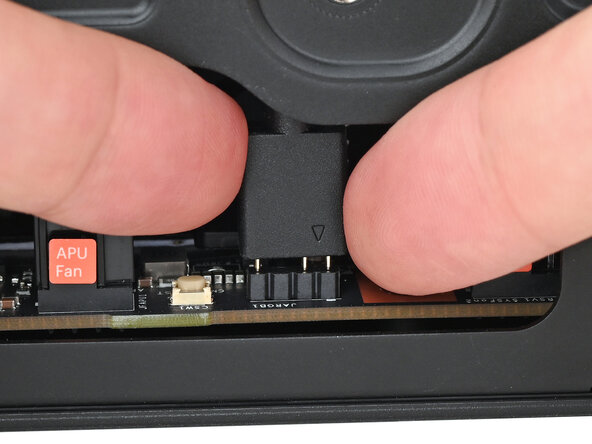
Gebruik uw vingers om de RGB-kabelaansluiting van de ventilator van het stopcontact met drie pinnen op het moederbord te tillen.
-
-
-
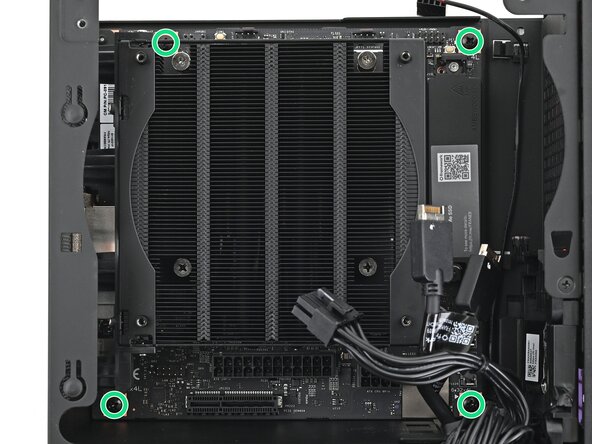
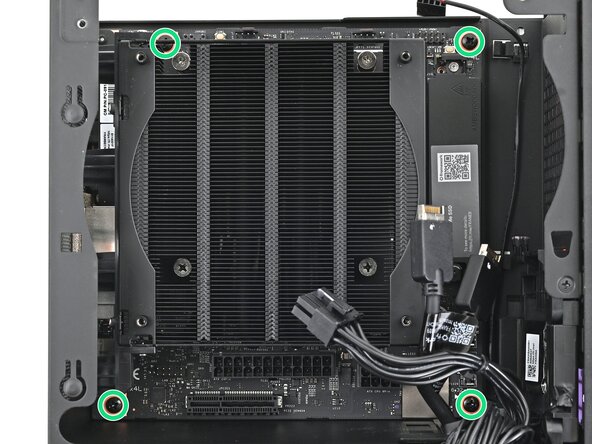
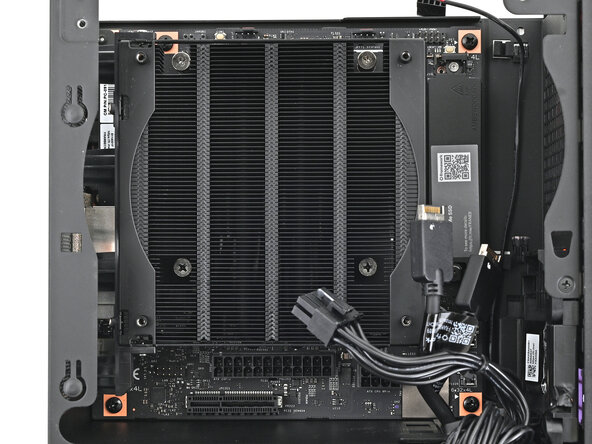
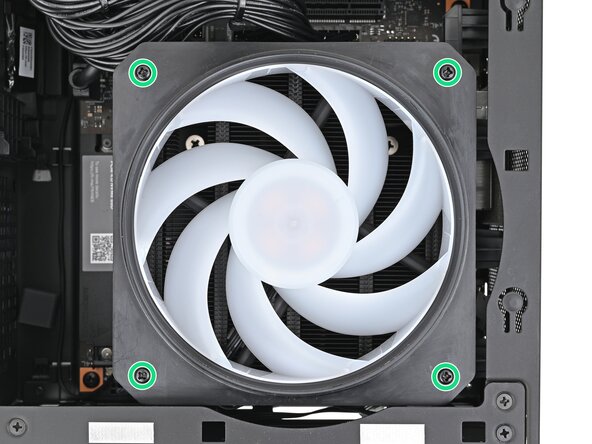
Gebruik je Framework Desktop-schroevendraaier om de vier 27,3 mm lange kruiskopschroeven te verwijderen die de CPU-ventilator en het ventilatorkanaal vastzetten.
-
-
-
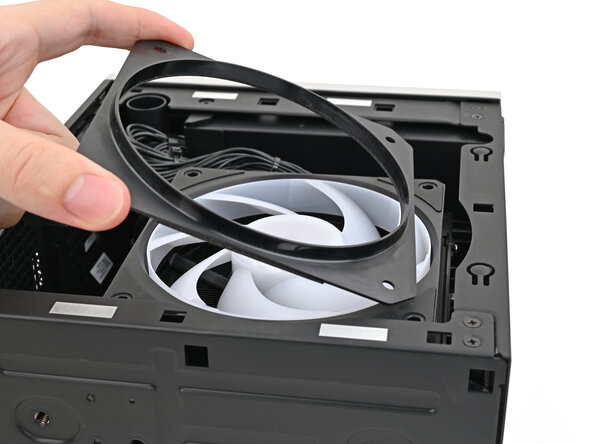
Til het luchtkanaal van de ventilator af en verwijder het.
-
-
-
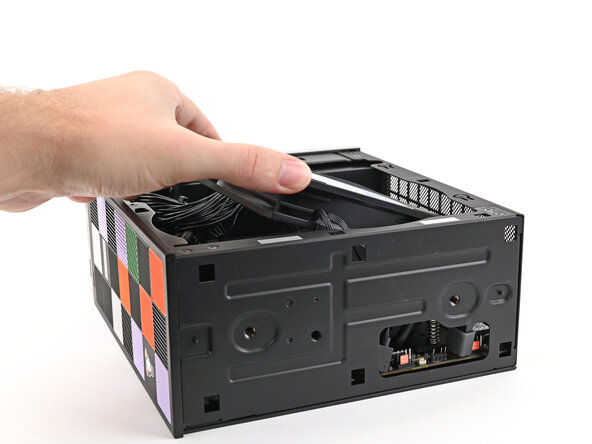
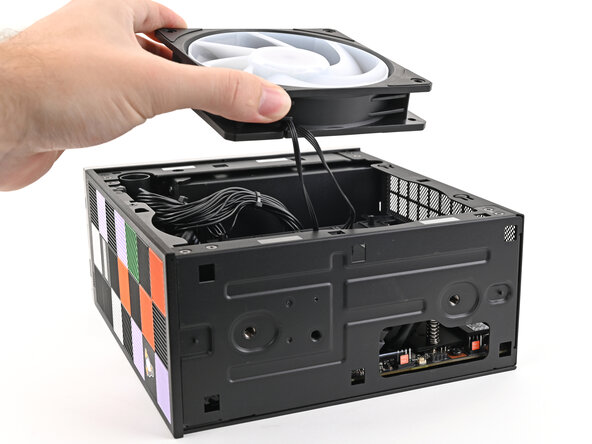
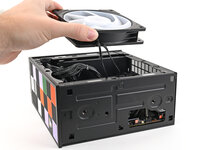
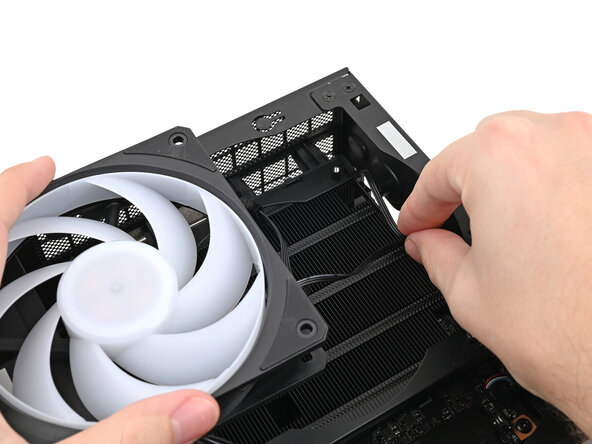
Til de ventilator uit het chassis en zorg ervoor dat de kabels door de zijkant van het koellichaam worden geleid.
-
-
-
-
-
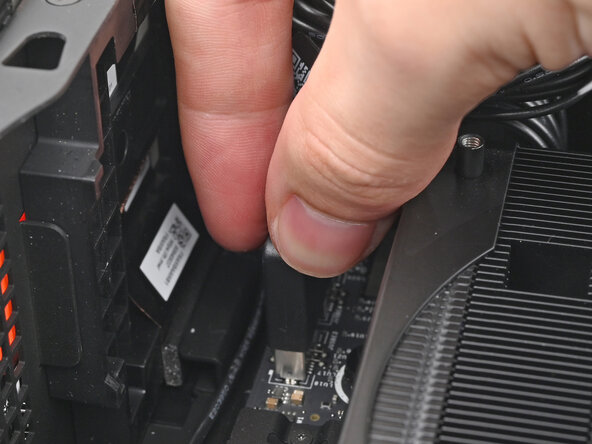
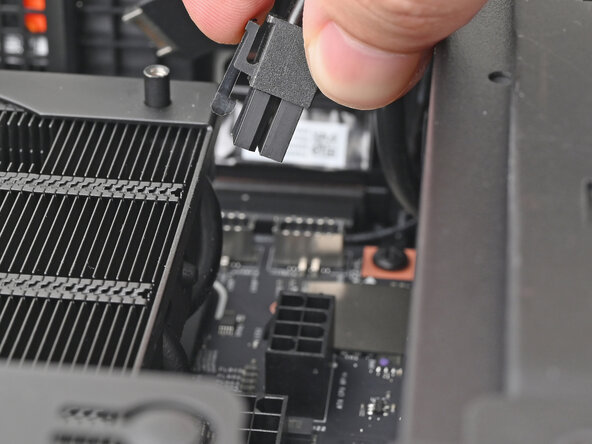
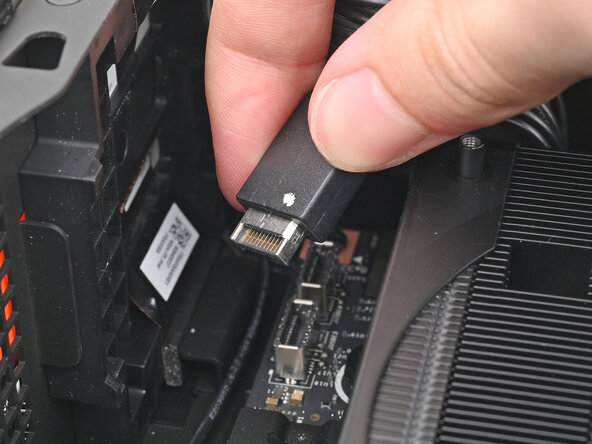
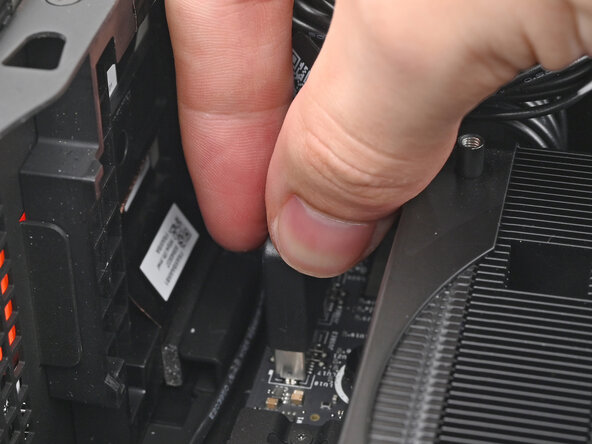
Trek de (kabel)aansluiting van de bovenste uitbreidingskaart recht uit het stopcontact op het moederbord om deze los te koppelen.
-
-
-
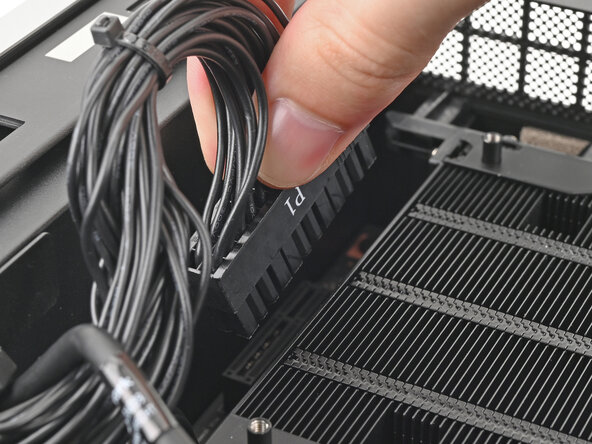
Terwijl je in de clip op de hoofdvoedingskabel knijpt, trek je deze recht omhoog uit het stopcontact om hem los te koppelen.
-
-
-
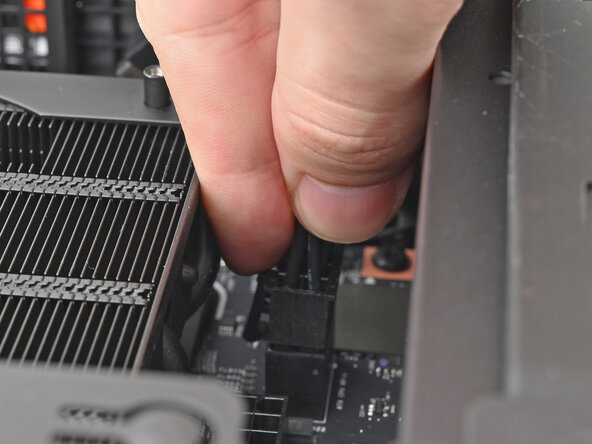
Terwijl je in het clipje van de CPU-voedingskabel knijpt, trek je deze recht omhoog uit het stopcontact om hem los te koppelen.
-
-
-
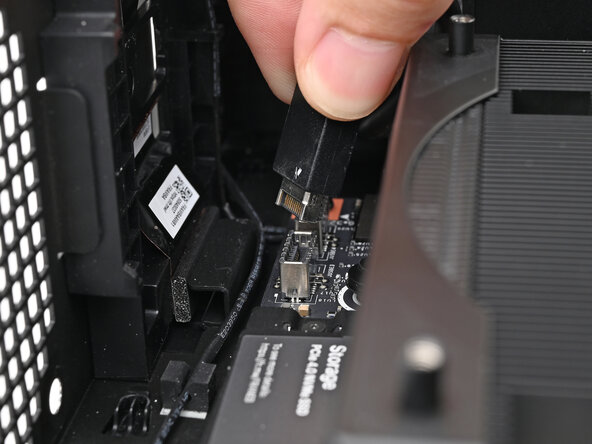
Trek de (kabel)aansluiting van de onderste uitbreidingskaart recht uit het stopcontact op het moederbord om deze te ontkoppelen.
-
-
-
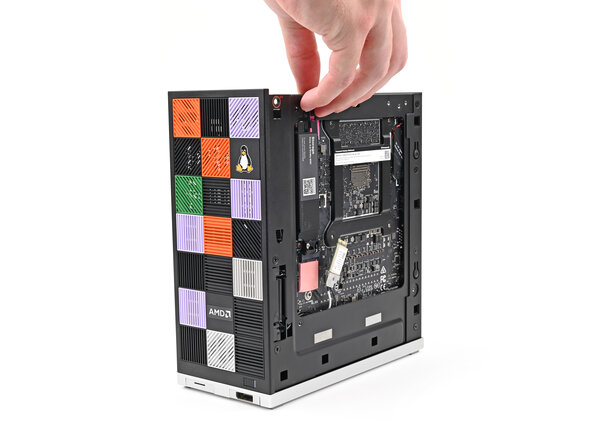
Til de desktop op zodat deze rechtop op je werkblad staat.
-
-
-
Pak de bovenkant van het rechterpaneel vast met je vingers en schuif het omhoog om de clips los te maken.
-
Verwijder het rechterpaneel.
-
-
-
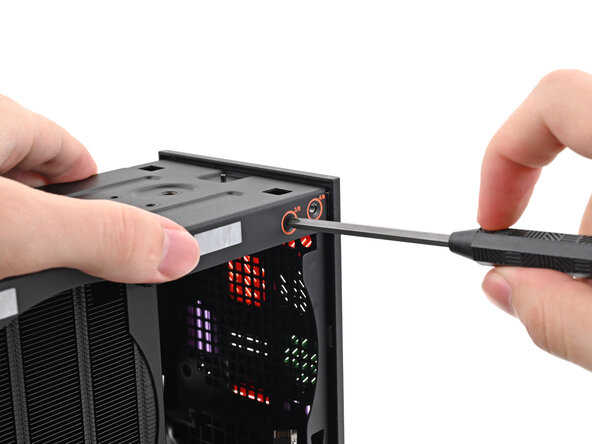
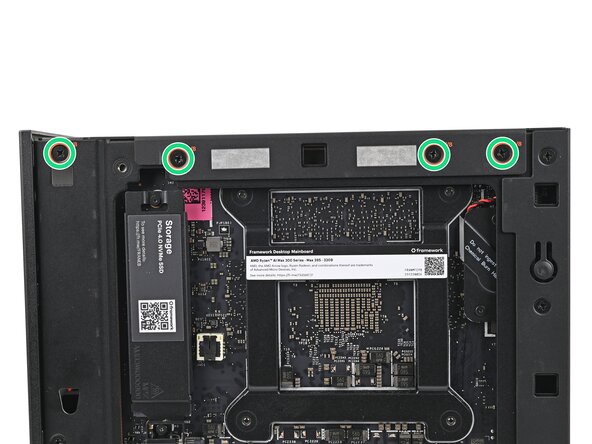
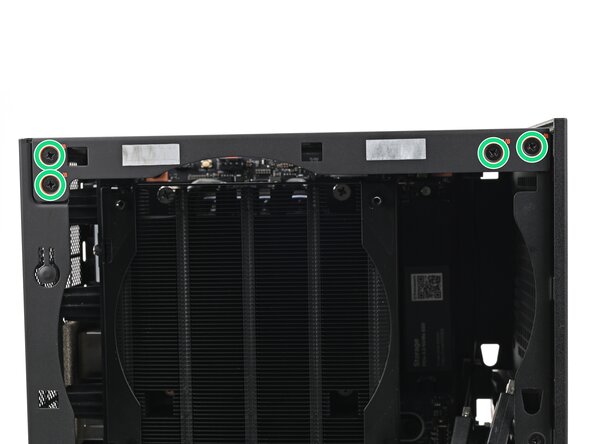
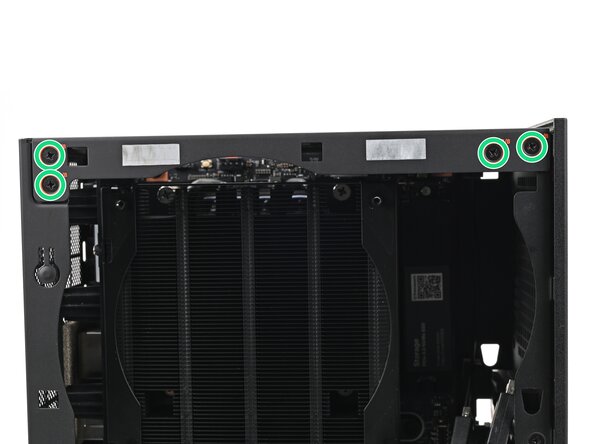
Houd de Desktop stabiel en gebruik je Framework Desktop-schroevendraaier om de acht 4,0 mm lange kruiskopschroeven te verwijderen die de bovenplaat vastzetten.
-
-
-
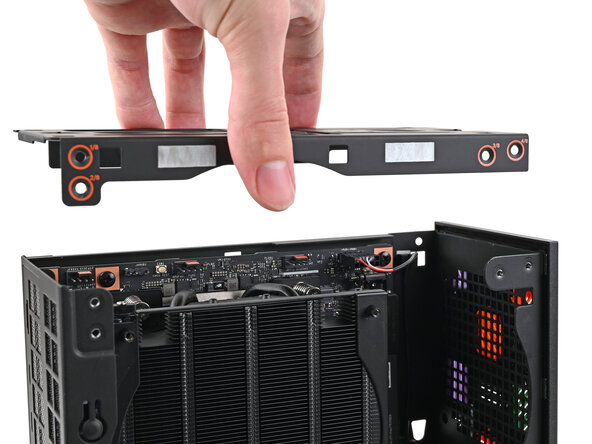
Til de bovenplaat van de desktop en verwijder deze.
-
-
-
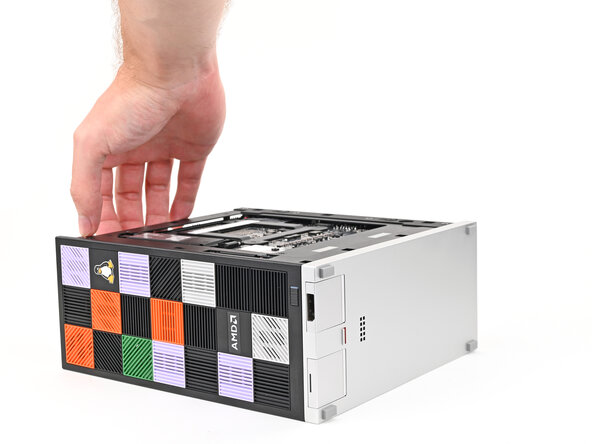
Leg de linkerkant van de desktop op uw werkoppervlak zodat de onderkant van het moederbord naar boven is gericht.
-
-
-
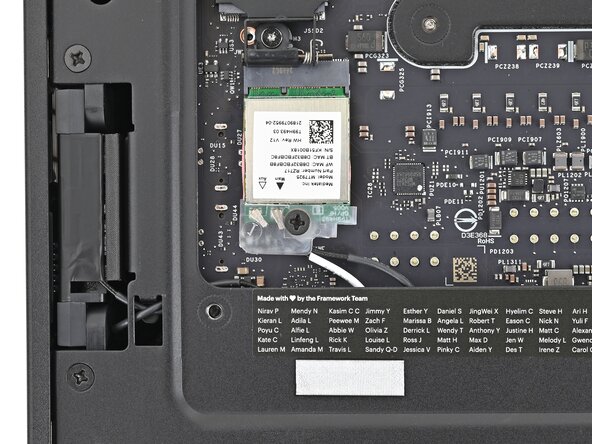
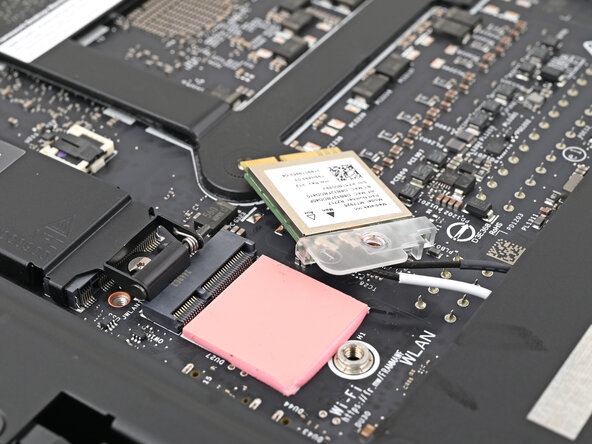
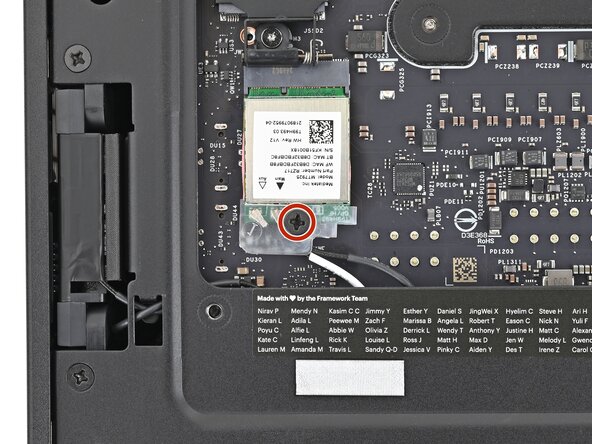
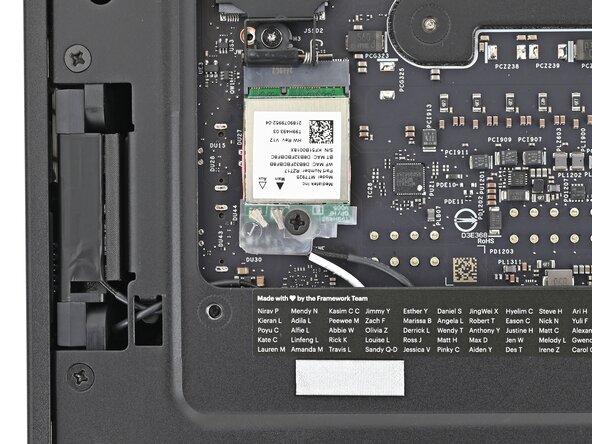
Gebruik je Framework Desktop-schroevendraaier om de 7,0 mm lange kruiskopschroef te verwijderen die de Wi-Fi-module vastzet.
-
-
-
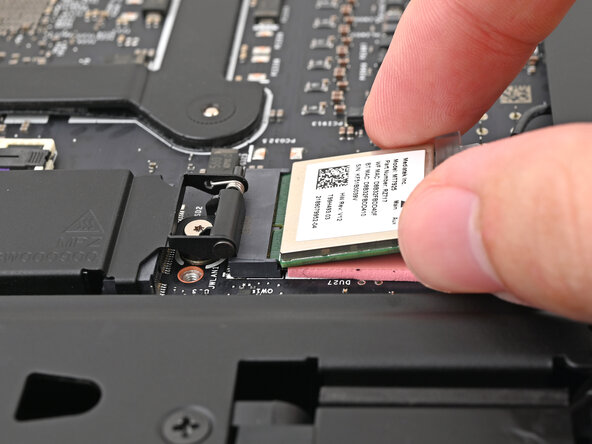
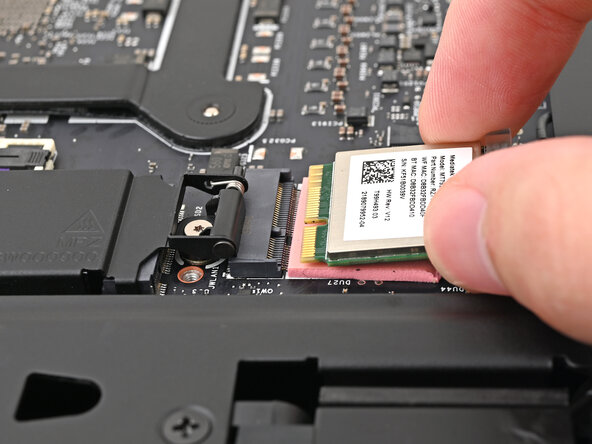
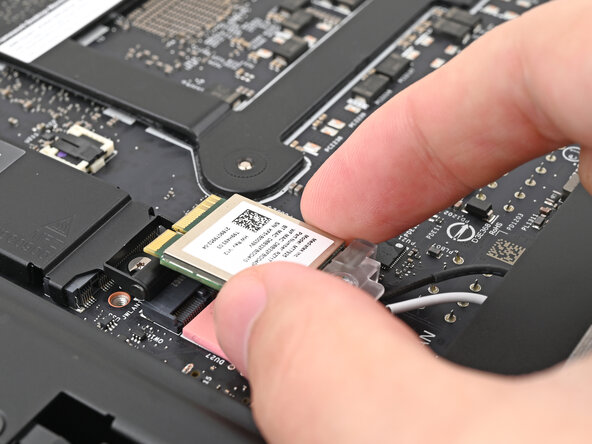
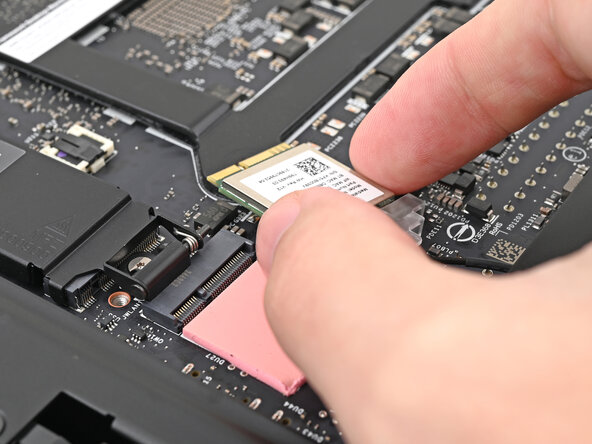
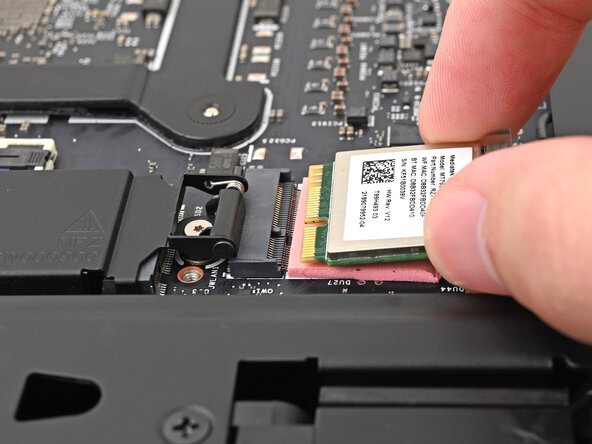
Pak de Wi-Fi-module aan de randen vast en trek deze recht uit het stopcontact.
-
-
-
Verplaats de wifimodule naar het midden van het moederbord om te voorkomen dat deze in de weg zit.
-
-
-
-
Draai het bureaublad op de rechterkant zodat het moederbord naar boven gericht is.
-
-
-
Gebruik je vingers om de kabelaansluiting van de aan-/uitknop uit zijn stopcontact met negen pinnen op het moederbord te tillen.
-
-
-
Gebruik je Framework Desktop-schroevendraaier om de vier 8,2 mm lange kruiskopschroeven te verwijderen die het moederbord op zijn plek houden.
-
-
-
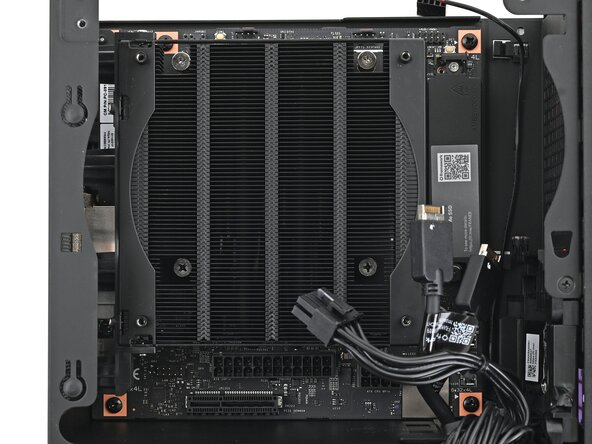
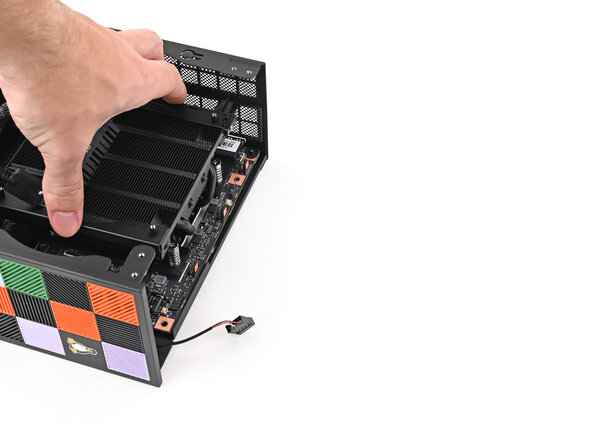
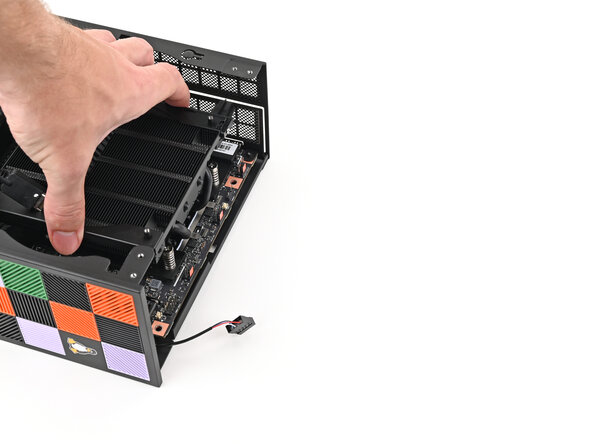
Pak het moederbord vast bij het koellichaam en trek het richting de voorkant van de desktop om het uit de uitsparing voor de poorten aan de achterkant te schuiven.
-
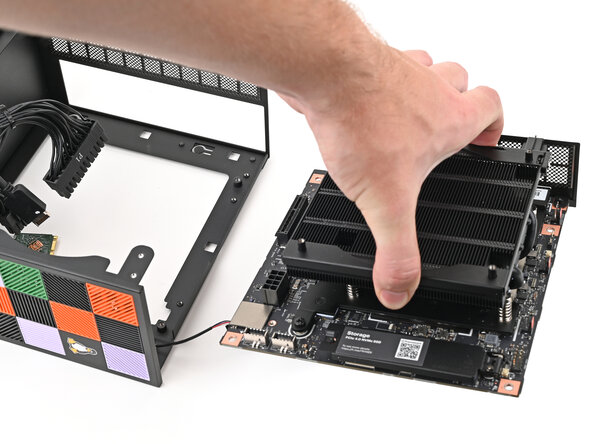
Schuif het moederbord richting de bovenkant van de desktop om het uit de behuizing te verwijderen.
-
-
-
-
-
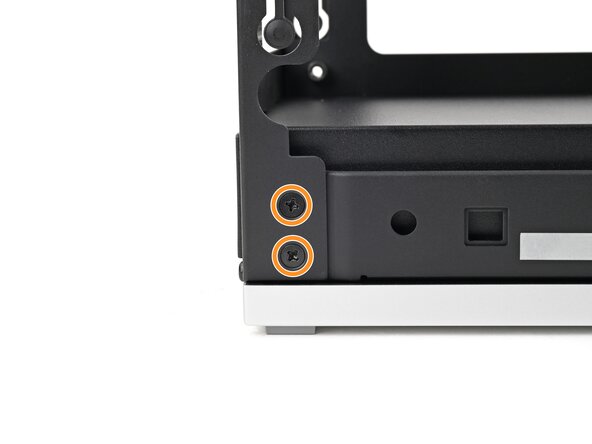
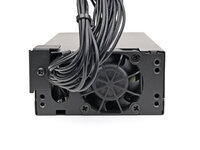
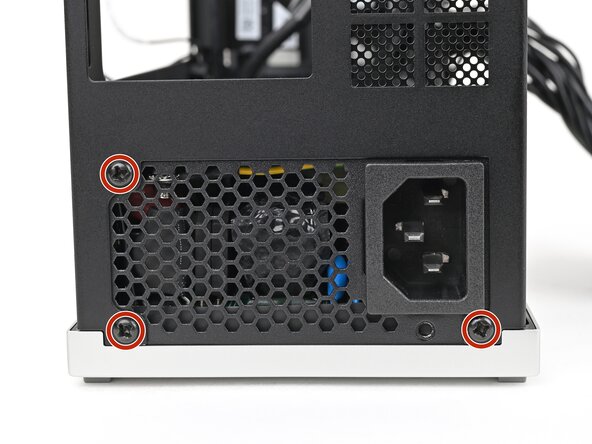
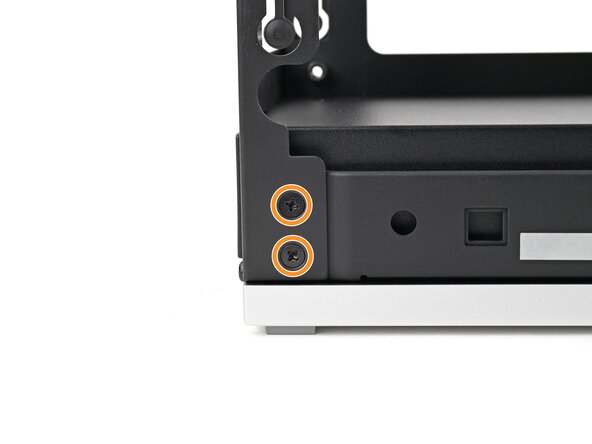
Gebruik je Framework Desktop-schroevendraaier om de drie 5,9 mm lange kruiskopschroeven te verwijderen die de voeding vastzetten.
-
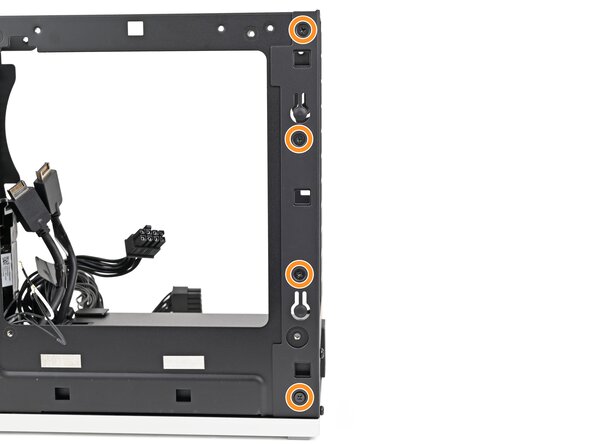
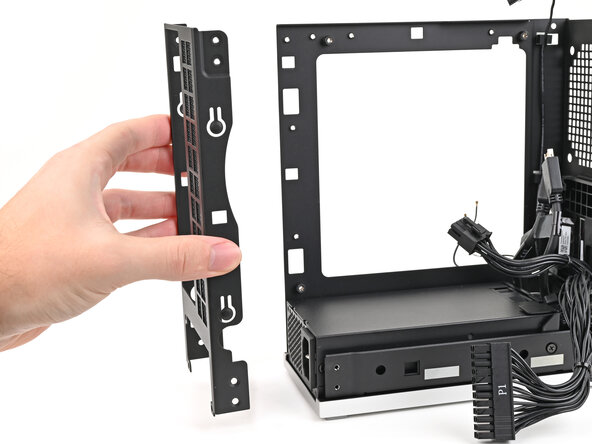
Optioneel kun je de zes 4,0 mm lange schroeven verwijderen die de achterplaat vastzetten om het verwijderen van de voeding makkelijker te maken.
-
-
-
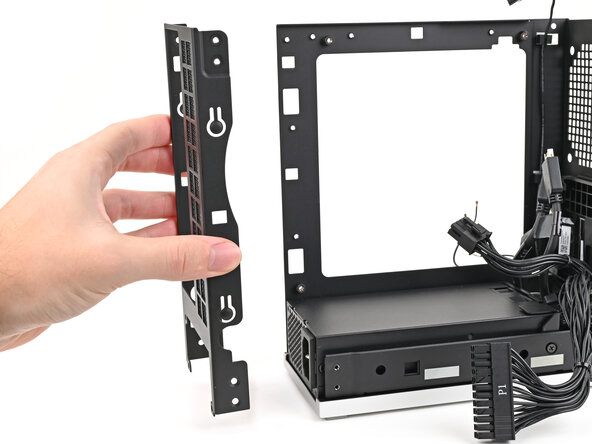
Trek de achterplaat van de achterkant van de Desktop en verwijder deze.
-
-
-
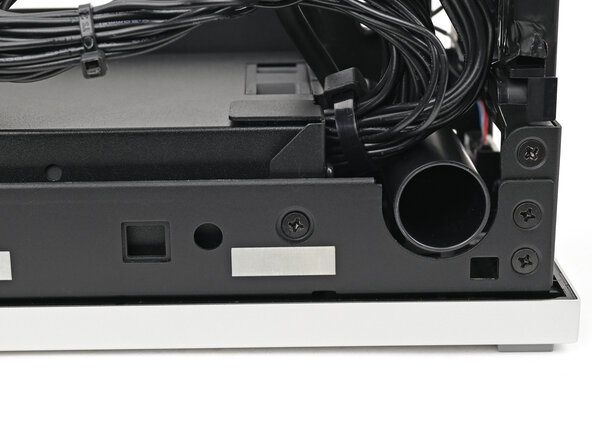
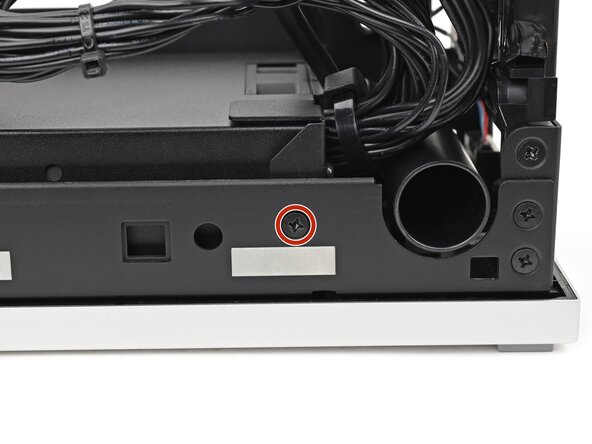
Gebruik je Framework Desktop-schroevendraaier om de 4,0 mm lange kruiskopschroef te verwijderen die de voeding op zijn plek houdt.
-
-
-
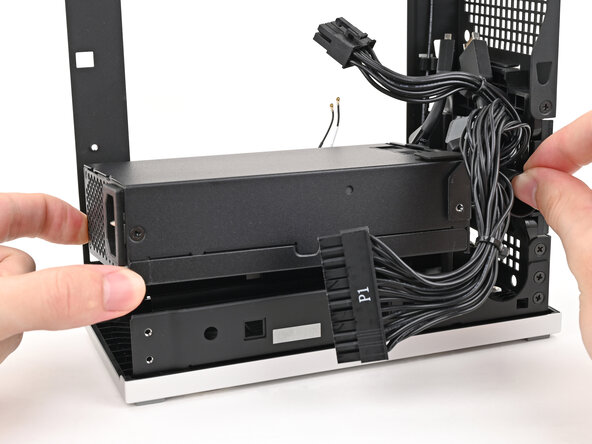
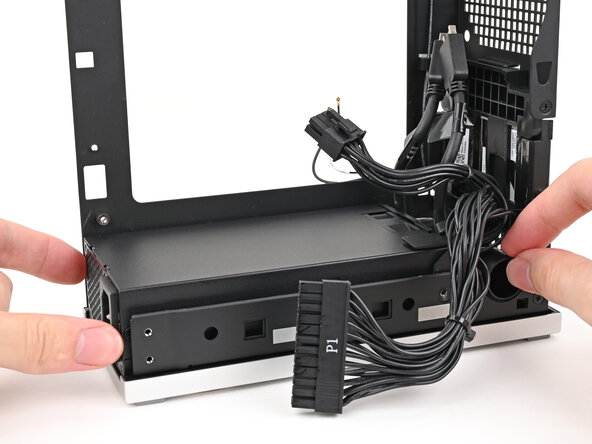
Til de voeding uit de sleuf en laat deze op de linkerkant van de desktop rusten.
-
-
-
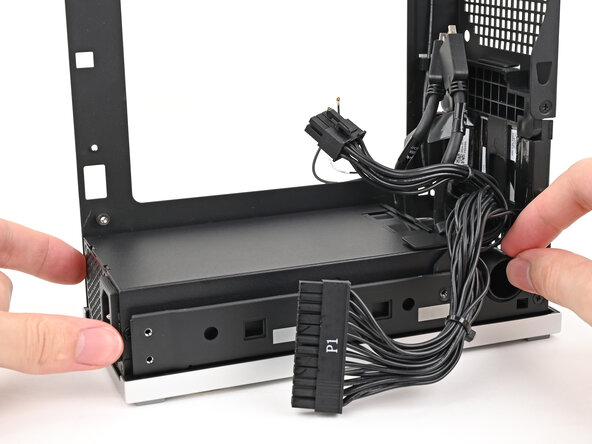
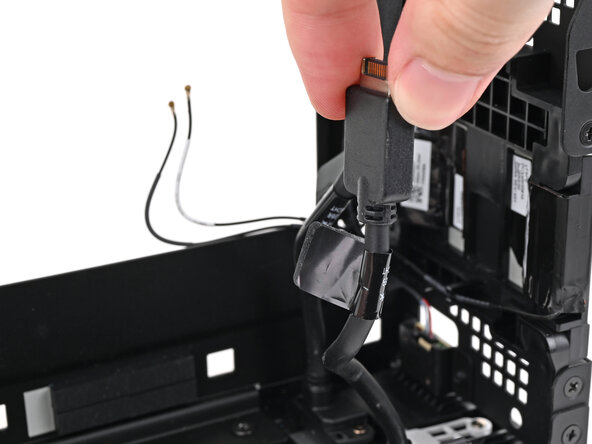
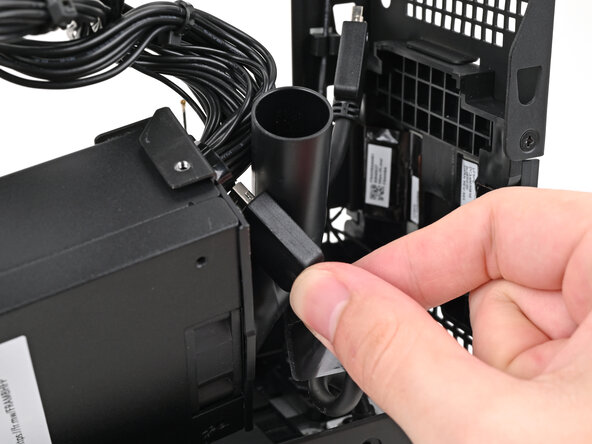
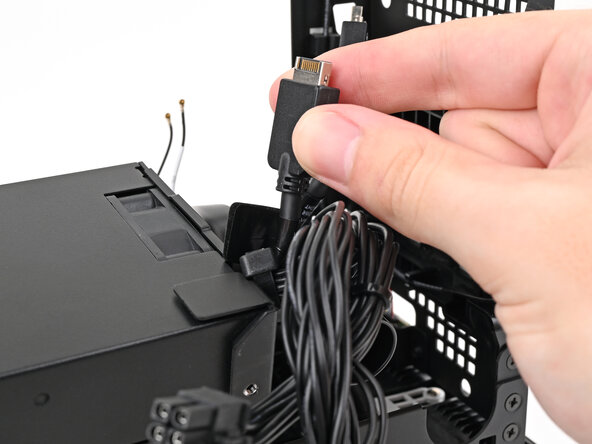
Duw de kabel van de rechter uitbreidingskaart door de opening tussen de voeding en het bijbehorende kanaal.
-
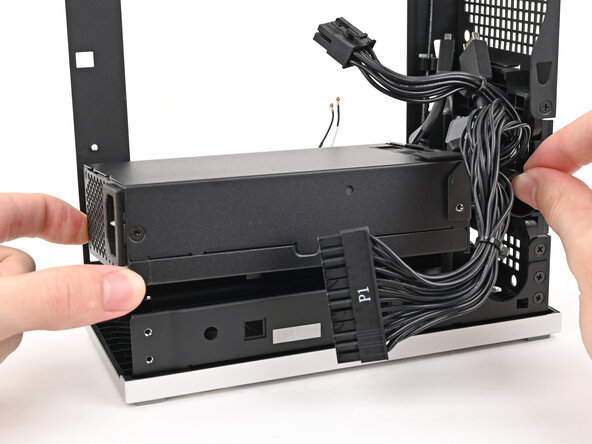
Verwijder de voeding.
-
-
-
-
-
Gefeliciteerd met het voltooien van de demontage! De resterende stappen laten zien hoe je je Framework Desktop weer in elkaar zet.
-
-
-
-
-
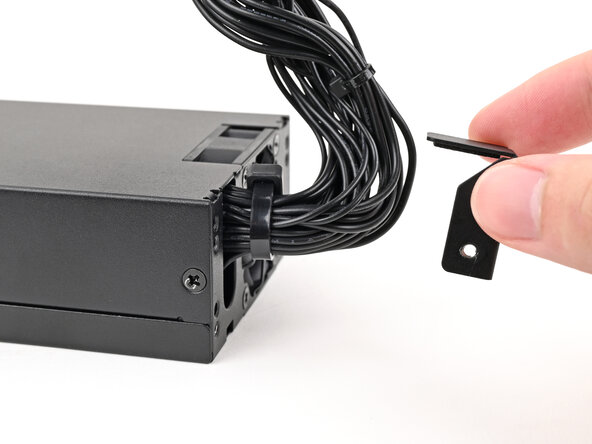
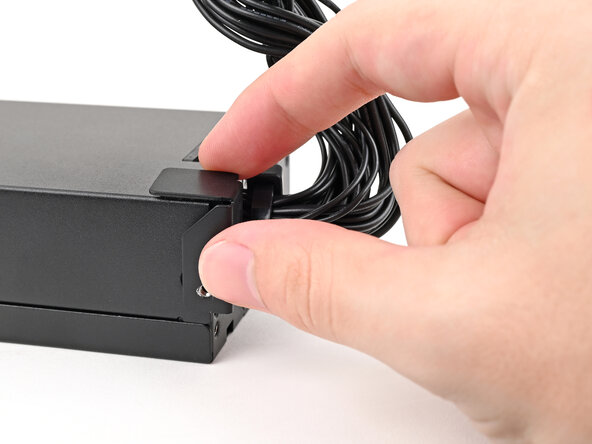
Plaats de montagebeugel op de hoek van de voeding die zich het dichtst bij de bedrading bevindt.
-
-
-
Gebruik je Framework Desktop-schroevendraaier om de 5,8 mm lange kruiskopschroef te installeren waarmee de montagebeugel is vastgezet.
-
-
-
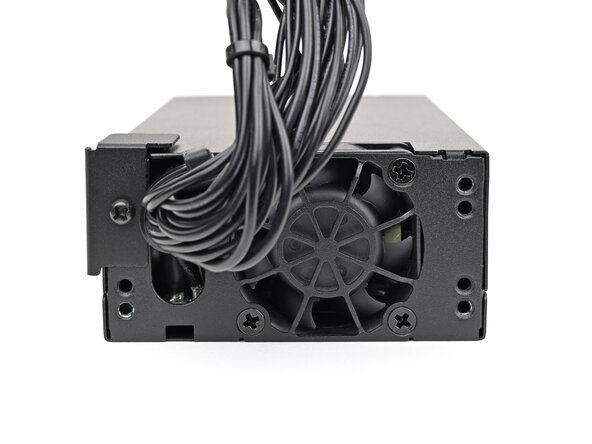
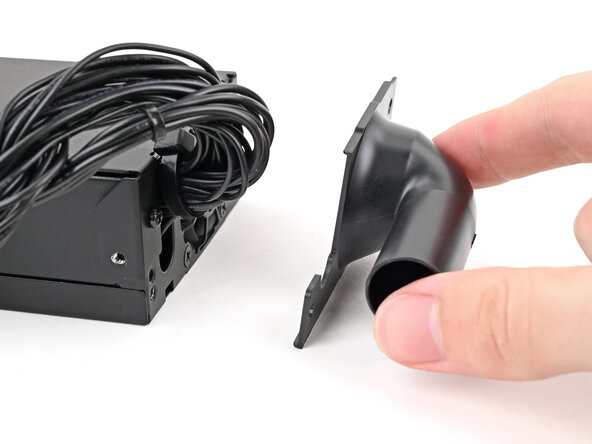
Plaats de voedingskanaal op de voeding en lijn de schroefgaten uit.
-
-
-
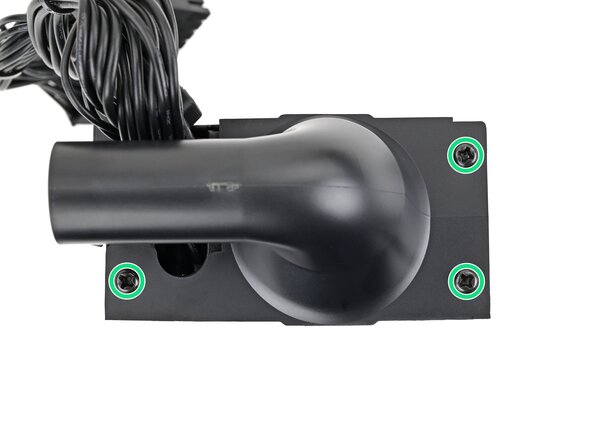
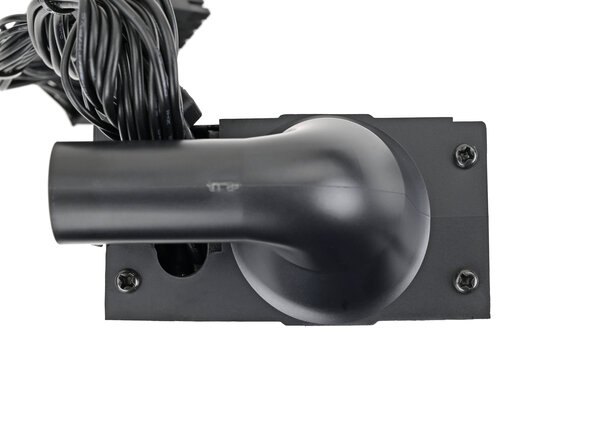
Gebruik je Framework Desktop-schroevendraaier om de drie 5,8 mm lange kruiskopschroeven te installeren die het voedingskanaal vastzetten.
-
-
-
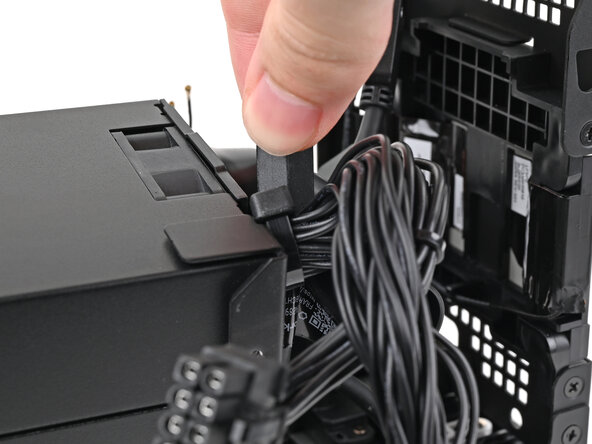
Voer de kabel van de rechter uitbreidingskaart door de opening tussen de voeding en het bijbehorende kanaal.
-
-
-
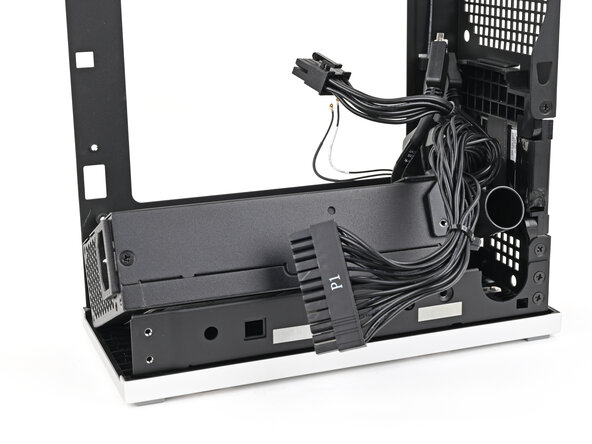
Plaats de voeding in de daarvoor bestemde ruimte aan de onderkant van de desktop.
-
-
-
Gebruik je Framework Desktop-schroevendraaier om de 4,0 mm lange kruiskopschroef te installeren waarmee de voeding wordt vastgezet.
-
-
-
Plaats de achterplaat op de achterkant van de desktop.
-
-
-
Gebruik je Framework Desktop-schroevendraaier om de drie 5,9 mm lange kruiskopschroeven te installeren die de voeding vastzetten.
-
Als je de achterplaat hebt verwijderd, installeer dan de zes 4,0 mm lange schroeven die de achterplaat vastzetten.
-
-
-
-
-
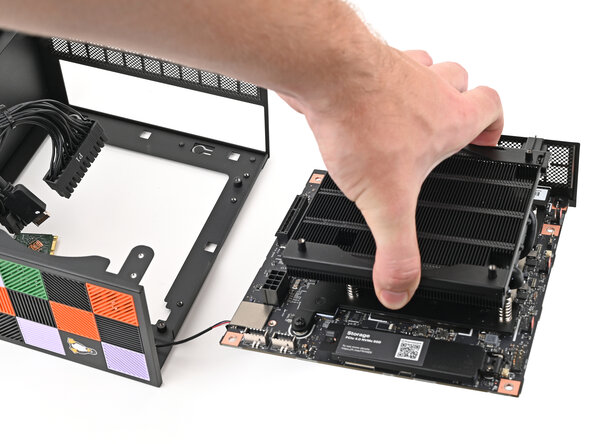
Pak het moederbord bij de koelplaat vast en schuif het in de behuizing.
-
Lijn de poorten aan de achterkant uit met de opening en de schroefdraadsteunen met de schroefgaten op het moederbord.
-
Zorg ervoor dat er geen kabels onder het moederbord klem zitten voordat je doorgaat.
-
-
-
Gebruik uw Framework Desktop-schroevendraaier om de vier 8,2 mm lange kruiskopschroeven te installeren die het moederbord vastzetten.
-
-
-
Schuif de kabel van de aan-/uitknop over de negenpolige (kabel)aansluiting op het moederbord.
-
-
-
Draai het bureaublad op de linkerkant zodat de onderzijde van het moederbord naar boven gericht is.
-
-
-
Lijn de gouden contactpunten en de uitsparing van de Wi-Fi-module uit met het stopcontact op het moederbord.
-
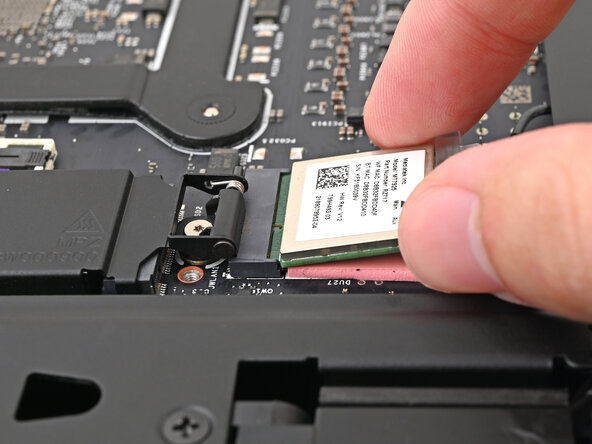
Steek de Wi-Fi-module in een flauwe hoek in het stopcontact. De gouden contactpunten zouden grotendeels bedekt moeten zijn door het stopcontact.
-
-
-
Gebruik je Framework Desktop-schroevendraaier om de 7,0 mm lange kruiskopschroef te installeren waarmee de Wi-Fi-module vastzit.
-
-
-
Draai het bureaublad zodat het rechtop op je werkvlak staat.
-
-
-
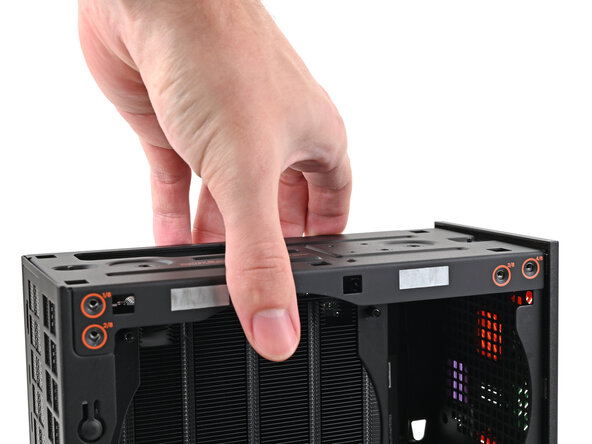
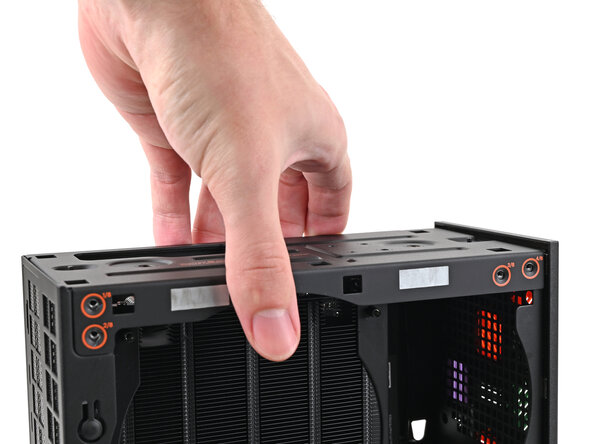
Plaats de bovenplaat op de Desktop en zorg ervoor dat deze in het chassis valt zodat de oranje cirkels zichtbaar zijn.
-
-
-
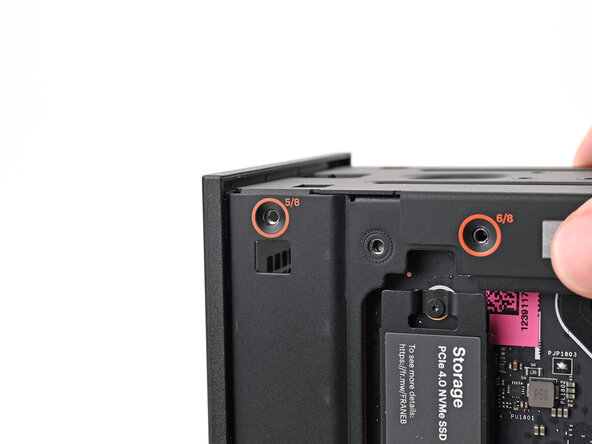
Zorg ervoor dat het bijbehorende schroefgat op de bovenplaat met het label "5/8" in de binnenzijde van het chassis is geschoven, zodat de oranje cirkel zichtbaar is.
-
-
-
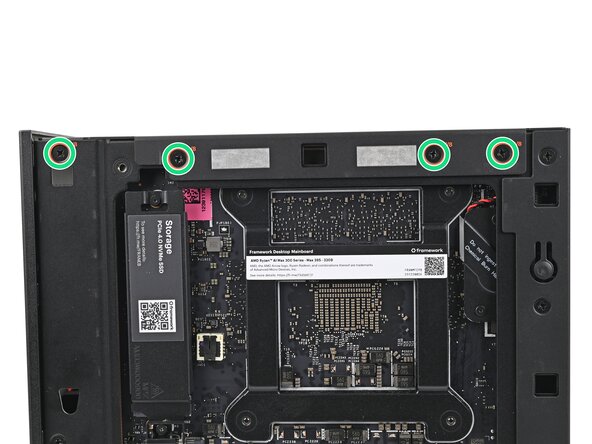
Houd de Desktop stabiel vast en gebruik je Framework Desktop-schroevendraaier om de acht 4,0 mm lange kruiskopschroeven te installeren die de bovenplaat vastzetten.
-
-
-
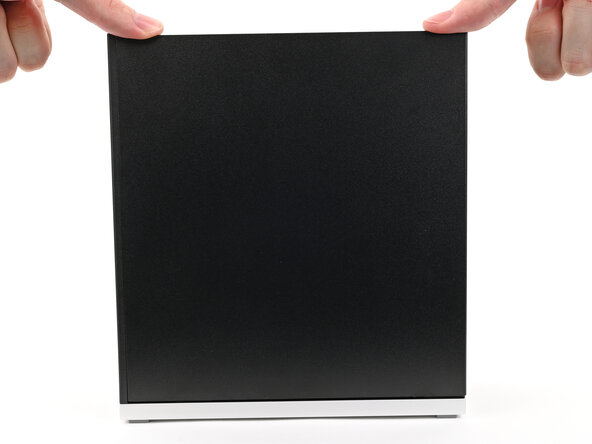
Schuif het rechterpaneel van boven naar beneden op de rechterrand van het chassis en druk het plat om ervoor te zorgen dat de clips op hun plek vallen.
-
Duw het rechterpaneel richting de onderkant van de computer om de clips vast te zetten.
-
-
-
Leg de rechterkant van de desktop op uw werkoppervlak zodat het moederbord naar boven is gericht.
-
-
-
Schuif de kabel van de onderste uitbreidingskaart in het stopcontact op het moederbord.
-
-
-
Positioneer de CPU-voedingskabel zo dat de clip naar het koellichaam is gericht.
-
Schuif de kabel in het stopcontact op het moederbord totdat u voelt dat deze op zijn plek vastklikt.
-
-
-
Positioneer de hoofdvoedingskabel zo dat de clip van het koellichaam af is gericht.
-
Schuif de kabel in het stopcontact op het moederbord totdat u voelt dat deze op zijn plek klikt.
-
-
-
Schuif de kabel van de bovenste uitbreidingskaart in het stopcontact op het moederbord.
-
-
-
-
-
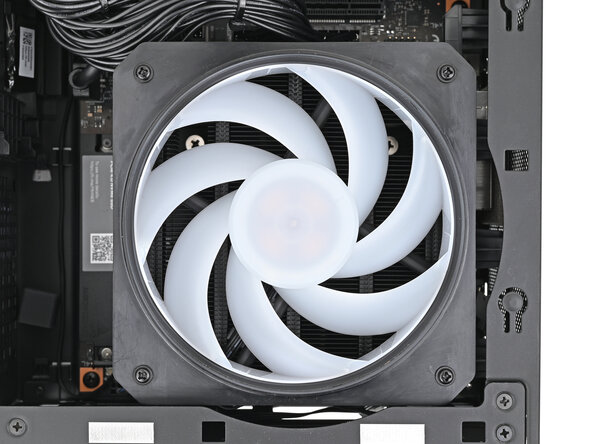
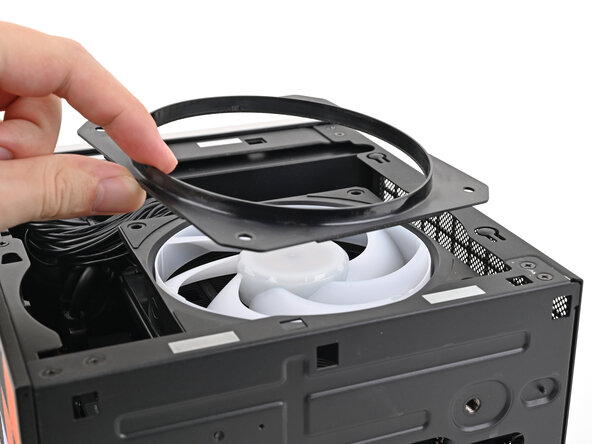
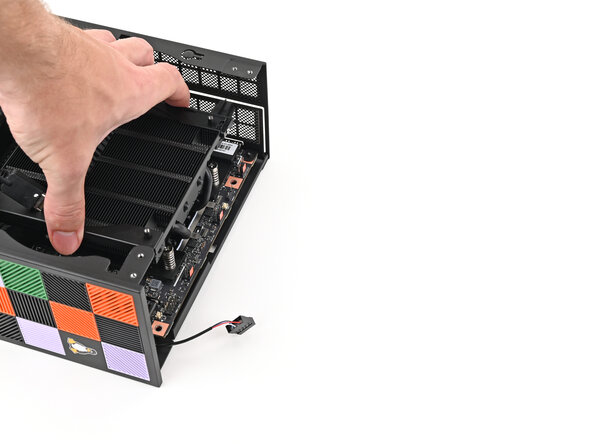
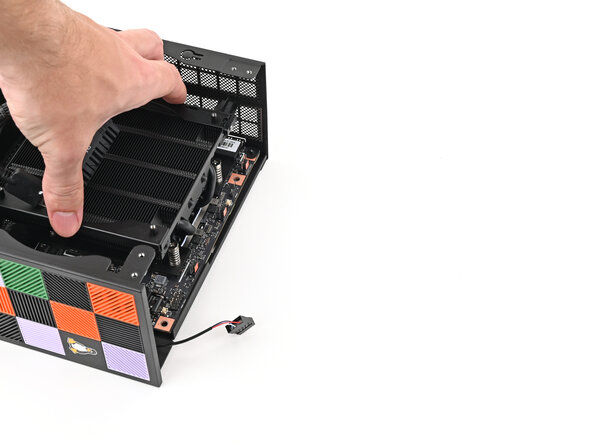
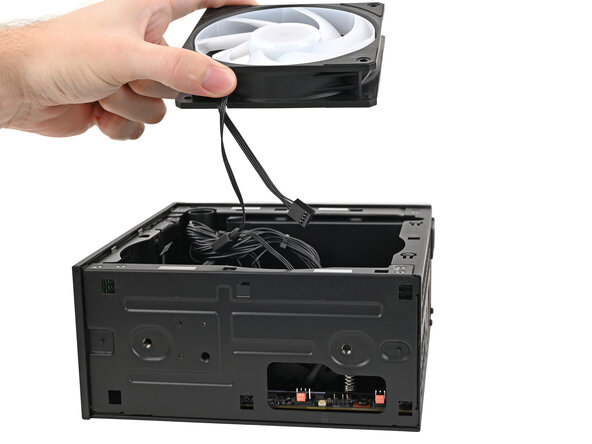
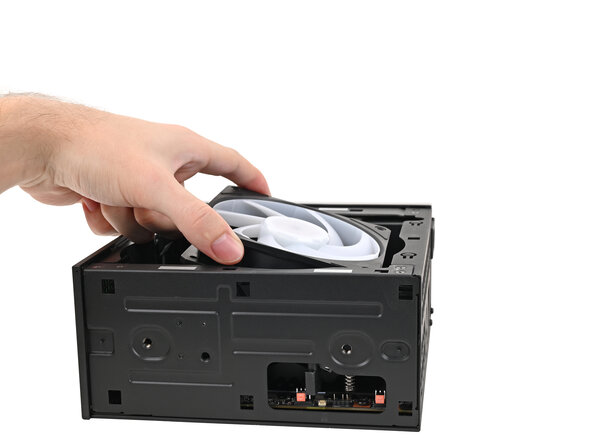
Positioneer de ventilator zo dat het label naar beneden wijst en de kabel(s) naar de bovenkant van de computer wijzen.
-
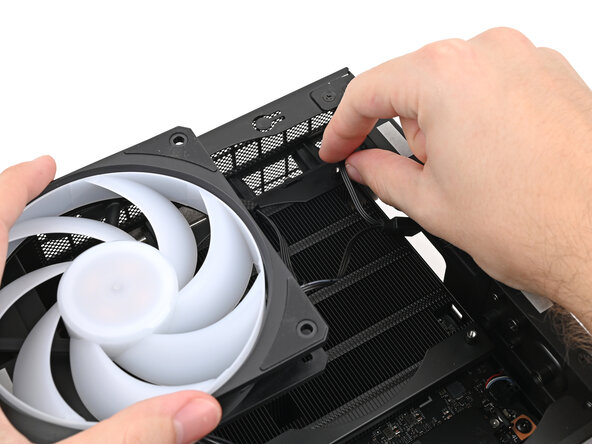
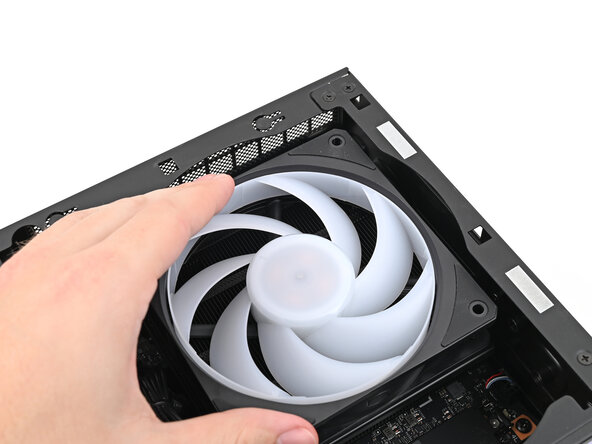
Leg de ventilator op het koellichaam en zorg ervoor dat de kabels zo worden geleid dat ze uit het gat aan de bovenkant van de computer steken.
-
-
-
Als de kabels niet goed zijn geleid, til de ventilator iets op en gebruik je vingers om de kabels te verplaatsen naar de zijkant van het koellichaam.
-
-
-
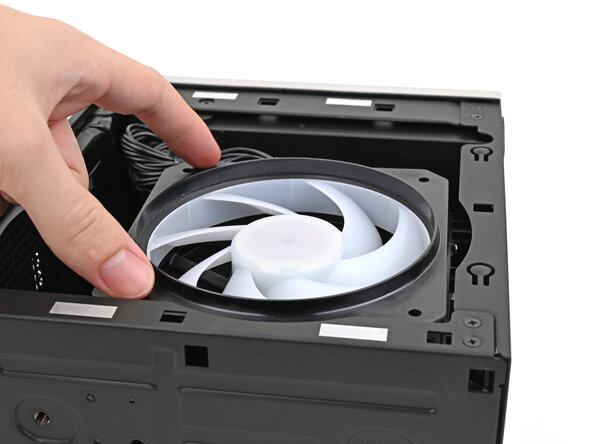
Leg de ventilatorkoker boven op de ventilator met de rand naar boven gericht.
-
Lijn de schroefgaten van de ventilatorkoker uit met die van de ventilator.
-
-
-
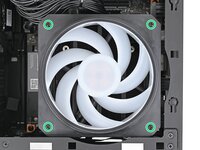
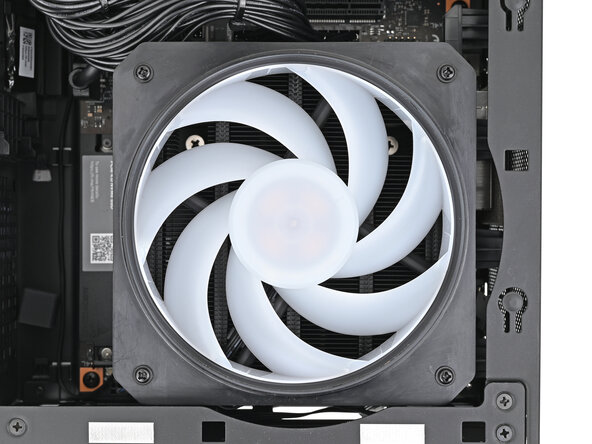
Gebruik je Framework Desktop-schroevendraaier om de vier 27,3 mm lange schroeven te installeren die de ventilator en het luchtkanaal vastzetten.
-
-
-
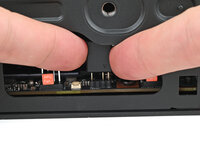
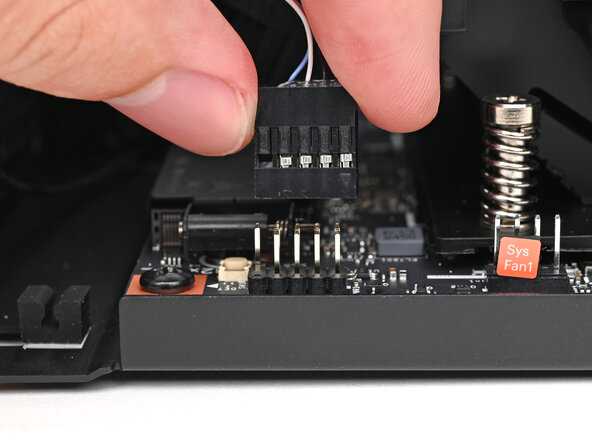
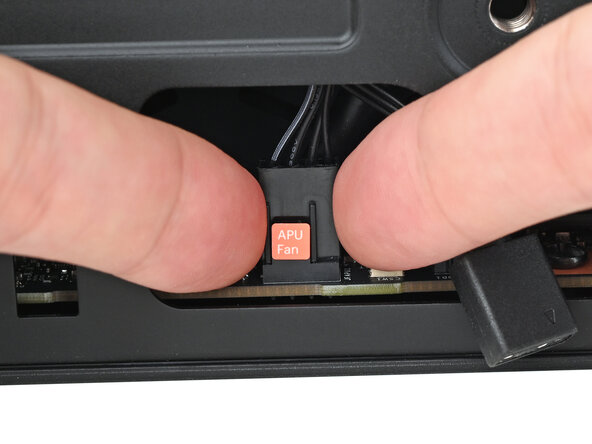
Houd de hoofdkabel van de ventilator zo vast dat de twee verticale lijnen naar u toe wijzen.
-
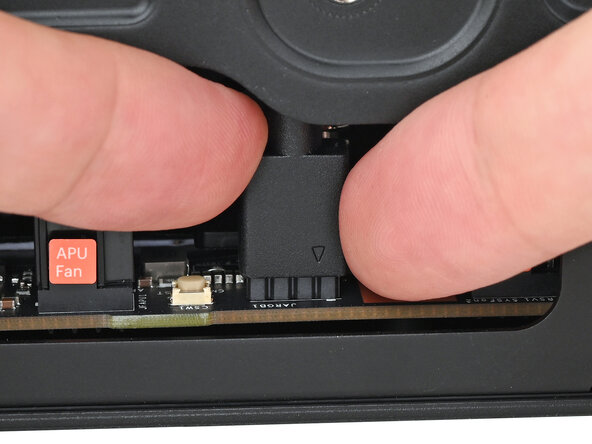
Schuif de hoofdkabel van de ventilator over de vierpolige (kabel)aansluiting met het label "APU Fan", waarbij u ervoor zorgt dat het oranje label tussen de verticale lijnen valt.
-
-
-
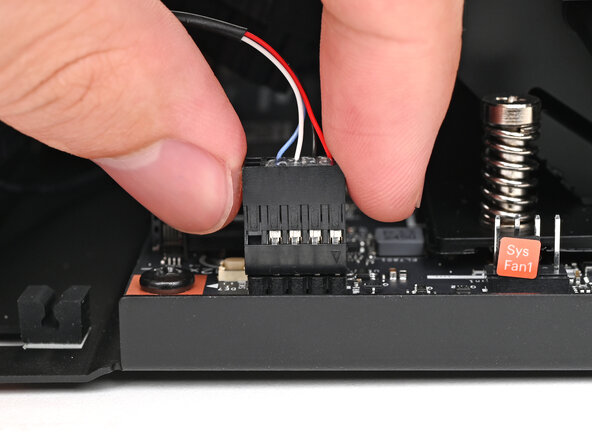
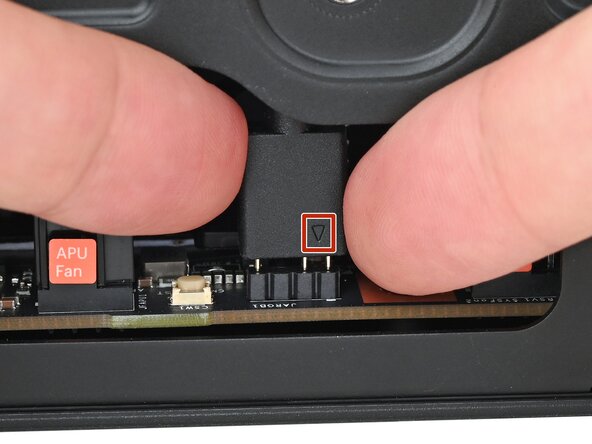
Houd de RGB-kabel zo dat de pijl zich aan de rechterkant van de kabelaansluiting bevindt.
-
Gebruik uw vingers om de RGB-kabel over de driepolige kabelaansluiting te schuiven die zich rechts van de "APU Fan"-kabelaansluiting bevindt.
-
-
-
-
-
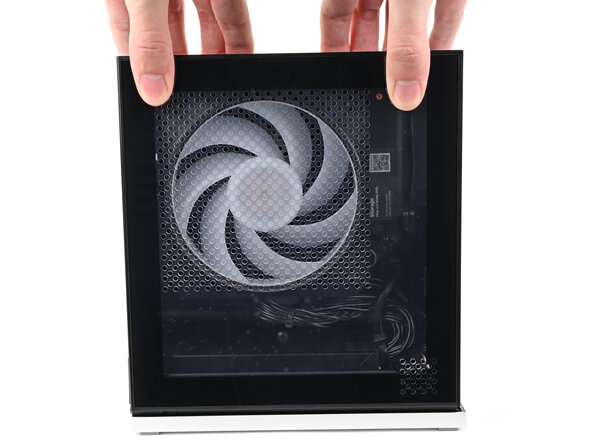
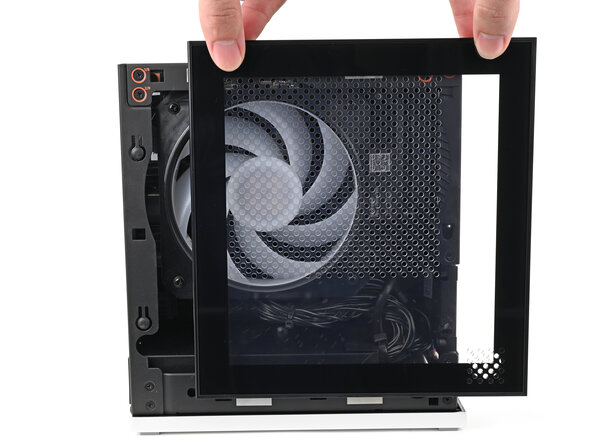
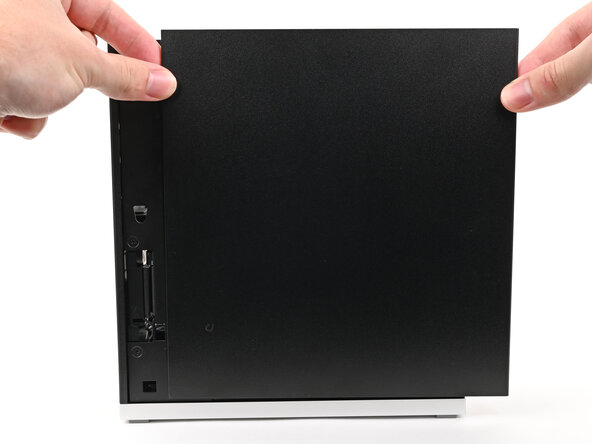
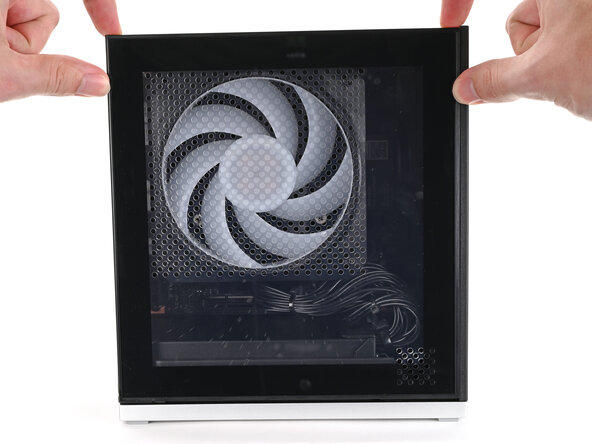
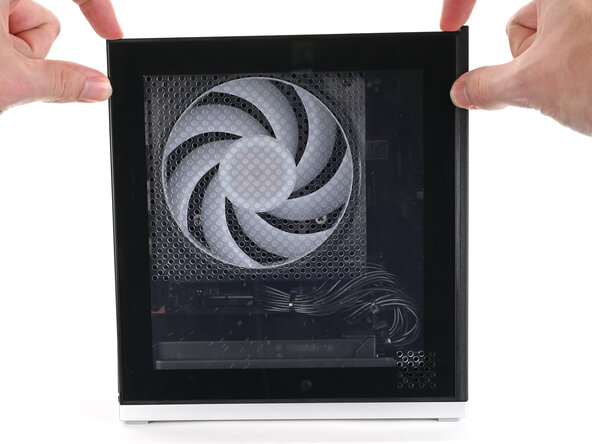
Schuif het linkerpaneel op de linkerzijkant van de behuizing en druk het plat aan om ervoor te zorgen dat de clips op hun plek vallen.
-
Duw het linkerpaneel richting de voet van de computer om de opening te sluiten en de clips vast te zetten.
-
-
-
-
-
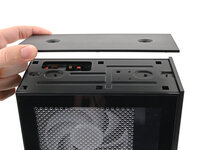
Positioneer het bovenpaneel zo dat de pijl naar de achterkant van de computer wijst.
-
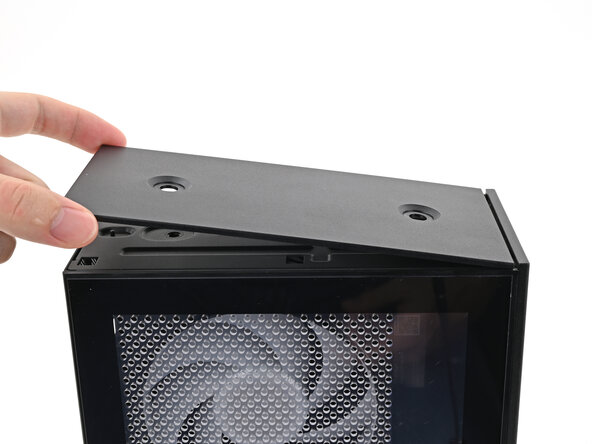
Houd het bovenpaneel in een lichte neerwaartse hoek en schuif het over de bovenkant van de behuizing (van achteren naar voren) totdat je voelt dat de clips vastklikken.
-
Leg het bovenpaneel plat op de behuizing om de resterende clips uit te lijnen.
-
-
-
Houd de computer met één hand vast en schuif met de andere hand het bovenpaneel naar de voorkant van de computer om de opening te dichten en de clips te vergrendelen.
-
-
-
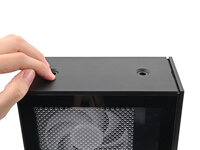
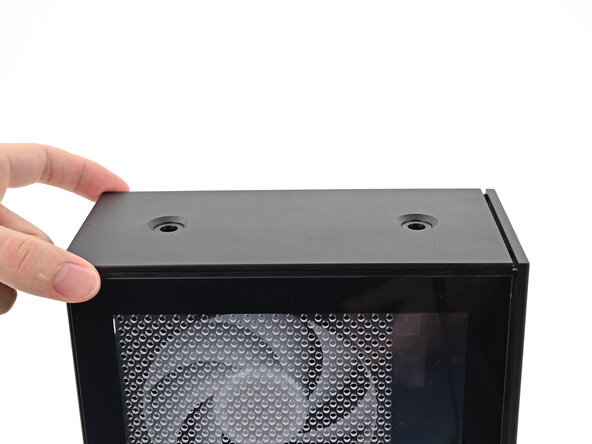
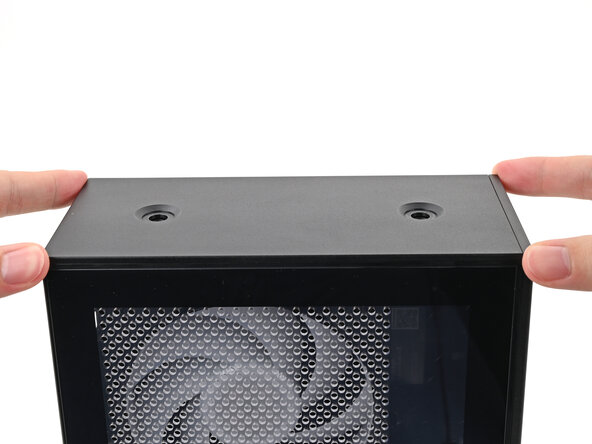
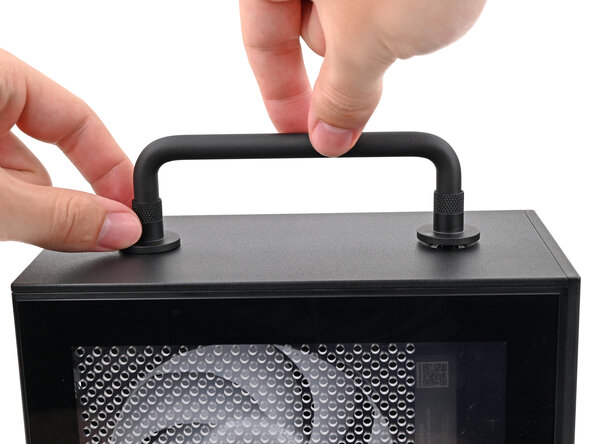
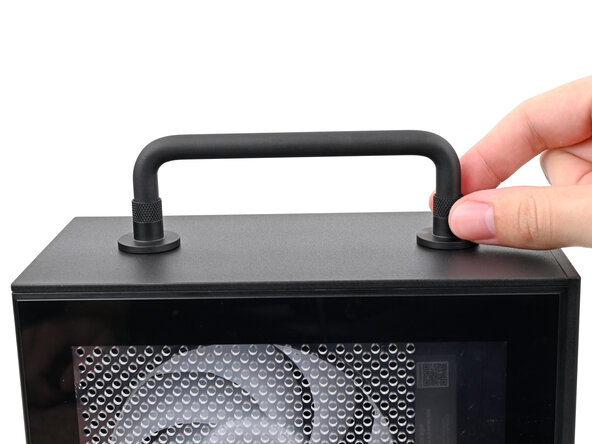
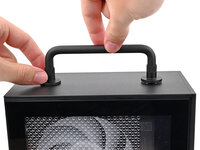
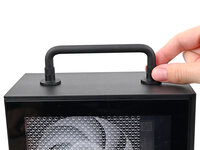
Plaats het handvat over de schroefgaten van het bovenpaneel.
-
Terwijl je het handvat op zijn plaats houdt, draai je de schroeven met draad aan beide kanten met de klok mee totdat ze stevig op het bovenpaneel zitten.
-
-
-
Steek de schroef van het bovenpaneel in het gat en draai met de klok mee totdat deze vastzit.
-
-
-
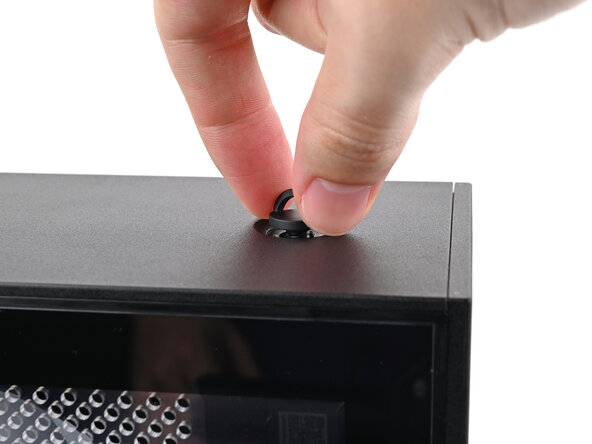
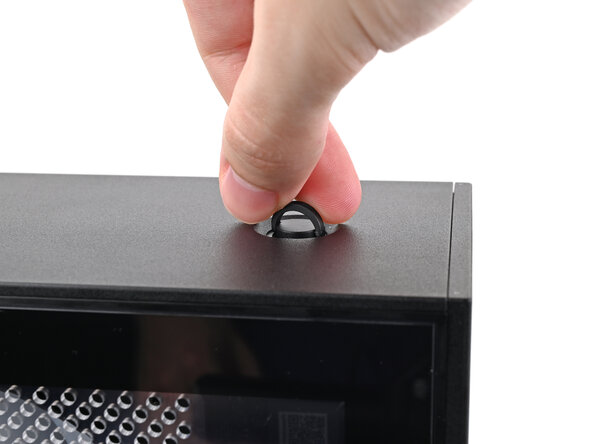
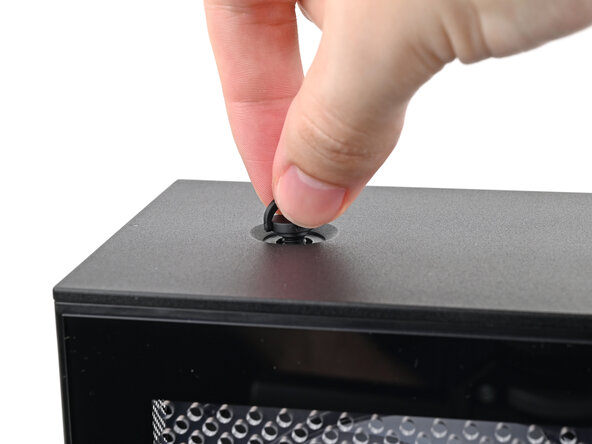
Gebruik je vinger om de twee D-ringen op de schroeven van het bovenpaneel te sluiten.
-
-

















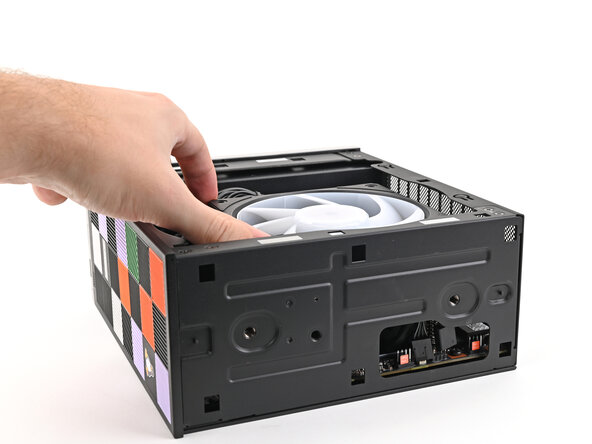








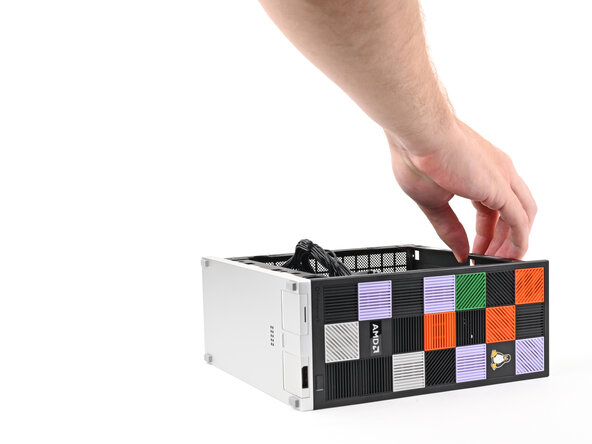
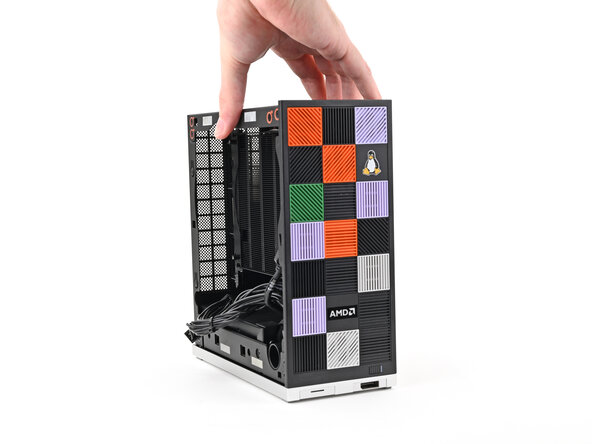


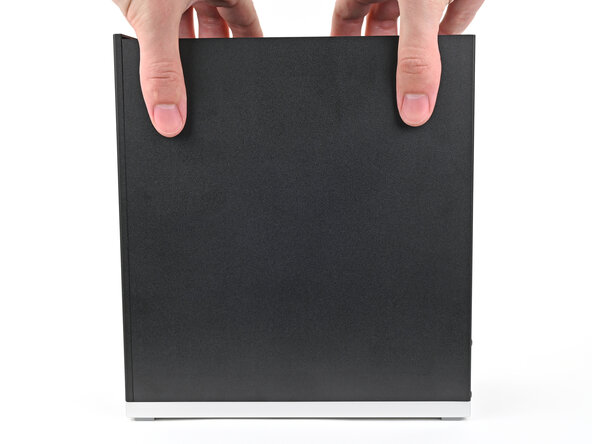
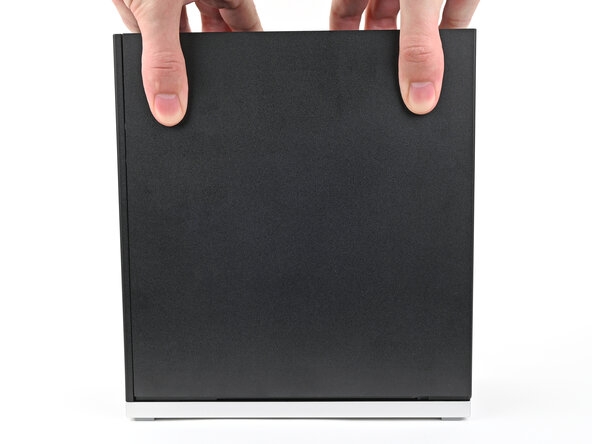
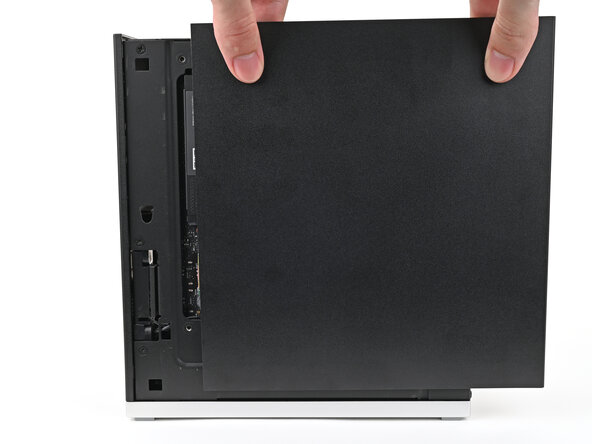






















































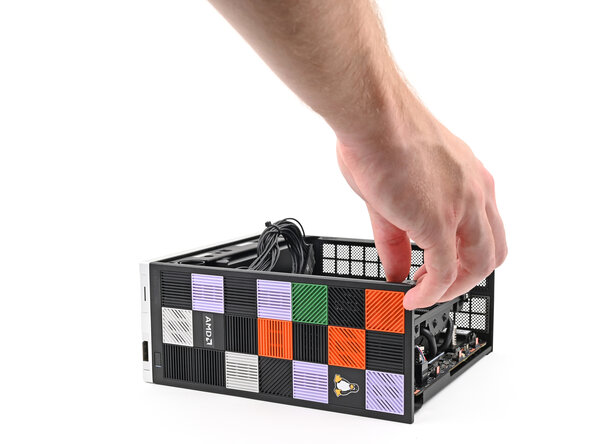
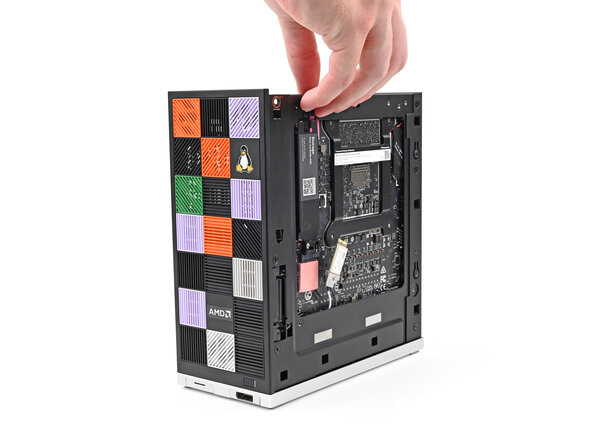
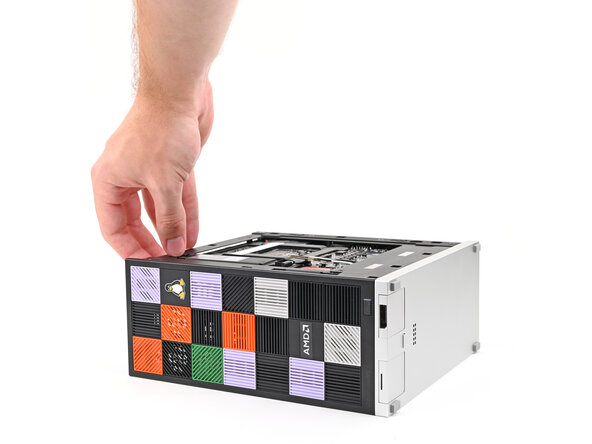





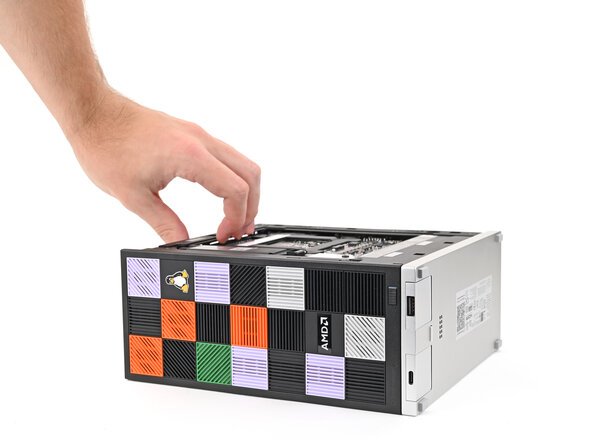
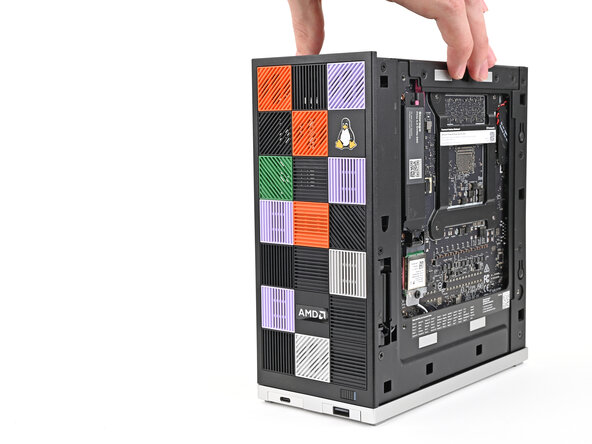








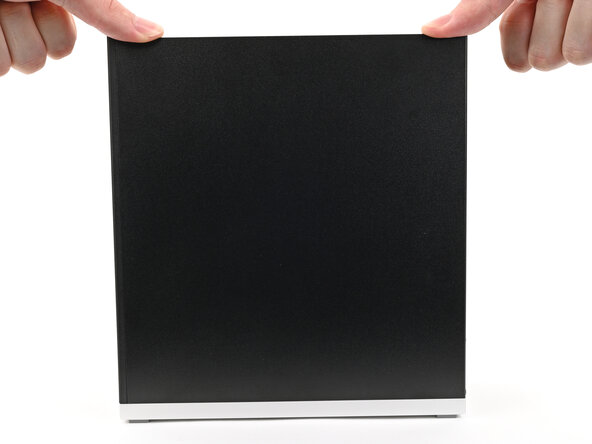


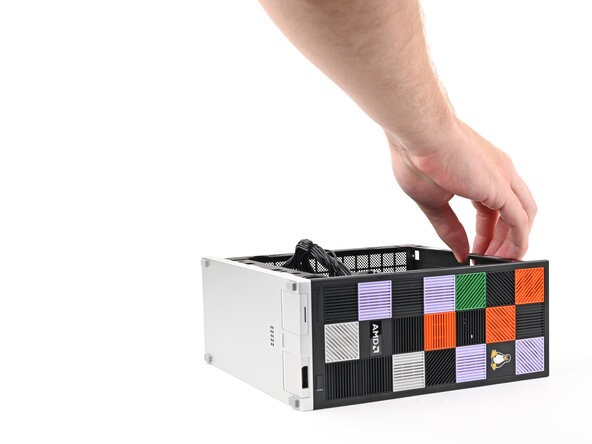


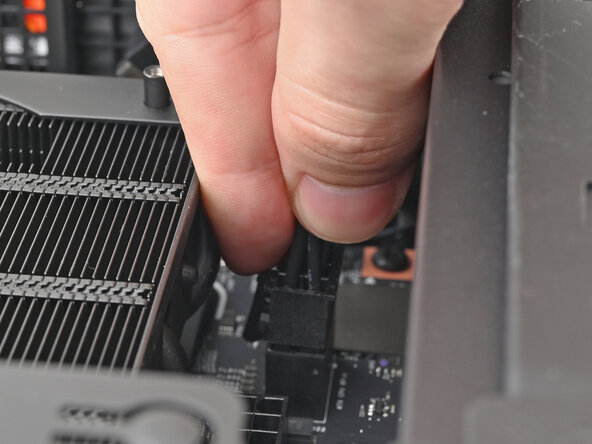


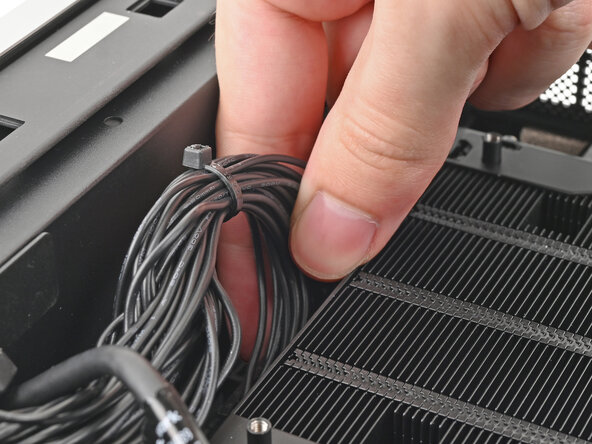

























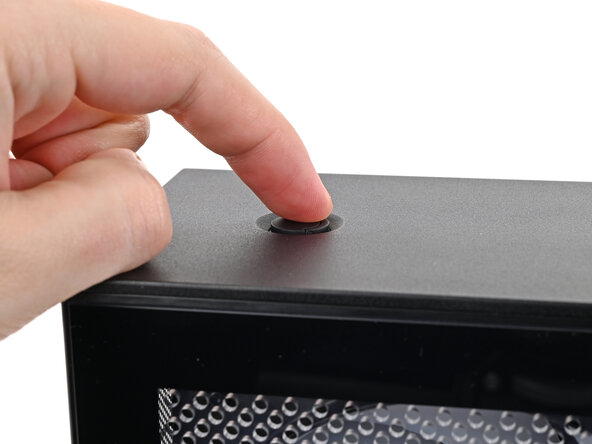
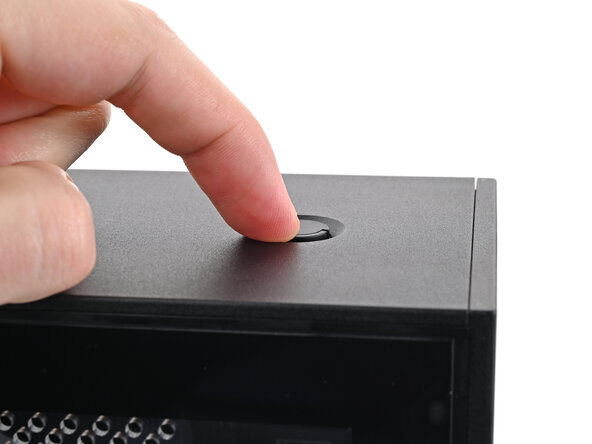
Je bent klaar met het repareren van je Framework Desktop!
Breng je e-afval naar een R2- of e-Stewards-gecertificeerde recycler.
Als je hulp nodig hebt, neem contact op met de ondersteuning van Framework.

