Dit is een machinevertaling, die nog niet door iemand is nagekeken. Spreek je deze taal? Controleer het hier.

Vervanging van de triggerhouder van de Steam Controller

Damian en een andere bijdrager
Voor het laatst geüpdatet op 29 jul 2026
Bekeken: 2,8K
Statistieken weergeven:
- Afgelopen 24 uur:
- 4
- Afgelopen 7 dagen:
- 25
- Afgelopen 30 dagen:
- 157
- Altijd:
- 2.774
Commentaar: 0
Niemand heeft een opmerking bij deze handleiding geplaatst. Ben jij de eerste?
Bekijk de opmerkingen bij de handleidingVoltooid: 2 3
2 mensen hebben deze handleiding als "voltooid" gemarkeerd. Ben jij de volgende?
3 personen hebben deze handleiding als "voltooid" gemarkeerd. Een daarvan ben jij—lekker bezig!
Favorieten: 0 1
Niemand heeft deze handleiding gemarkeerd als favoriet of volgt de handleiding. Ben jij de eerste?
1 persoon heeft deze handleiding als favoriet gemarkeerd (en blijft daarmee op de hoogte van meldingen)—dat ben jij!
Door de gemeenschap gemaakte handleiding
Deze handleiding is gemaakt door een enthousiasteling uit de gemeenschap, en niet door de iFixit-stafleden.
Inleiding
Ga naar stap 1 ↓Als je merkt dat de bumpers van je Steam Controller niet worden geregistreerd in games, is het waarschijnlijk dat de plastic houder die de trigger vasthoudt en boven op de fysieke knop op de printplaat rust, is afgebroken. Deze handleiding beschrijft hoe je het defecte onderdeel demonteert en vervangt door een 3D-geprint exemplaar.
Wat je nodig hebt
Onderdelen
-
3D Printed Replacement Shoulder Trigger Mechanism for Steam Controller (Polycarbonate) Te koop op een andere site
https://www.thingiverse.com/thing:2671707
Gereedschap


-
-
-
Schuif het hendeltje aan de onderkant opzij om de achterbehuizing los te klikken.
-
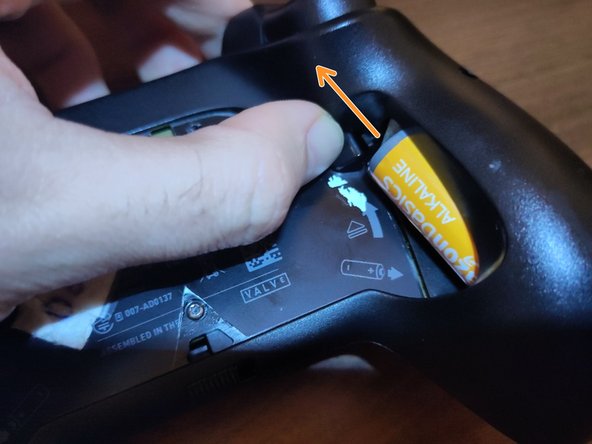
Als de controller batterijen heeft, duw dan de zwarte hendeltjes naast de batterij omhoog om ze los te klikken en te verwijderen.
 Vraag FixBot
-
-
-
Gebruik een Torx-schroevendraaier T6 om de drie schroeven in de achterbehuizing en de vier schroeven rond de handgrepen te verwijderen.
-
Als je de controller nog nooit eerder hebt geopend, zitten de schroeven verborgen onder de sticker. Verwijder de sticker netjes met Goo-Gone of prik op deze locaties door de sticker heen met de schroevendraaier of een dun mesje om de voorgeboorde gaten bloot te leggen.
-
-
-
De achterbehuizing kan worden verwijderd. Let op: de ontgrendelingshendels voor de accu's kunnen aan de achterbehuizing blijven hangen of eraf vallen.
-
Als het verwijderen van de achterbehuizing moeizaam gaat, kun je een spudger of een ander wrikgereedschap gebruiken om de twee delen te scheiden.
-
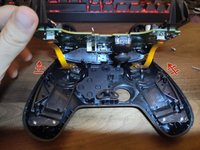
Gebruik de Torx-schroevendraaier T6 om nog vier schroeven te verwijderen: twee bij de bevestigingspunten van de trekker en twee lager bij de handgrepen.
-
-
-
-
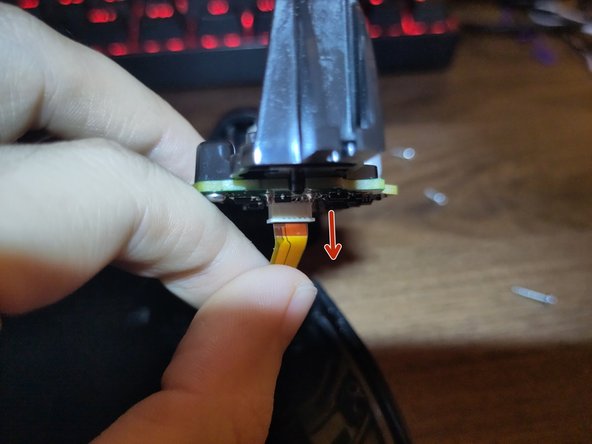
Trek de printplaat langzaam vanaf de onderkant omhoog.
-
-
-
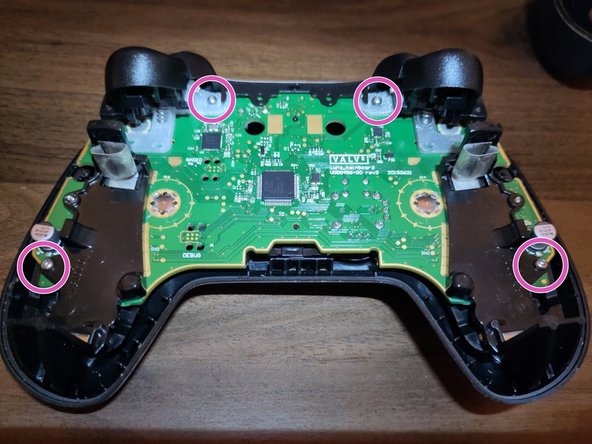
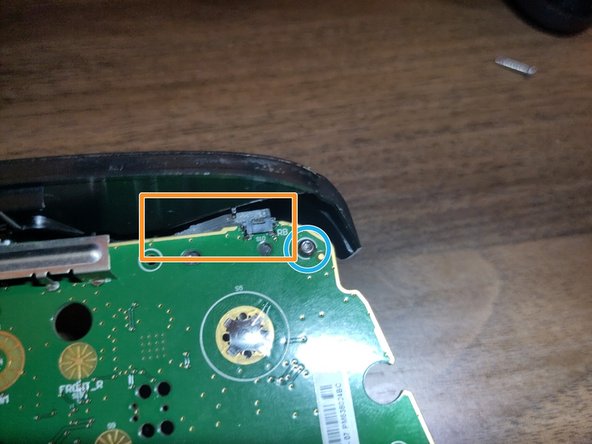
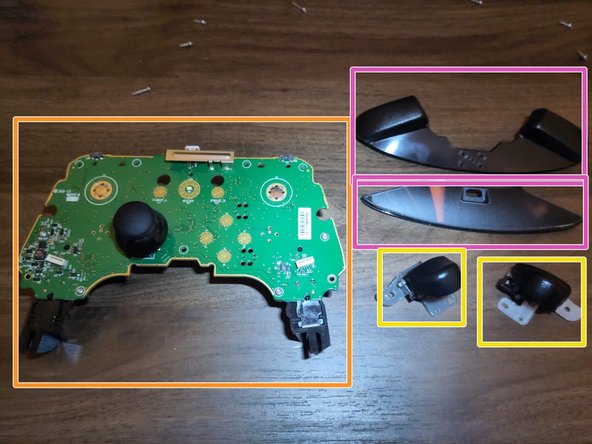
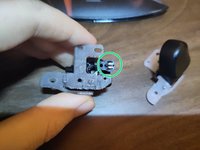
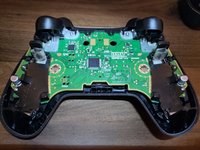
Draai de printplaat om en verwijder de twee Torx-schroeven T6 in de bovenhoeken die de triggerhouders op hun plek houden.
-
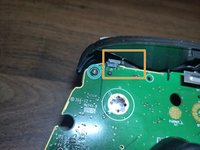
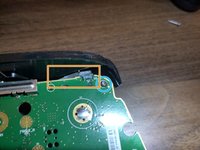
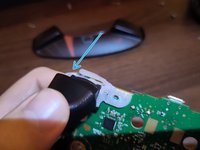
Als je GEEN rechthoekig plastic onderdeel op de bumperknop op de printplaat ziet liggen, is de bumper van je controller waarschijnlijk kapot.
-
Zodra de schroeven zijn verwijderd, hebben we:
-
de printplaat,
-
de triggerhouders,
-
en de bovenste balkconstructie die het voorgeboorde gat voor de micro-USB-oplaadpoort en de buitenste bumperknoppen vasthoudt. Dit zijn technisch gezien twee delen, maar ze klemmen gemakkelijk in elkaar op vier vierkante punten in het midden.
-
-
-
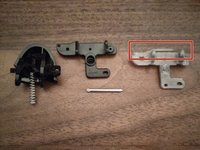
De triggerhouder bestaat uit twee delen: de trigger zelf en het aardvlak eromheen, dat ook dienstdoet als bumperknop. Het aardvlak zal worden vervangen.
-
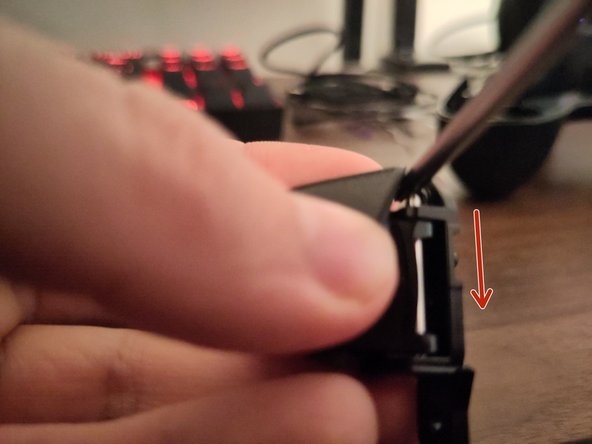
Verwijder het triggermechanisme door de metalen horizontale stang naar buiten te schuiven. Gebruik een lange, stevige staaf om in de opening tegen de zijkant van de stang te plaatsen en oefen vervolgens gelijkmatige druk uit op de stang totdat deze er aan de andere kant uit schuift.
-
-
-
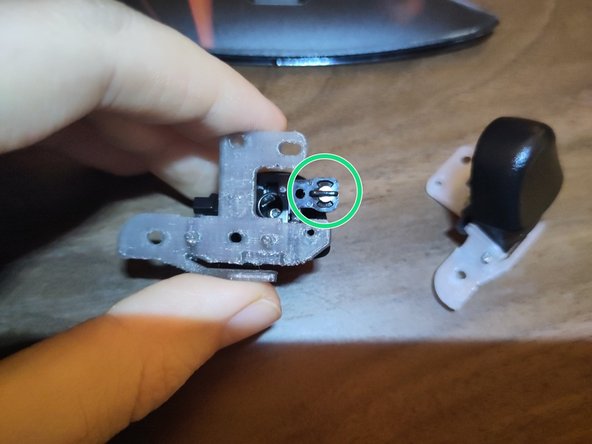
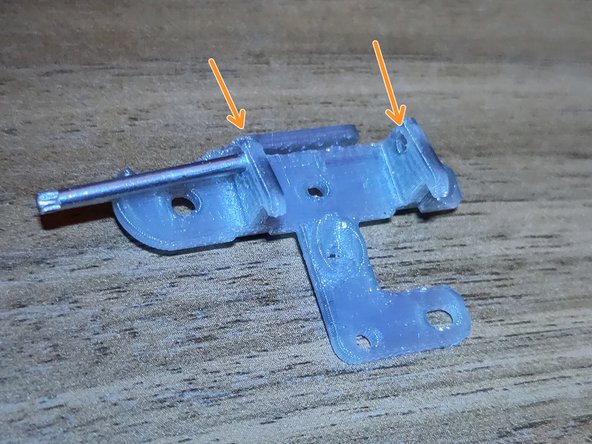
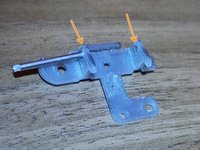
Op de afbeelding is de gedemonteerde triggerbevestiging te zien, naast een 3D-geprinte vervangende aardplaat, die zal fungeren als de RB of LB van de controller.
-
Let op de rechthoekige flens die aan de bovenkant van de 3D-geprinte aardplaat hangt. Merk op dat deze ontbreekt bij het originele onderdeel; hij is afgebroken, waardoor de bumperknop niet normaal kan worden ingedrukt.
-
Dit onderdeel komt tussen de eigenlijke knop op de printplaat en de buitenste bumperknop te liggen wanneer de controller weer in elkaar wordt gezet.
-
De metalen stang van de trigger zal over de twee gaten in het vervangende onderdeel glijden.
-
Mocht het voorkomen dat de geboorde gaten te klein of te nauw zijn, breng dan wat smeervet aan op de binnenkant van de gaten. De stang moet door de gaten van de triggerbevestiging en de twee gleuven aan de onderkant van de plaat glijden.
-
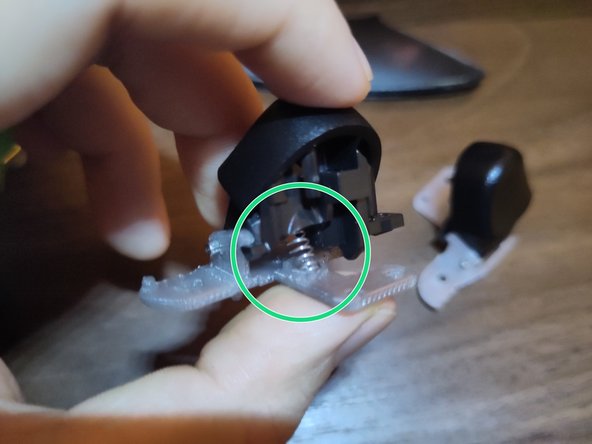
Zorg ervoor dat de veer zich tussen de diepe inkeping op de trigger en de grotere halve opening aan de bovenkant van de L op de aardplaat bevindt terwijl je de trigger tussen de trigger en de plaat plaatst.
-
-
-
Plaats de nieuwe houders terug op de betreffende hoek van de achterkant van de printplaat en draai, terwijl deze plat ligt, een schroef door de houder en de printplaat heen vast om de triggerconstructie op zijn plek te houden.
-
Begin met het terugleggen van de bovenkant van de printplaat op de voorkant van de controller en bevestig de lintkabels van de trackpad voorzichtig opnieuw.
-
Zorg ervoor dat het knoppennetwerk en de ontgrendelingshendel onderaan op hun plek liggen.
-
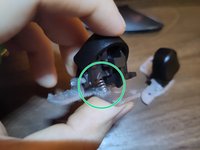
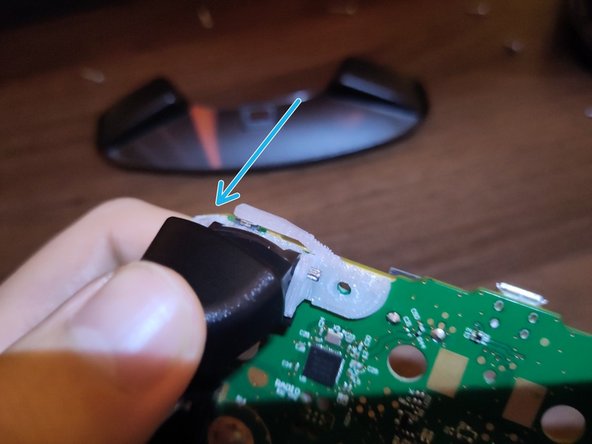
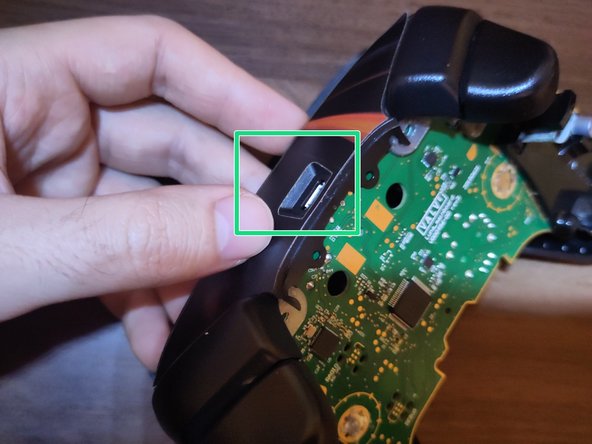
Til de bovenkant van de printplaat op en plaats de tweedelige USB-poortafdekking over de bovenkant van de printplaat. Zorg ervoor dat deze over de bumperhendels van de triggerhouders valt en dat de micro-USB-poort gelijk ligt.
-
Draai de vier T6-schroeven die aan de triggerhouders en de achterkant van de printplaat zijn bevestigd, door het voorste chassis heen vast.
-
-
-
Om de achterbehuizing te plaatsen, plaats je de ontgrendelingshendels als volgt in de bovenste pinnen aan de zijkanten van de handgreep, leg je de behuizing plat neer en plaats je de bovenkant van de controller precies in de behuizing.
-
Zorg ervoor dat het kleine veertje nog op de ontgrendelingshendel van het batterijklepje aan de onderkant zit, anders blijft het batterijklepje mogelijk niet op zijn plek zitten na het terugplaatsen.
-
-








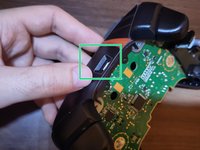

Plaats de batterijen terug, controleer of het apparaat nog inschakelt en test of de bumperknoppen functioneren in de Steam-instellingen.
Annuleren: ik heb deze handleiding niet afgemaakt.
2 andere personen hebben deze handleiding voltooid.

