Deze vertaling is door een computer gegenereerd en is nog niet door iemand nagekeken. Spreek je deze taal? Bekijk het hier.

VTech Little Apps Tablet LED-vervanging

Dakota Wiersma en 5 andere bijdragers
Voor het laatst geüpdatet op 20 aug 2026
Bekeken: 1,1K
Statistieken weergeven:
- Afgelopen 24 uur:
- 2
- Afgelopen 7 dagen:
- 22
- Afgelopen 30 dagen:
- 76
- Altijd:
- 1.140
Commentaar: 0
Niemand heeft een opmerking bij deze handleiding geplaatst. Ben jij de eerste?
Bekijk de opmerkingen bij de handleidingVoltooid: 1 2
1 persoon heeft deze handleiding als "voltooid" gemarkeerd. Ben jij de volgende?
2 personen hebben deze handleiding als "voltooid" gemarkeerd. Een daarvan ben jij—lekker bezig!
Favorieten: 0 1
Niemand heeft deze handleiding gemarkeerd als favoriet of volgt de handleiding. Ben jij de eerste?
1 persoon heeft deze handleiding als favoriet gemarkeerd (en blijft daarmee op de hoogte van meldingen)—dat ben jij!
Inleiding
Ga naar stap 1 ↓De ledjes van het apparaat helpen het scherm te verlichten. Deze handleiding helpt u bij het verwijderen en vervangen ervan.
Wat je nodig hebt
Gereedschap


-
-
-
Verwijder de 9,9 mm schroef die de batterijen bedekt met een PH1-schroevendraaier.
 Vraag FixBot
-
-
-
Gebruik een plastic Openingsgereedschap om de batterijen uit hun behuizing te wippen.
-
-
-
-
-
Leg de VTech Little Apps Tablet met de voorkant naar beneden op een vlak oppervlak, zodat je de achterkant van het apparaat duidelijk kunt zien.
-
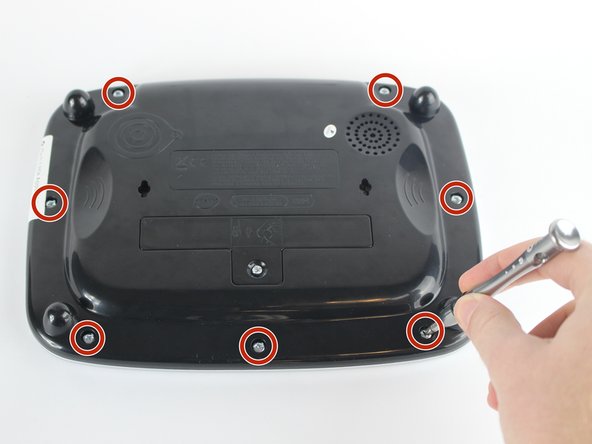
Verwijder alle zeven 9,6 mm schroeven die rondom de omtrek van de achterbehuizing zitten met een PH1 schroevendraaier.
-
-
-
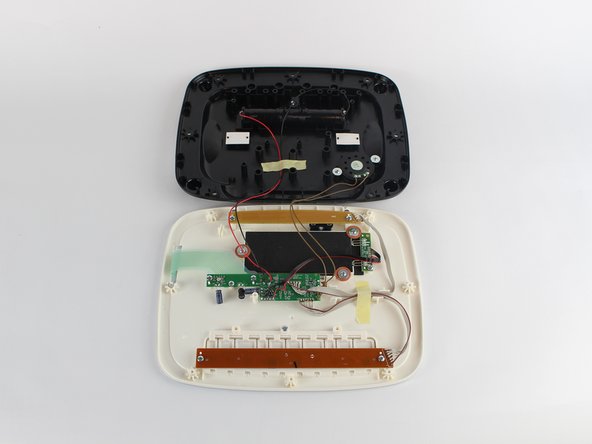
Verwijder voorzichtig de achterbehuizing en draai deze 180 graden om, zodat de achterbehuizing van het apparaat nu met de onderkant naar boven ligt.
-
-
-
-
-
Draai de twee schroeven van 7,3 mm los met een PH0-schroevendraaier.
-
Til de beige printplaat voorzichtig op en leg deze opzij.
-
-
-
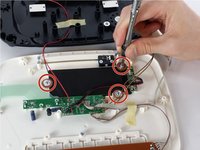
Draai drie 7,3 mm panhead-schroeven los met de PH0-schroevendraaier.
-
Verwijder de roodbruine sluitring nadat u de schroeven hebt verwijderd.
-
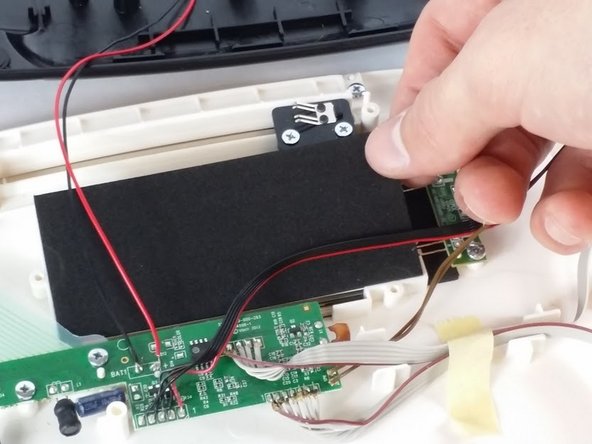
Verwijder het zwarte schuimrubberen inzetstuk en leg dit apart.
-
-
-
-
Draai de 7,3 mm schroef waarmee de printplaat aan de behuizing van het apparaat is bevestigd los met een PH0-schroevendraaier.
-
-
-
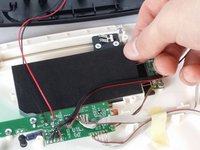
Til de led-printplaat en het witte glazen lichtverstrooiingspaneel voorzichtig op en haal ze uit het apparaat.
-
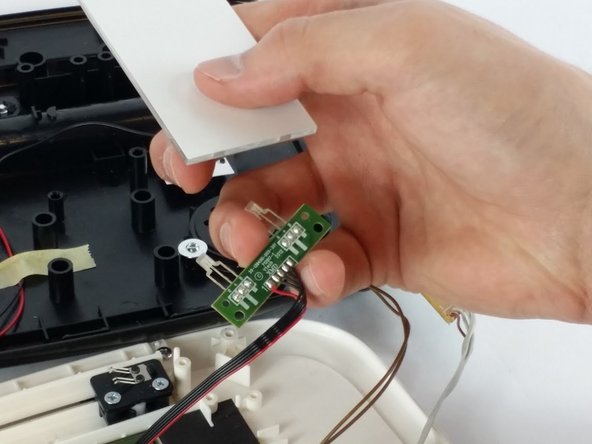
Scheid de led-printplaat en het lichtverstrooiingspaneel door ze voorzichtig uit elkaar te trekken. Leg het lichtpaneel aan de kant.
-
-
-
Desoldeer voorzichtig de LED-draden (gemarkeerd met "R", "+" en "B" op de printplaat) om de LED los te koppelen van de printplaat.
-
Vervang de LED en soldeer de nieuwe verbinding op de LED-printplaat.
-
-









Volg deze instructies in omgekeerde volgorde om uw apparaat weer in elkaar te zetten.
Annuleren: ik heb deze handleiding niet afgemaakt.
Één andere persoon heeft deze handleiding voltooid.

Team

USF Tampa, Team 2-6, Sullivan Spring 2016 Lid van USF Tampa, Team 2-6, Sullivan Spring 2016
USFT-SULLIVAN-S16S2G6
3 Leden
72 handleidingen geschreven
