Ga door naar hoofdinhoud
Word lid van de reparatiegemeenschap - Account aanmaken

Deze vertaling is door een computer gegenereerd en is nog niet door iemand nagekeken. Spreek je deze taal? Bekijk het hier.

ThinkPad Yoga 12 SSD vervangen

Wat je nodig hebt

    1. ThinkPad Yoga 12 SSD vervangen, Schroeven: stap 1, afbeelding 1 van 3 ThinkPad Yoga 12 SSD vervangen, Schroeven: stap 1, afbeelding 2 van 3 ThinkPad Yoga 12 SSD vervangen, Schroeven: stap 1, afbeelding 3 van 3
      • Verwijder de tien kruiskopschroeven met een Phillips 00-schroevendraaier

      Vraag FixBot

      Voeg opmerking toe

    2. ThinkPad Yoga 12 SSD vervangen, Wrikken: stap 2, afbeelding 1 van 2 ThinkPad Yoga 12 SSD vervangen, Wrikken: stap 2, afbeelding 2 van 2
      • Wrik de behuizing voorzichtig omhoog met een spudger.

      • Zorg ervoor dat u de spudger niet te ver naar binnen duwt, omdat dit tot interne schade kan leiden.

      Vraag FixBot

      Voeg opmerking toe

    3. ThinkPad Yoga 12 SSD vervangen, Verwijder de afdekplaat: stap 3, afbeelding 1 van 1
      • Verwijder de afdekplaat en je bent klaar!

      Vraag FixBot

      Voeg opmerking toe

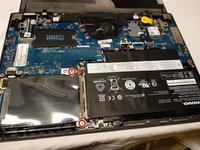
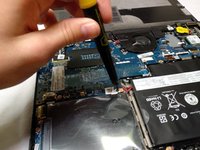
    1. ThinkPad Yoga 12 SSD vervangen, SSD uit de laptop verwijderen: stap 4, afbeelding 1 van 2 ThinkPad Yoga 12 SSD vervangen, SSD uit de laptop verwijderen: stap 4, afbeelding 2 van 2
      • Verwijder voorzichtig twee kruiskopschroeven met een kruiskopschroevendraaier.

      • Statisch gevoelige onderdelen!

      Vraag FixBot

      Voeg opmerking toe

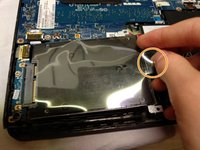
    2. ThinkPad Yoga 12 SSD vervangen: stap 5, afbeelding 1 van 2 ThinkPad Yoga 12 SSD vervangen: stap 5, afbeelding 2 van 2
      • Pak voorzichtig de kunststof treklip vast. Til de SSD-module op en trek deze uit de computer.

      Vraag FixBot

      Voeg opmerking toe

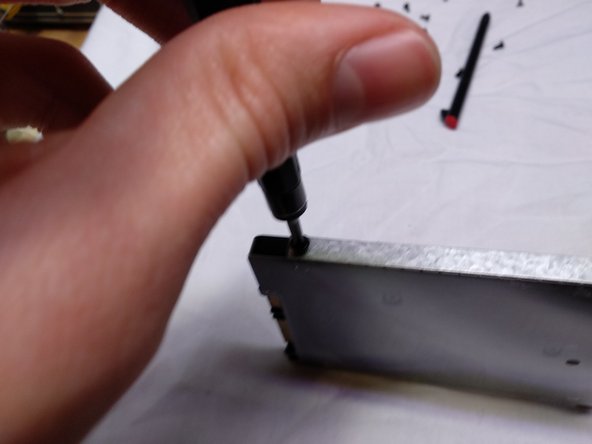
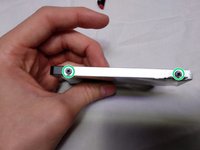
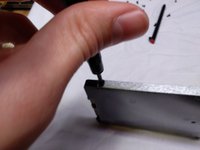
    3. ThinkPad Yoga 12 SSD vervangen, Behuizing verwijderen: stap 6, afbeelding 1 van 2 ThinkPad Yoga 12 SSD vervangen, Behuizing verwijderen: stap 6, afbeelding 2 van 2
      • Verwijder de 4 identieke kruiskopschroeven met een Phillips 00-schroevendraaier (ze bevinden zich aan beide kanten).

      Vraag FixBot

      Voeg opmerking toe

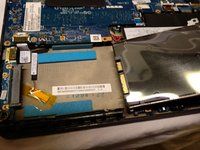
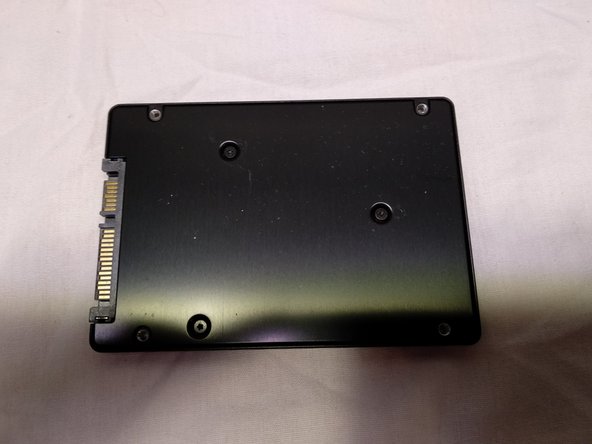
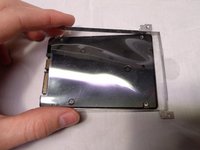
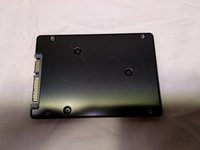
    4. ThinkPad Yoga 12 SSD vervangen, Klaar!: stap 7, afbeelding 1 van 2 ThinkPad Yoga 12 SSD vervangen, Klaar!: stap 7, afbeelding 2 van 2
      • Verwijder voorzichtig de behuizing van de SSD.

      • Let op: de behuizing van de SSD is gemaakt van dun metaal. Deze kan gemakkelijk vervormen. Wees voorzichtig bij het verwijderen van de SSD.

      Vraag FixBot

      Voeg opmerking toe

Conclusie

Volg deze instructies in omgekeerde volgorde om je apparaat weer in elkaar te zetten.

Annuleren: ik heb deze handleiding niet afgemaakt.

6 andere personen hebben deze handleiding voltooid.

[deleted]

Lid sinds: 03/18/18

1.338 Reputatie

3 handleidingen geschreven

1Gids Commentaar

Almost perfect instructions. I do recommend removing the active pen first. Also it's a good idea to remind people that the active pen holder is screwed to the case cover from the inside and will come out as part of the cover.

Dani Deitch - Antwoord Deel

Voeg opmerking toe

Weergavestatistieken:

Afgelopen 24 uren: 1

Afgelopen 7 dagen: 9

Afgelopen 30 dagen: 52

Altijd: 5,722